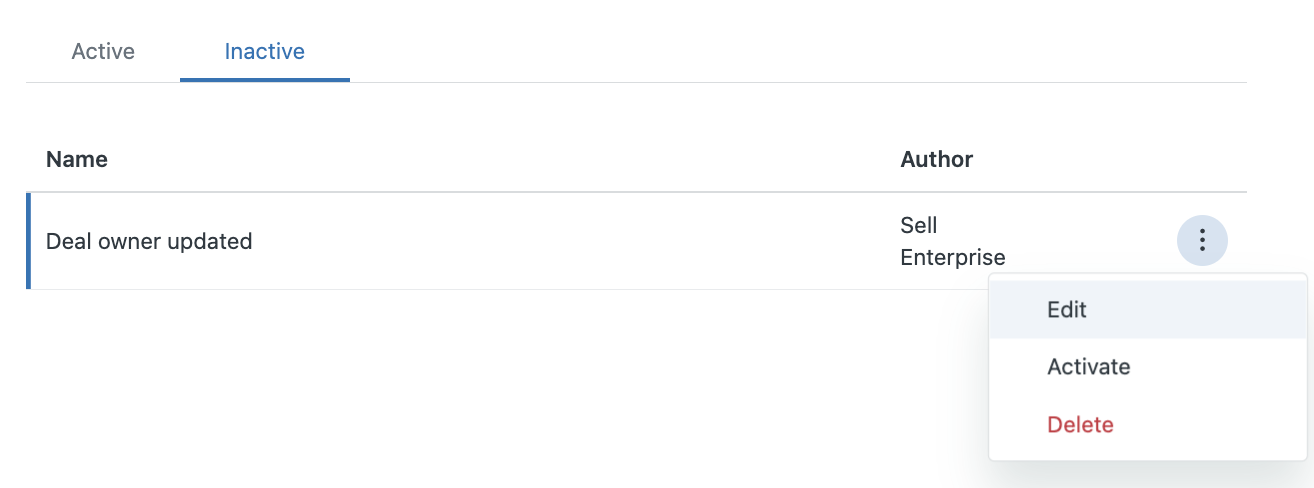
Un déclencheur des ventes actif évalue les conditions que vous lui avez affectées chaque fois qu’un événement de déclencheur se produit, puis il essaie d’effectuer les actions spécifiées. Vous pouvez désactiver un déclencheur actif quand vous ne voulez plus qu’il effectue les actions que vous avez spécifiées pour lui (par exemple s’il s’agit d’un déclencheur créé pour une campagne saisonnière).
Cet article aborde les sujets suivants :
Articles connexes :
Modification des conditions d’un déclencheur des ventes
Vous pouvez définir plus de conditions pour votre déclencheur des ventes en utilisant des expressions logiques. Le déclencheur évalue l’expression logique pour l’objet qui a provoqué l’événement de déclencheur tout de suite après cet événement. Si l’évaluation réussit (true), le déclencheur essaie d’effectuer les actions que vous avez spécifiées pour lui. Si l’évaluation échoue (false), il ne se passe rien.
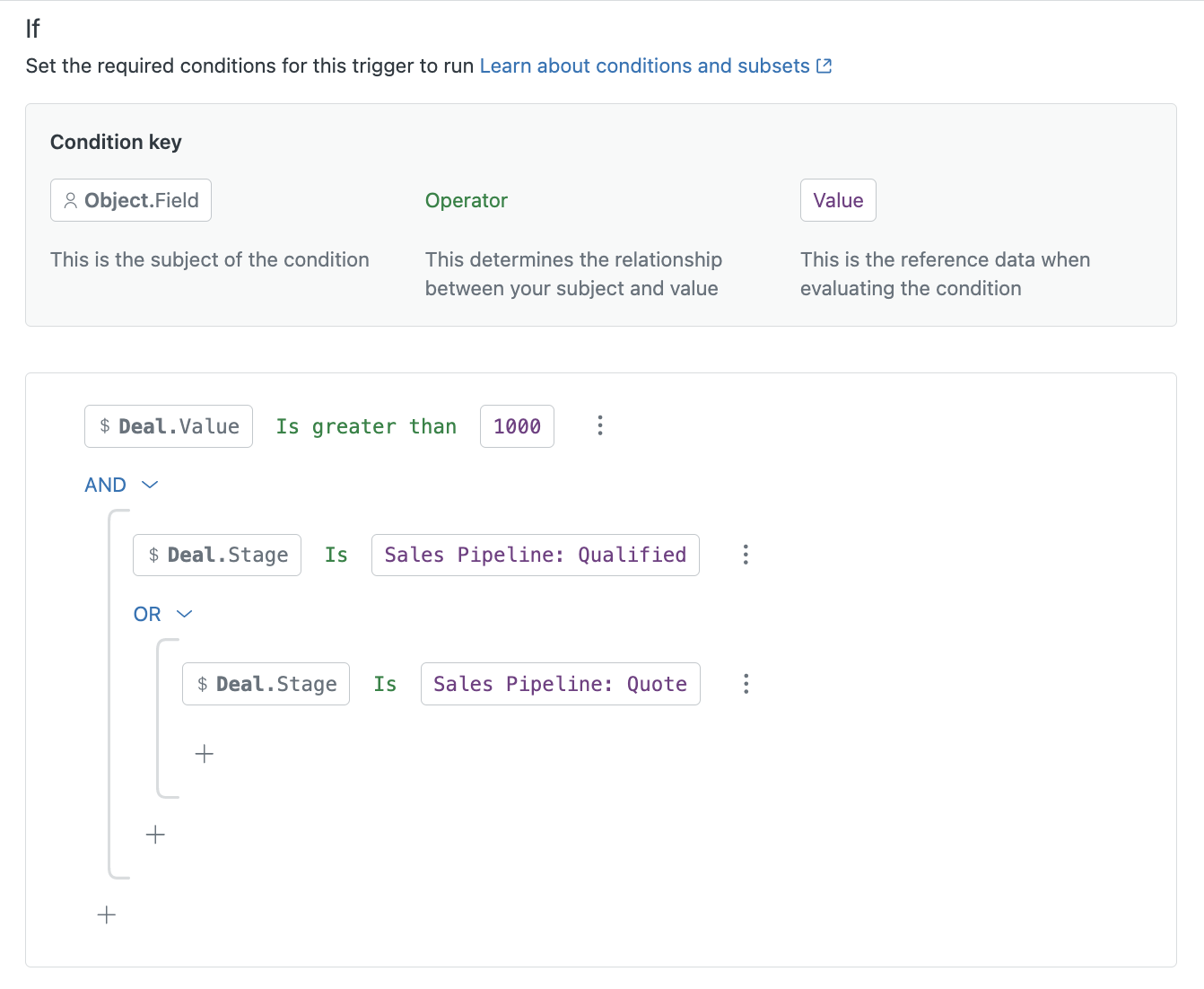
Les conditions sont composées de trois éléments fondamentaux :
-
Objet.Champ — C’est le sujet d’une condition qui fait référence à l’objet d’une condition et le champ associé. Par exemple, un sujet comme
Dealfait référence à un champ d’objet, par exemple la valeur (Value) monétaire d’une opportunité de vente atteignant un montant donné. -
Opérateur — Cette clé détermine la relation entre le sujet d’une condition et sa valeur (par exemple
Is greater
                            than
). -
Valeur — Les données de référence qu’utilise le déclencheur pour évaluer une condition donnée.
Modification ou suppression de conditions
Vous pouvez modifier les conditions d’un déclencheur à tout moment et si une condition spécifique n’est plus nécessaire, vous pouvez la supprimer du déclencheur.
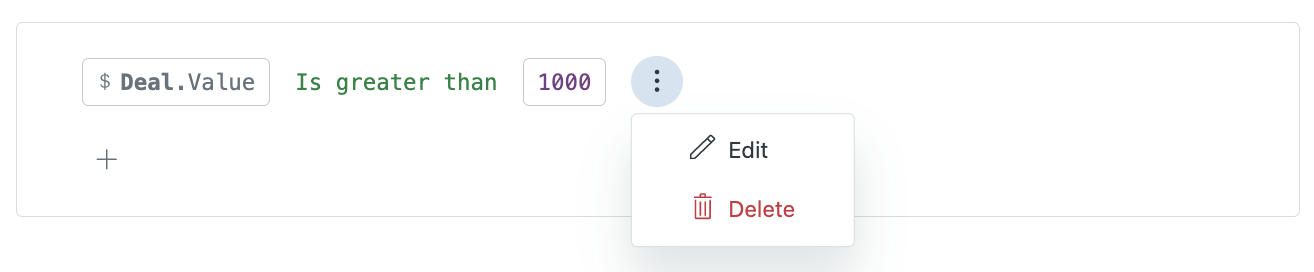
Pour modifier ou supprimer une condition ou une condition imbriquée
- Cliquez sur le menu Options (
 ) en regard de la condition ou de la condition imbriquée.
 - Cliquez sur Modifier ou Supprimer.
Ajout de conditions supplémentaires
Vous pouvez ajouter jusqu’à 200 conditions pour un déclencheur, mais il est conseillé de ne pas ajouter trop de conditions à un déclencheur. Vérifiez que les conditions ne sont pas en conflit et essayez de vous assurer qu’elles sont simples et logiques.
Pour ajouter une autre condition
- Dans Paramètres > Règles de gestion > Déclencheurs, cliquez sur le déclencheur que vous voulez modifier.
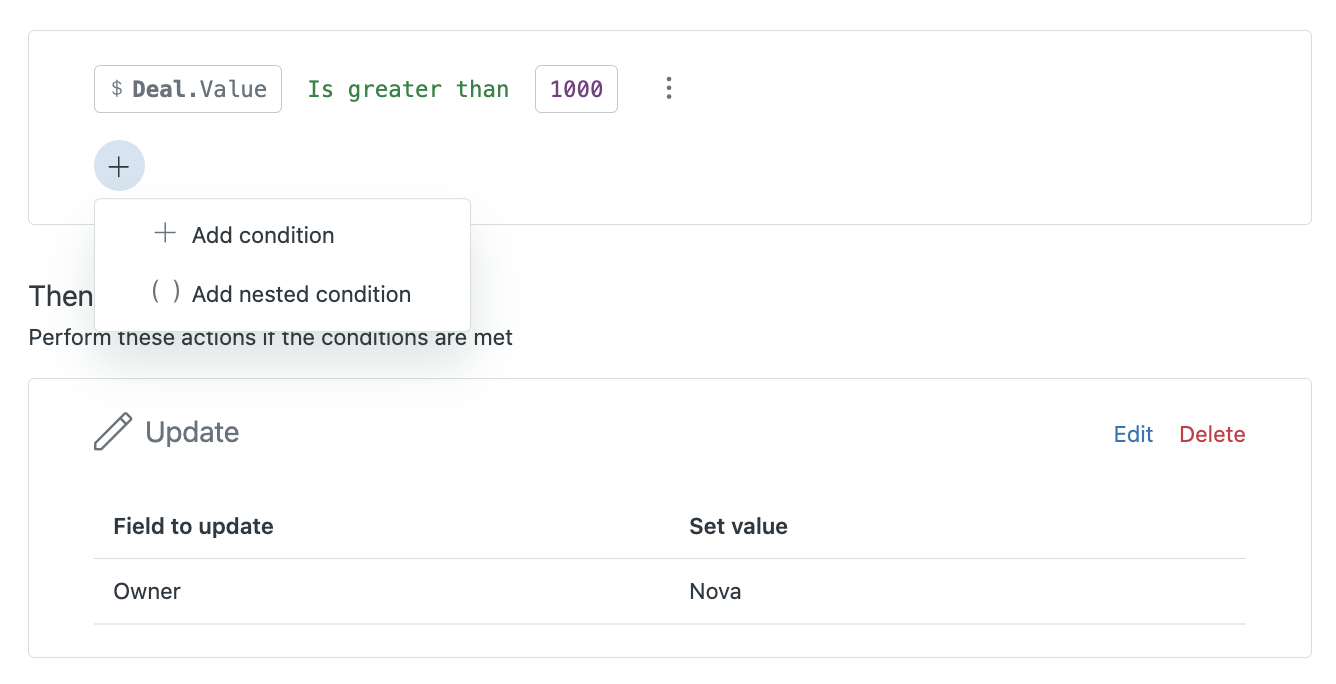
- Sous Quand, cliquez sur (+) pour ouvrir le menu déroulant, puis cliquez sur Ajouter une condition pour configurer une condition supplémentaire.
- Saisissez les détails pour cette condition, puis cliquez sur Ajouter pour l’enregistrer.
- Cliquez sur Enregistrer pour enregistrer le déclencheur mis à jour.
Ajout de conditions imbriquées
Les conditions imbriquées sont plus ou moins un jeu de conditions entre parenthèses (une clause) qui sont évaluées conjointement, ce qui vous permet de créer des expressions logiques plus sophistiquées. Vous pouvez créer un maximum de deux niveaux de conditions imbriquées.
Pour ajouter une condition imbriquée
- Dans Paramètres > Règles de gestion > Déclencheurs, cliquez sur le déclencheur que vous voulez modifier.
- Sous Quand, cliquez sur (+) pour ouvrir le menu déroulant, puis cliquez sur Ajouter une condition imbriquée.
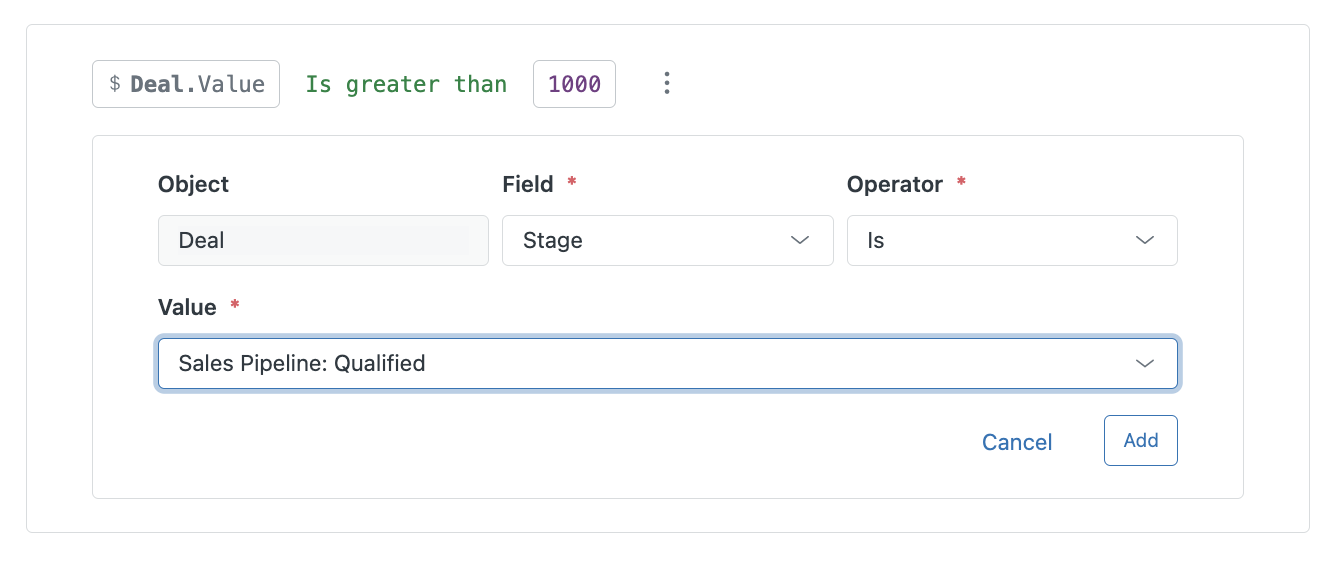
- Saisissez les détails supplémentaires pour cette condition, puis cliquez sur Ajouter pour l’enregistrer.
- Cliquez sur Enregistrer pour enregistrer le déclencheur mis à jour.
Désactivation des déclencheurs des ventes
Un déclencheur inactif ne fait rien. Vous pouvez toujours réactiver les déclencheurs inactifs.
Pour désactiver un déclencheur
- Cliquez sur le menu Options () en regard du déclencheur que vous souhaitez désactiver.
- Cliquez sur Désactiver.
Suppression des déclencheurs des ventes
Si vous voulez complètement supprimer un déclencheur, il doit être inactif car il est impossible de supprimer un déclencheur actif.
Pour supprimer un déclencheur
- Commencez par désactiver le déclencheur (voir ci-dessus).
- Cliquez sur l’onglet Inactif, puis sur le menu Options () en regard du déclencheur que vous souhaitez supprimer.
- Cliquez sur Supprimer.