Résumé IA vérifié ◀▼
Utilisez la page de statut de l’agent pour surveiller les agents en temps réel, et consulter leurs tâches en cours et leurs durées de statut. Personnalisez la vue en sélectionnant les colonnes qui vous intéressent et en triant ou filtrant par équipe, localisation ou activité. Cette page vous aide à rapidement identifier les situations nécessitant votre attention, ce qui améliore votre capacité à gérer et aider votre équipe efficacement.
Consultez la page de statut de l’agent pour savoir sur quoi chacun de vos agents travaille en temps réel.
La page de statut de l’agent est conçue pour surveiller ce qui se passe actuellement. Si vous voulez voir l’activité intrajournalière et les rapports historiques, utilisez plutôt la page Activité des agents.
Accéder à la page de statut de l’agent
Vous devez être administrateur pour accéder à la page de statut de l’agent.
Pour accéder à la page de statut de l’agent
- Dans Gestion des collaborateurs, cliquez sur Surveillance (
 ) dans la barre latérale, puis sélectionnez Statut de l’agent.
Comprendre la page de statut de l’agent
La page de statut de l’agent fournit une vue en temps réel de l’activité de chaque agent et du temps qu’il y a consacré jusqu’à maintenant. Vous pouvez accéder aux tickets sur lesquels travaillent les agents et consulter les statuts d’agent pour le canal Centre d’appels. Les données de cette page sont actualisées toutes les 30 secondes.
Si vous avez activé la synchronisation des statuts d’agent unifiés, vous pouvez aussi surveiller les statuts de vos agents sur cette page. Cela fournit aux responsables des informations contextuelles supplémentaires au sujet de l’activité et du statut des agents.
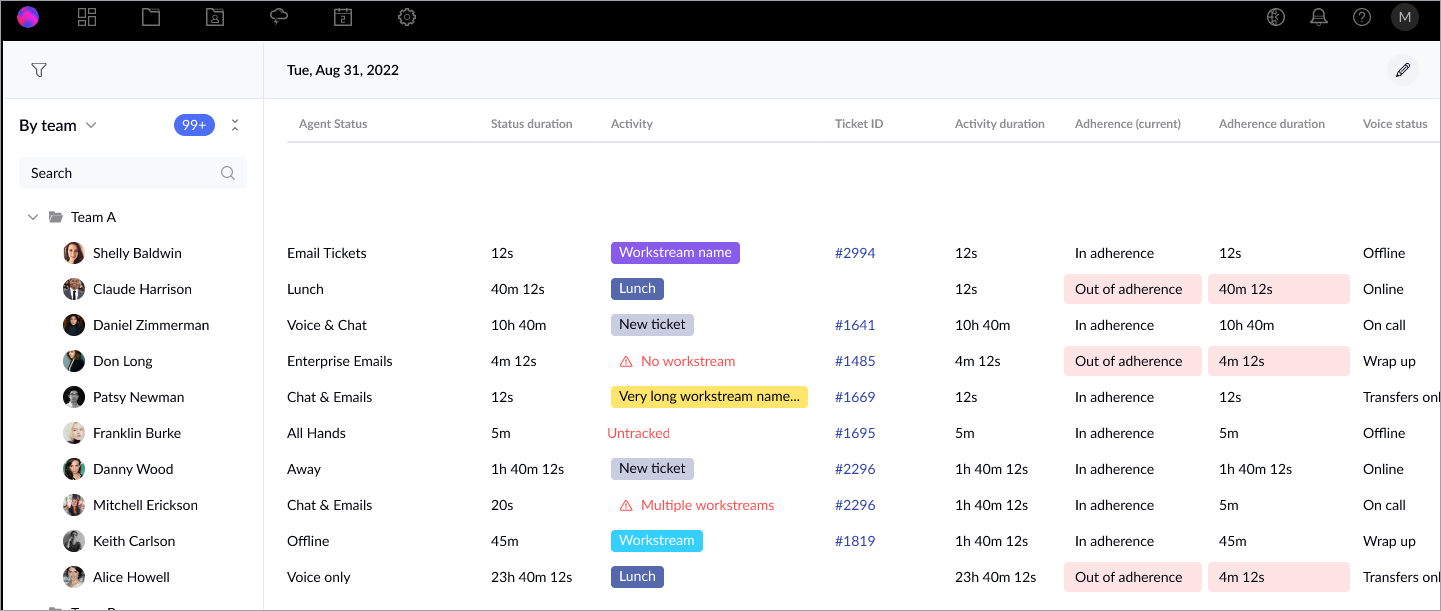
La page de statut de l’agent contient les données suivantes.
| Colonne | Description |
| Activité | Affiche l’activité actuelle de l’agent. Par exemple, son workstream, une tâche générale rémunérée ou non, le statut unifié, ou encore aucun workstream. |
| Durée de l’activité | Le temps depuis lequel l’agent travaille sur son activité actuelle. |
| Durée de l’adhérence | Le temps depuis lequel l’agent travaille sur son statut d’adhérence (actuelle). |
|
Disponibilité (uniquement pour les comptes avec la synchronisation des statuts d’agent unifiés activée) |
Les résultats possibles de l’évaluation de la disponibilité sont les suivants :
|
| Durée de la disponibilité (uniquement pour les comptes avec la synchronisation des statuts d’agent unifiés activée) | Le temps depuis lequel l’agent travaille dans son statut actuel. |
| Statut de l’agent (uniquement pour les comptes avec la synchronisation des statuts d’agent unifiés activée) | Affiche le statut unifié de l’agent dans Zendesk en temps réel. |
| Statut d’adhérence (actuelle) |
Le statut d’adhérence actuel de l’agent. les agents inactifs qui sont en congés approuvés s’affichent comme conformes (en adhérence). Placez votre curseur sur le nom de l’agent pour voir ses congés et le motif de ses congés. |
|
Durée du statut (uniquement pour les comptes dans lesquels l’intégration des statuts d’agent unifiés est active) |
Le temps depuis lequel l’agent se trouve dans ce statut. |
| Numéro ou ID du ticket | L’ID Zendesk du ticket sur lequel travaille l’agent. Cliquez sur le numéro du ticket pour l’ouvrir. |
| Statut | Le statut de l’agent pour le canal Centre d’appels, par exemple, En ligne ou Au téléphone. |
| Durée du statut | Le temps depuis lequel l’agent se trouve dans le statut du Centre d’appels. Pour les comptes avec la synchronisation des statuts d’agent unifiés activée, elle affiche le temps que l’agent a passé dans chaque statut. |
| Activité Talk (uniquement pour les comptes avec la synchronisation des statuts d’agent unifiés activée) | Le statut de l’agent pour le canal Talk, par exemple, En ligne ou Au téléphone. |
|
Durée de l’activité Talk (uniquement pour les comptes avec la synchronisation des statuts d’agent unifiés activée) |
Le temps que l’agent a passé dans le statut Talk. |
| Workstream (uniquement pour les comptes avec la synchronisation des statuts d’agent unifiés activée) | Affiche le workstream de l’agent en temps réel. |
Choisir les colonnes à afficher
Choisissez les colonnes à afficher pour personnaliser la page de statut de l’agent de façon à ce qu’elle ne présente que les mesures qui vous intéressent. Cette souplesse vous permet de vous concentrer sur les données les plus pertinentes pour votre rôle et vos responsabilités en supprimant la distraction que peuvent représenter les autres mesures.
Par exemple, un responsable peut vouloir se concentrer sur les mesures d’activité pour évaluer les performances des agents, alors que les chefs d’équipe privilégieront souvent les mesures comme l’adhérence pour pouvoir analyser l’évolution des tendances.
Pour choisir les colonnes à afficher
- Accédez à la page de statut de l’agent.
- Cliquez sur l’icône de crayon (
 ).
). - Sélectionnez les mesures que vous voulez afficher sur la page de modification du statut de l’agent
 Remarque – Vous devez sélectionner au moins une mesure.
 - Cliquez sur Enregistrer.
Utiliser le tri et les filtres
La page de statut de l’agent trie les agents par leur groupe Zendesk par défaut. Vous pouvez trier les agents par équipe ou par localisation, ou encore afficher tous les agents.
Vous pouvez aussi trier les agents en fonction des colonnes en haut de la page. Utilisez les filtres de statut de l’agent pour n’afficher que les informations qui vous intéressent.
Le tri et les filtres peuvent aider les responsables à identifier rapidement les situations dans lesquelles ils doivent intervenir.
Pour trier les agents
- Accédez à la page de statut de l’agent.
- Cliquez sur le menu Par groupe, puis sélectionnez Par équipe, Par localisation ou Tous les agents.

Vous pouvez aussi utiliser le champ de recherche pour trouver rapidement un agent, un groupe, une équipe ou une localisation, en fonction du regroupement sélectionné.
- Pour trier par colonne, cliquez sur le nom d’une colonne.
Pour filtrer la page de statut de l’agent
- Accédez à la page de statut de l’agent.
- Cliquez sur l’icône Filtrer (
 ).
).Vous pouvez filtrer par activité, masquer les agents sans emploi du temps ou sans activité et filtrer par localisation, par équipe et par groupe.
- Pour réinitialiser les filtres, cliquez sur l’icône d’actualisation des filtres en bas à droite du volet latéral des filtres.