Résumé IA vérifié ◀▼
Utilisez les questionnaires de Zendesk QA pour évaluer et améliorer les compétences de votre équipe d’assistance. Créez des questionnaires à choix multiples pour des espaces de travail spécifiques. Une fois publiés, vous ne pouvez plus modifier les questionnaires, mais vous pouvez les dupliquer pour les mettre à jour. Vous pouvez modifier les brouillons avant leur publication. Surveillez les résultats dans un tableau des performances pour suivre les progrès. Les questionnaires vous aident à intégrer les nouveaux membres et à améliorer les connaissances de votre équipe sur divers canaux.
Utilisez les questionnaires Zendesk QA pour évaluer et améliorer les compétences et les connaissances de votre équipe d’assistance et pour faciliter l’intégration des nouveaux venus. Vous pouvez créer des questionnaires personnalisés pour des espaces de travail spécifiques.
Après avoir partagé un questionnaire avec vos agents, vous pouvez consulter et suivre les résultats dans un tableau des performances. Consultez Consultation et gestion des questionnaires.
Cet article aborde les sujets suivants :
Création d’un questionnaire
Les administrateurs, les chargés des comptes, les responsables d’espaces de travail et les leads peuvent créer des questionnaires. Tous les questionnaires sont des questionnaires à choix multiples.
Les questionnaires sont spécifiques à chaque espace de travail. Tous les membres de l’équipe dans l’espace de travail peuvent répondre aux questionnaires, mais les utilisateurs ne peuvent répondre à chaque questionnaire qu’une seule fois. Ils ne peuvent pas y répondre une deuxième fois dans un autre espace de travail. Un questionnaire disponible dans tous les espaces de travail n’est pas disponible dans les espaces de travail créés après sa publication.
Les questions peuvent inclure du texte et des illustrations, mais les réponses ne peuvent contenir que du texte. Une question peut avoir plusieurs réponses correctes et dans ce cas, le participant doit toutes les sélectionner pour que sa réponse soit considérée comme correcte.
Une fois un questionnaire publié, il ne peut plus être modifié, mais il peut être supprimé. Les administrateurs et les chargés de compte peuvent supprimer n’importe quel questionnaire publié. Les leads et les responsables d’espaces de travail peuvent uniquement supprimer les questionnaires qu’ils ont créés.
- Dans Quality Assurance, cliquez sur Coaching (
 ) dans la barre latérale.
 - Cliquez sur Questionnaires (
 ).
). - Cliquez sur + Questionnaire.
- Saisissez le titre du questionnaire et sa description (facultatif).
- Sous Accès au questionnaire, sélectionnez le ou les espaces de travail dans lesquels vous voulez que le questionnaire soit disponible.
- Saisissez le texte de la première question.
- (Facultatif) Si vous voulez inclure une image à la question, cliquez sur l’icône d’image (
 ) pour ajouter une image au format PNG, GIF, WEBP ou JPG.
 - Sous Options, ajoutez toutes les réponses potentielles et cochez la case en regard de celles qui sont correctes.
- Pour ajouter une autre question, cliquez sur Ajouter une question ou sur l’icône de duplication de question (
 ) d’une question précédente pour vous en servir de point de départ.
 - Pour modifier une question, effectuez l’une des actions ci-dessous :
- Pour déplacer une question au sein du questionnaire, cliquez sur l’icône Haut (
 ) ou Bas (
 ).
). - Pour supprimer une question, cliquez sur l’icône de suppression (
 ).
). - Pour déplacer une option au sein d’une question, utilisez l’icône de sélecteur (
 ) pour réagencer les options manuellement.
 - Pour supprimer une option au sein d’une question, cliquez sur l’icône de suppression (x) en regard de l’option que vous voulez supprimer.
- Pour déplacer une question au sein du questionnaire, cliquez sur l’icône Haut (
- Cliquez sur Aperçu pour afficher l’aperçu de votre questionnaire.
- Cliquez sur Enregistrer comme brouillon pour enregistrer un brouillon sans le publier ou sur Publier pour partager le questionnaire avec votre équipe.
Quand vous enregistrez un brouillon de questionnaire, vous pouvez le modifier et le publier plus tard. Une fois votre questionnaire publié, vous ne pouvez plus le modifier. Les brouillons de questionnaires et les questionnaires publiés actifs sont disponibles à la page Questionnaires.
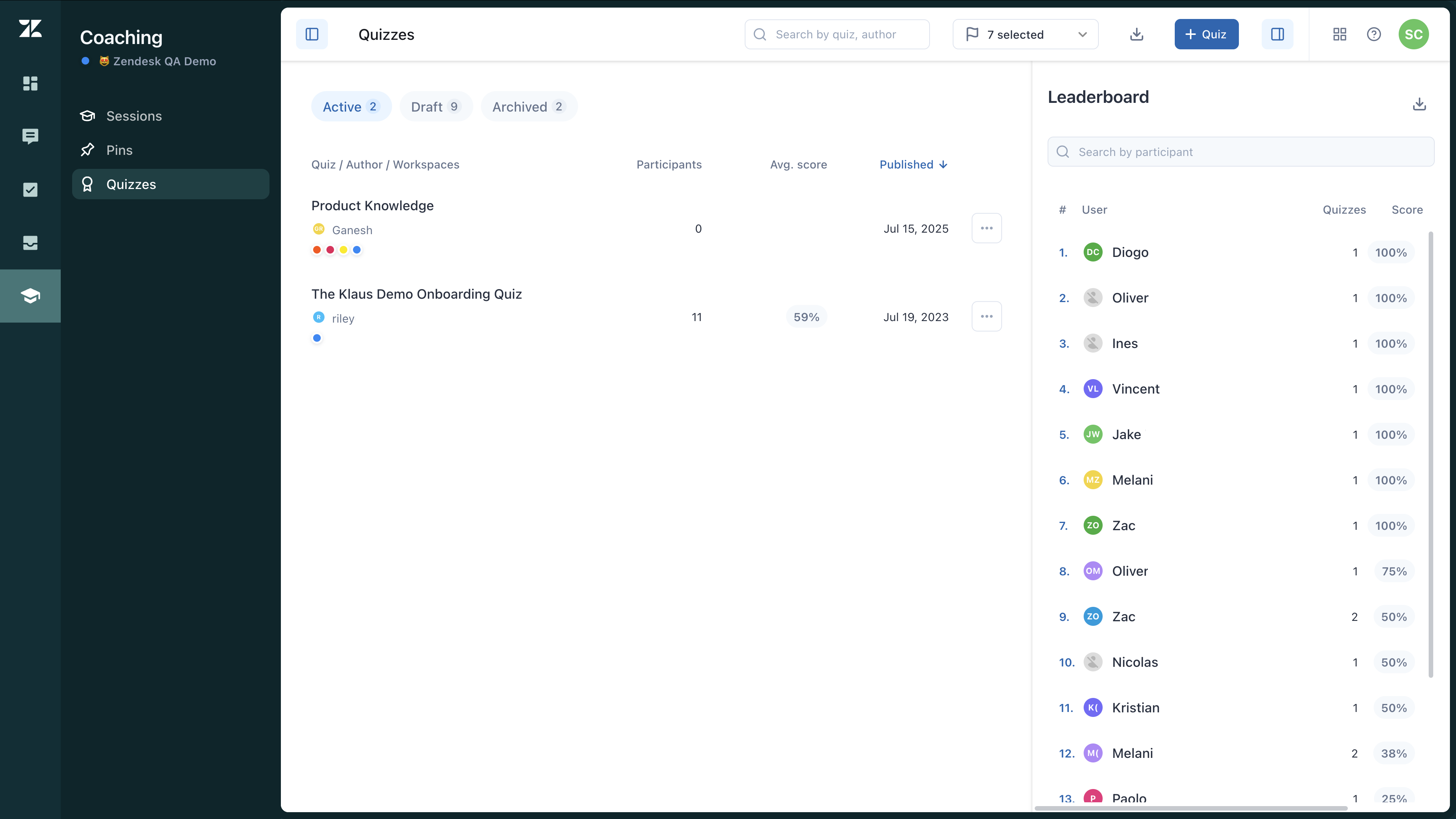
Duplication d’un questionnaire
Vous ne pouvez pas modifier un questionnaire une fois qu’il a été publié et partagé. Cela inclut les espaces de travail dans lesquels il est disponible. Si vous avez besoin de modifier un questionnaire, dupliquez-le et modifiez la copie.
Pour dupliquer un questionnaire
- Dans Quality Assurance, cliquez sur Coaching () dans la barre latérale.
- Cliquez sur Questionnaires ().
- Cliquez sur l’icône du menu des options (
 ) en regard du questionnaire à dupliquer, puis sélectionnez Dupliquer.
Une copie du questionnaire s’affiche.
- Modifiez la copie, puis cliquez sur Aperçu pour afficher l’aperçu du questionnaire.
- Cliquez sur Enregistrer comme brouillon pour enregistrer un brouillon sans le publier ou sur Publier pour partager le questionnaire avec votre équipe.
Le questionnaire est disponible sous Coaching > Questionnaires.
Modification d’un brouillon de questionnaire
Si vous avez enregistré le brouillon d’un questionnaire, vous pouvez le modifier. Vous ne pouvez pas modifier les questionnaires publiés et actifs.
Pour modifier un brouillon de questionnaire
- Dans Quality Assurance, cliquez sur Coaching () dans la barre latérale.
- Cliquez sur Questionnaires ().
- Cliquez sur l’onglet Brouillon en haut de la liste des questionnaires.
- Effectuez les modifications de votre choix.
- Cliquez sur Aperçu pour afficher l’aperçu de votre questionnaire.
- Cliquez sur Enregistrer comme brouillon pour enregistrer un brouillon sans le publier ou sur Publier pour partager le questionnaire avec votre équipe.
N’oubliez pas que vous ne pouvez plus modifier un questionnaire une fois publié.