Il est possible que vous deviez dépanner une intégration entre l’espace de travail des agents IA et un autre système si elle ne se comporte pas comme prévu. Cet article présente des étapes de dépannage qui pourront vous aider à identifier le problème.
Cet article aborde les sujets suivants :
- Testez l’intégration dans le créateur d’intégration
- Vérifiez que les paramètres de demande sont cohérents
- Vérifiez les paramètres de session dans les journaux de conversation
- Affichez les valeurs brutes dans le scénario d’échec
- Vérifiez le code de statut HTTP
- Analysez les erreurs techniques survenues dans le dialogue
Articles connexes :
Testez l’intégration dans le créateur d’intégration
Pour dépanner une intégration, commencez par la tester dans le créateur d’intégration. Vérifiez que vous recevez une réponse et que vous voyez les bonnes données dans les paramètres de session.

Vérifiez que les paramètres de demande sont cohérents
Les paramètres de demande que vous utilisez dans le créateur d’intégration (que ce soit dans la requête URL, dans le corps ou dans l’en-tête) doivent exactement correspondre aux paramètres capturés dans le dialogue.
Vérifiez les points suivants :
- Il n’y a pas de fautes de frappe.
- Si vous avez modifié l’orthographe ou le nom d’un paramètre dans le dialogue, vous l’avez aussi mis à jour dans l’intégration.
- La casse est exactement la même. Les paramètres sont sensibles à la casse.
Conseil : nous vous conseillons d’adopter une convention de nomenclature cohérente pour tous vos paramètres de demande et de session, par exemple, lowerCamelCase ou snake_case.
Vérifiez les paramètres de session dans les journaux de conversation
Consultez les journaux de conversation pour des informations supplémentaires, comme les données de session. Vous pouvez rechercher des conversations qui utilisent l’API en filtrant par marqueurs. Si la conversation utilise l’API, vous pouvez la rechercher.
Dans les journaux de conversation, cliquez sur Ajouter un filtre en haut à gauche.
Dans le menu sur la gauche, allez à Libellés.
Ici, vous pouvez rechercher l’intégration en filtrant par nom ou par scénario (réussite, échec, erreur API, etc.).
Pour les intégrations créées dans le créateur d’intégration, le nom de l’intégration est précédé de « API » et suivi du nom du scénario.
Un exemple dans l’illustration ci-dessous est API-Chloe Demo: Apple Cart-Success :
- API = préfixe
- Chloe Demo: Apple Cart = nom de l’intégration
- Success = nom du scénario

Pour voir rapidement si une intégration fonctionne comme prévu, vous pouvez aussi placer votre curseur sur le symbole de marqueur d’un journal de conversation pour voir les marqueurs associés à la conversation.

Si vous voulez seulement voir pourquoi une conversation avec une API s’est soldée par une erreur, dans la recherche de libellés, recherchez apiError.
Puis sélectionnez votre conversation pour en savoir plus.
Dans la conversation, vous pouvez vérifier ce qui existe dans les données de session.
Pour ce faire, cliquez sur Détails en haut à droite.

Quand vous cliquez sur Détails, l’aperçu de la conversation s’affiche. Cliquez ensuite sur Données de session.
Vous voyez alors les données de session dans le chat. Ici, nous voyons les paramètres de session provenant de l’intégration API en bas de l’écran.

Vérifiez les paramètres de session dans le dialogue
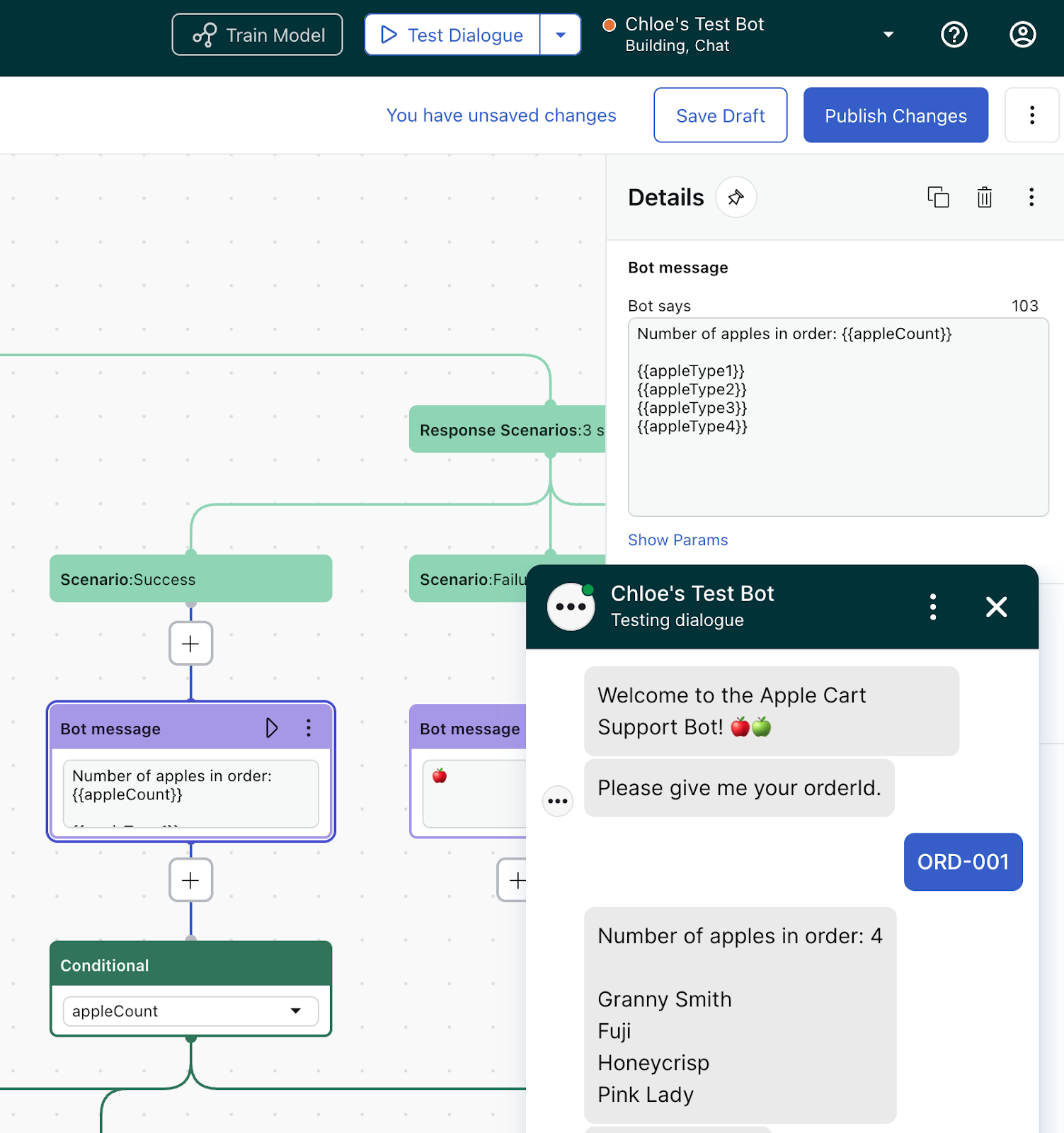
Pour rapidement vérifier que les paramètres de session existent pour la session, vous pouvez les consigner dans un message de l’agent IA via le dialogue. Cette solution convient bien lorsque vous testez le dialogue dans un environnement de simulation ou, si l’intégration est déjà publiée, faites attention de ne pas enregistrer le dialogue quand vous effectuez le test.
Dans le message de l’agent IA ci-dessous, les paramètres de session sont consignés pour qu’ils soient visibles lors des tests.
Affichez les valeurs brutes dans le scénario d’échec
Créez une chaîne avec toutes les données de la réponse en plaçant « data » dans la fonction `$string(data)`. Elle peut être consignée dans le scénario d’échec lors des tests pour rapidement voir ce qui est renvoyé.

Vérifiez le code de statut HTTP
Quand vous testez l’intégration, n’oubliez pas de vérifier le code de statut http qui est renvoyé. Vous pouvez le voir dans la réponse sur la droite, avec la clé « statusCode ».

2xx : réussite
-
200 OK : la demande a réussi et le serveur a répondu en renvoyant les données attendues.
- C’est la réponse idéale quand vous testez une intégration.
4xx : erreurs côté client
Les erreurs dans cette plage indiquent généralement un problème au niveau de la demande envoyée dans le créateur d’intégration.
-
400 Bad Request : le serveur n’a pas compris la demande à cause d’une syntaxe invalide ou de paramètres manquants.
- Vérifiez la charge utile de la demande pour repérer les erreurs, les champs manquants ou les problèmes de formatage potentiels.
-
401 Unauthorized : l’authentification est obligatoire, mais n’a pas été fournie ou n’est pas valide.
- Vérifiez la clé API, le token ou autres identifiants d’authentification. Vérifiez aussi les en-têtes d’autorisation.
-
403 Forbidden : le serveur a compris la demande, mais refuse de l’autoriser.
- Vérifiez que vos adresses IP sont sur la liste autorisée ou vérifiez les permissions pour l’API.
-
404 Not Found : la ressource demandée est introuvable sur le serveur.
- Vérifiez l’URL ou le point de terminaison. Vérifiez que le bon chemin est utilisé et que la ressource existe.
5xx : erreurs côté serveur
Les erreurs dans cette plage indiquent généralement une erreur au niveau du serveur backend.
-
500 Internal Server Error : erreur générique indiquant qu’un problème est survenu sur le serveur backend.
- Contactez l’équipe backend en lui fournissant les détails de la demande à des fins de débogage.
-
502 Bad Gateway : le serveur a reçu une réponse non valide du serveur en amont.
- Cela indique souvent un problème au niveau des services internes ou des dépendances du backend.
-
503 Service Unavailable : le service n’est actuellement pas capable de traiter la demande. Les causes courantes sont un serveur en maintenance ou en surcharge.
- Attendez un petit moment et réessayez, et vérifiez qu’il n’y a pas de temps d’indisponibilité planifié.
-
504 Gateway Timeout : le serveur n’a pas reçu de réponse à temps du serveur en amont.
- Vérifiez que le service backend est opérationnel et qu’il n’y a pas de problèmes de latence.
Analysez les erreurs techniques survenues dans le dialogue
Il est possible que vous voyiez parfois un message signalant une erreur technique. Une erreur technique inclut le texte suivant :
« Il semble y avoir un problème technique. J’espère être de nouveau opérationnel bientôt. »
Dans ce scénario, le problème provient probablement d’une erreur au niveau du dialogue, et non de l’intégration. Voici quelques conseils :
- Vérifiez le dialogue pour vous assurer que le workflow atteint l’intégration. Utilisez des messages tampons pour vérifier et recherchez des problèmes potentiels, comme des boutons avec des fonctionnalités incohérentes, des liens rompus ou des références circulaires.
- Vérifiez que tous les paramètres obligatoires sont présents. S’il manque des paramètres obligatoires, des erreurs surviennent avant l’exécution de l’intégration.
- Pour le contenu dynamique, comme les fiches ou les carrousels, vérifiez que tous les champs sont remplis. Les valeurs non définies, vides ou nulles peuvent corrompre ces composants et provoquer des erreurs.