Le créateur d’applications vous permet de créer des applications Zendesk adaptées à vos workflows de service client et de service aux employés. Au lieu de payer des frais de développement conséquents ou d’attendre la sortie de nouvelles fonctionnalités, vous pouvez rapidement créer les solutions dont vous avez besoin, quand vous en avez besoin.
Le créateur d’applications vous permet de développer ces applications en utilisant le traitement automatique du langage naturel (NLP) et l’IA générative. NLP vous permet de fournir des instructions en langage simple, comme vous expliqueriez vos idées à un ami ou un collègue. L’IA générative interprète ces invites et génère le code, l’interface et les fonctionnalités nécessaires. Avec l’IA générative, la création d’applications est simple et ne nécessite pas d’apprendre à programmer : il suffit de les décrire.
Voyons ensemble certains des avantages clés du créateur d’applications :
- Création de prototypes accélérée : la génération de code fonctionnel à partir d’invites en langage simple vous permet de passer rapidement du concept à un prototype fonctionnel.
- Aperçu visuel en temps réel : visualisez instantanément l’aspect et le comportement de vos applications pendant leur création, ce qui vous permet de facilement valider le design et les fonctionnalités.
- Contrôle de version intégré : chaque modification que vous apportez est intégrée au contrôle de version. Suivez facilement les modifications, rétablissez les versions précédentes et comparez les différences.
- Environnement de test de bout en bout : testez votre application avant le déploiement, avec des données et des réponses d’API Zendesk réelles dans un environnement sécurisé. Toutes les modifications que vous apportez pendant les tests sont reflétées dans votre compte.
- Expertise IA spécifique à Zendesk : générez des applications en utilisant les cadres, les API et les meilleures pratiques de conception de Zendesk, et résolvez automatiquement les problèmes courants spécifiques à Zendesk.
- Intégration des données : créez des applications capables de se connecter et de fonctionner avec les données Zendesk, les systèmes internes de votre entreprise et les principales plateformes tierces, comme Google, Jira, etc.
- Enregistrement et synchronisation globaux de votre travail : votre travail est enregistré de manière sécurisée et est donc à jour pour l’ensemble des sessions, des navigateurs et des appareils.
- Prise en charge du mode sombre : le créateur d’applications prend en charge le mode clair et le mode sombre. Vous pouvez créer une application dans votre thème de prédilection et les agents verront automatiquement l’application s’afficher en fonction de leurs propres paramètres d’interface. Aucune programmation supplémentaire n’est requise. Pour que les applications créées avant décembre 2025 s’affichent correctement en mode sombre, il est possible que vous deviez les republier ou mettre les invites à jour.
- Interface internationale et localisée : le créateur d’applications, ses menus, ses invites et ses conseils sont entièrement traduisibles. L’interface s’affiche dans la langue de votre choix quand la traduction est disponible et prend automatiquement en charge les langues s’écrivant de droite à gauche (RTL) et les formats régionaux.
Les applications créées avec le créateur d’applications sont conçues avec des composants Zendesk Garden et les API ZAF et REST.
Cet article contient les sections suivantes :
- Aperçu du créateur d’applications (vidéo)
- Mise en route
- Exemple : création d’une application de suivi des changements d’assigné
- Onglet Code et paramètres de l’application
- Installation et gestion des applications
- Intégration à des systèmes privés et des plateformes tierces
- Résolution de problèmes
- Exonération et maintenance
- Limitations
Aperçu du créateur d’applications (vidéo)
En complément des détails fournis dans cet article, cette vidéo présente un aperçu visuel du créateur d’applications pour vous aider à vous lancer.
Mise en route
Une conversation est un échange guidé continu dans le volet de conversation : vous y indiquez vos exigences, examinez les solutions suggérées, affinez votre application et résolvez les erreurs, le cas échéant. Les conversations servent d’espace de travail interactif avec le créateur d’applications : elles enregistrent toutes les invites, réponses et itérations pendant que vous développez votre idée d’application.
Vous pouvez avoir plusieurs conversations simultanées pour travailler sur différentes idées ou différents prototypes. Seules certaines conversations débouchent sur la publication d’une application. Il arrive que vous utilisiez une conversation uniquement pour expérimenter, apprendre ou tester des fonctionnalités.
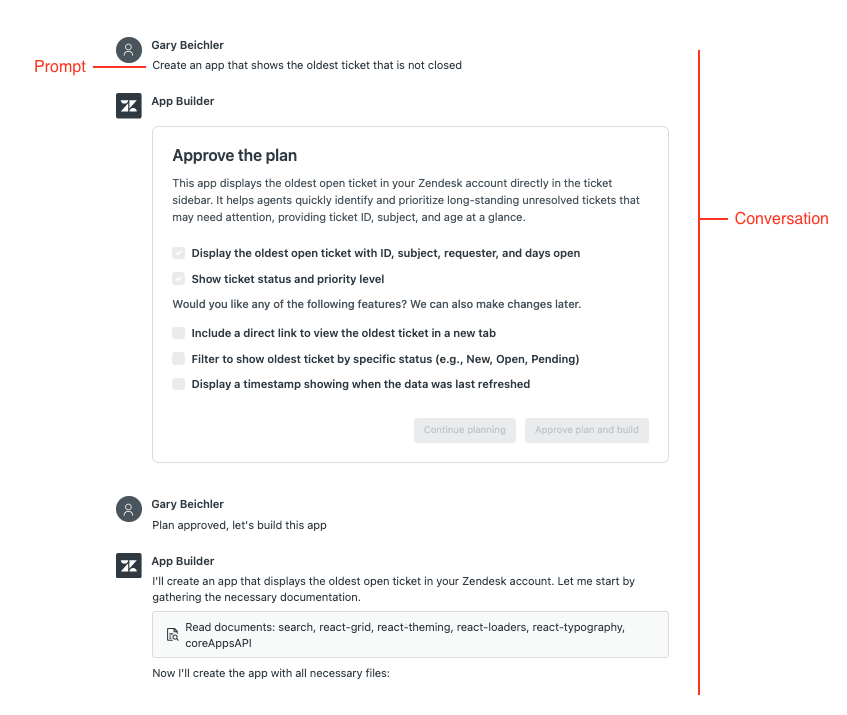
Les invites sont les instructions ou questions individuelles que vous envoyez au sein d’une conversation pour faire avancer votre application. Par exemple, vous pourriez saisir une invite comme « Ajouter un filtre de statut à cette vue » ou « Mettre l’application à jour pour qu’elle affiche les tickets prioritaires en premier ». Via une série d’invites et de réponses, vous et le créateur d’applications collaborez pour créer et affiner votre application.
Les applications sont les résultats concrets, issus des conversations, que vous créez et installez. Une application est une solution fonctionnelle que vous créez, testez, publiez et gérez dans Zendesk. Une fois une application publiée, les agents et les administrateurs peuvent l’utiliser dans leurs workflows. Une application peut être générée à partir d’une ou plusieurs conversations, ou encore après plusieurs cycles de perfectionnement.
Les conversations et les applications sont suivies séparément dans le créateur d’applications. Une conversation peut être liée à un brouillon d’application (en cours de développement ou de perfectionnement) ou à une application publiée, déjà disponible dans Zendesk. Cela signifie que vous pouvez retourner à n’importe quelle conversation, à n’importe quel moment, pour continuer de développer votre brouillon ou de mettre à jour une application publiée et la republier.
Le créateur d’applications utilise NLP et l’IA générative pour interpréter les invites et les convertir en applications fonctionnelles. Pour obtenir des résultats optimaux avec le créateur d’applications, il est important de suivre des directives spécifiques quand vous rédigez vos invites. Pour prendre connaissance des meilleures pratiques, consultez Directives de rédaction d’invites pour le créateur d’applications.
- Développez une fonctionnalité simple et affinez votre application en ajoutant des invites supplémentaires qui fournissent plus de contexte et des exigences détaillées. En segmentant le processus de développement, il est plus facile de dépanner et résoudre les problèmes dans des parties spécifiques de l’application, avant de la rendre plus complexe.
- Si l’application ne fonctionne pas, demandez à l’IA d’ajouter la journalisation.
- Lisez la réponse de l’IA pour vous assurer qu’elle comprend bien ce que vous lui demandez de créer.
- Effectuez des tests approfondis de l’application avant de la publier.
- Si vous rencontrez une erreur pendant ces tests, copiez et collez le message d’erreur dans l’invite. Cela permet au créateur d’applications d’analyser le problème et de vous aider à le résoudre.
- Si quelque chose ne fonctionne pas comme prévu, fournissez des explications détaillées de ce que vous attendez et spécifiez quelles parties fonctionnent et quelles parties ne fonctionnent pas. Ne vous contentez pas de dire que l’application ne fonctionne pas.
- Faites preuve de patience pour mieux comprendre le fonctionnement de l’IA et les mesures à prendre si vous n’obtenez pas les résultats souhaités.
Création de votre première application
Pour créer une application :
-
Dans le Centre d’administration, cliquez sur
 Applications et intégrations dans la barre latérale, puis sélectionnez Applications > Créateur d’applications. Vous devez être un administrateur Zendesk pour utiliser le créateur d’applications.
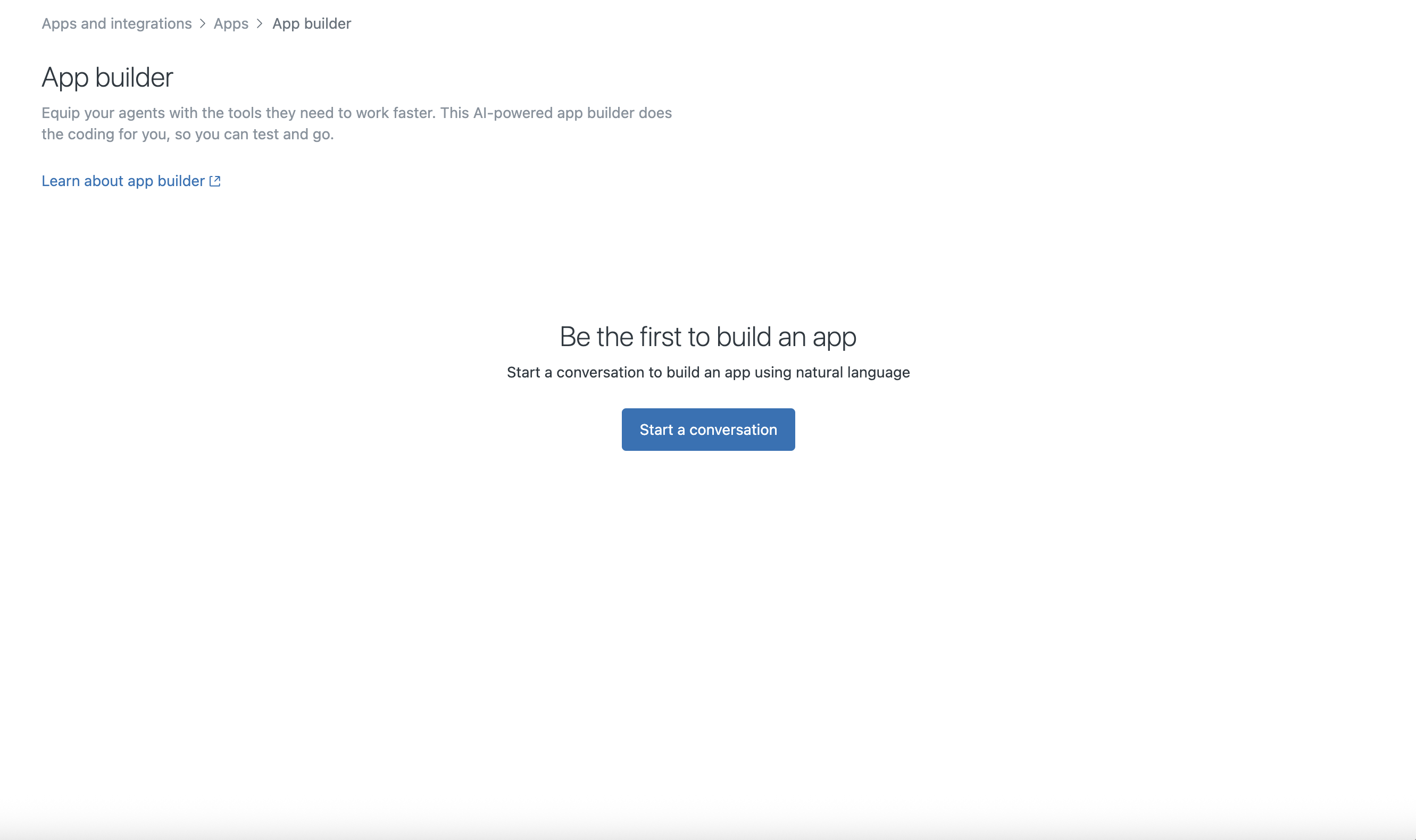
Si vous n’avez pas encore créé d’application, quand vous ouvrez le créateur d’applications, une page de bienvenue s’affiche. Cliquez sur Commencer une conversation pour lancer le processus de création d’application.
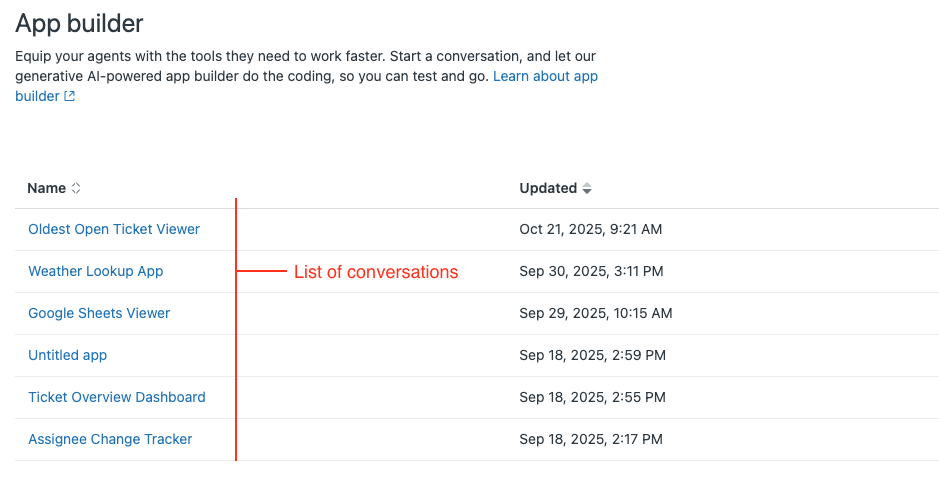
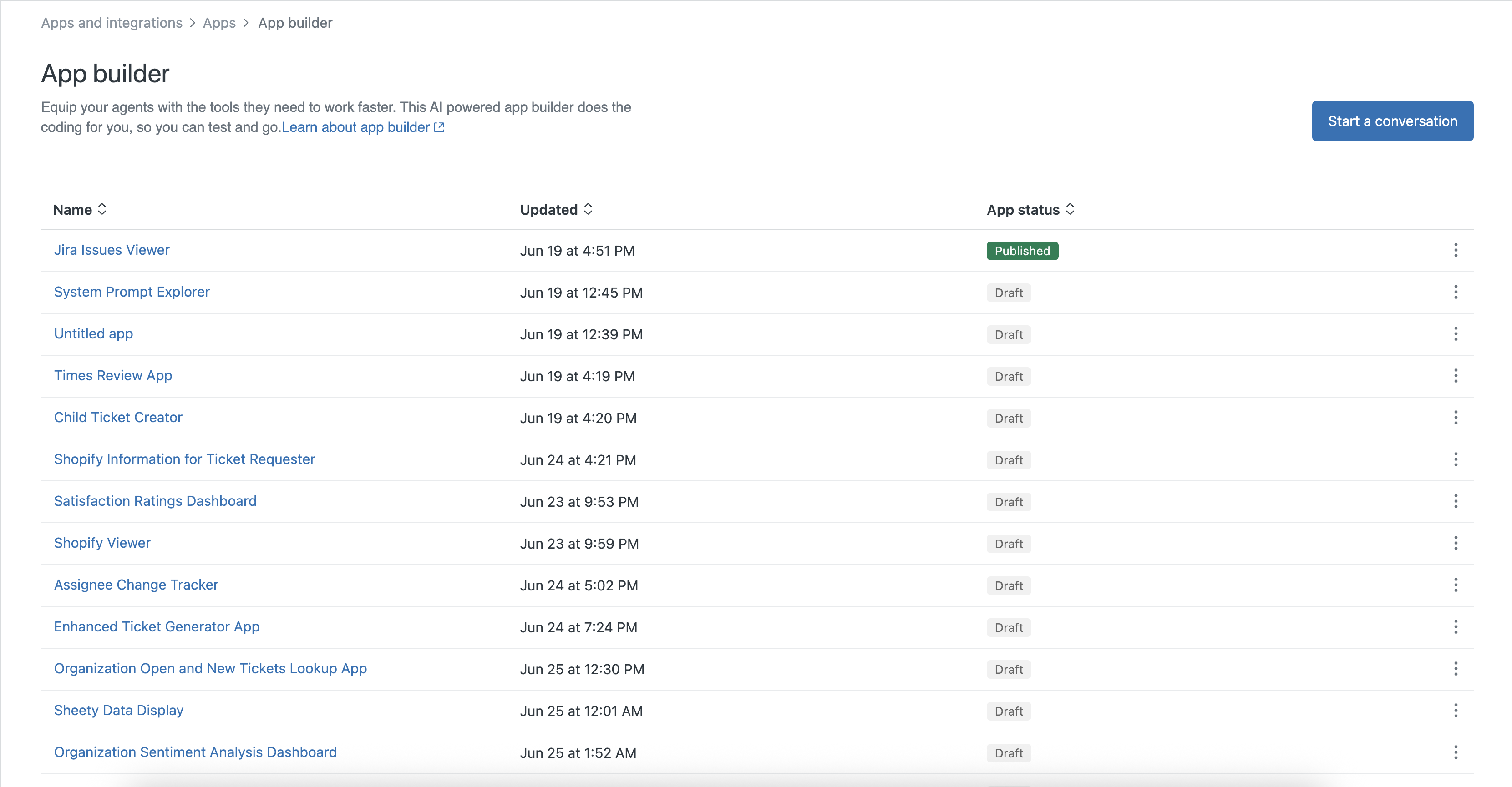
Si vous avez déjà utilisé le créateur, une liste des conversations s’affiche pour vous permettre d’accéder rapidement à vos conversations existantes. Les conversations sont triées par date de mise à jour (la plus récente en premier).
- Barre latérale du ticket : s’affiche en regard des détails de chaque ticket dans Zendesk Support (emplacement par défaut). Sélectionnez cet emplacement pour afficher les informations, les actions et les intégrations spécifiques au ticket. La barre latérale du ticket s’applique aux tickets existants et, facultativement, aux nouveaux tickets.
- Barre latérale du nouveau ticket : visible quand un agent crée un nouveau ticket. C’est un bon emplacement pour les solutions d’aide à la création de tickets et de modèles, à l’enrichissement des données et à la validation.
- Navigation supérieure : la barre supérieure de l’interface Zendesk est toujours accessible, quel que soit le ticket ou l’écran ouvert. Sélectionnez cet emplacement pour les outils globaux, comme les centres de notifications ou les actions rapides.
- Navigation latérale : située en bas du volet de navigation gauche de Zendesk Support, cette section est idéale pour les applications complexes ou autonomes qui demandent un espace supplémentaire, comme les tableaux de bord ou les rapports.

Une fois que vous avez sélectionné l’emplacement de votre application, vous accédez à la fenêtre de conversation. Utilisez l’un des exemples d’invite fournis ou saisissez vos propres exigences pour l’application, puis cliquez sur Envoyer.
Approbation du plan proposé par l’IA
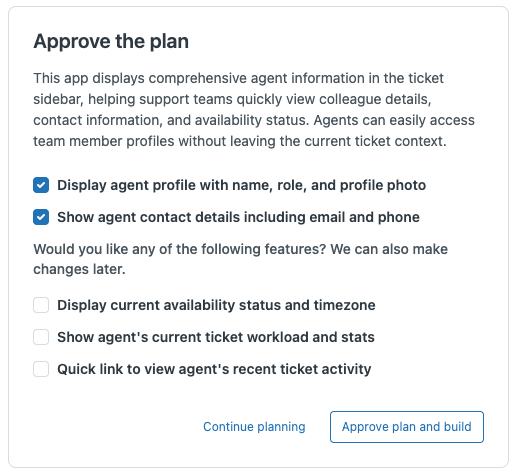
Une fois que vous avez saisi votre invite initiale, l’IA du créateur d’applications génère et présente un plan recommandé pour votre application. Vous pouvez consulter ce plan, l’approuver tel quel, supprimer les éléments inutiles ou incorporer des fonctionnalités suggérées supplémentaires. Cette approche vous permet d’adapter rapidement votre application à vos besoins spécifiques.
À l’écran Approuver le plan, vous voyez un résumé des fonctionnalités proposées pour vous application, ainsi que les fonctionnalités principales et facultatives. Sélectionnez ou désélectionnez la case à cocher de chaque fonctionnalité en fonction de vos préférences. Vous pourrez apporter des modifications plus tard, donc ne vous inquiétez pas si vous avez des doutes à ce stade. Voici un exemple :
En bas de l’écran de planification, vous avez deux choix :
- Continuer la planification : affinez le plan proposé en ajoutant de nouvelles exigences ou en apportant des modifications supplémentaires.
- Approuver le plan et le créer : confirmez les fonctionnalités sélectionnées et autorisez le créateur d’applications à générer votre application en fonction du plan approuvé.
Perfectionnement et tests de votre application
Une fois que l’IA a généré votre plan approuvé, le créateur d’applications vous permet d’affiner votre application, d’en afficher l’aperçu, de la tester et de la publier directement dans votre compte Zendesk.
- Affichez un aperçu : cliquez sur Aperçu pour afficher l’application que vous venez de générer dans l’onglet Aperçu, qui utilise des données fictives pour que vous puissiez vous faire une idée de la disposition, du flux de données et des éléments interactifs. Cela ne garantit pas que l’application fonctionnera comme prévu une fois publiée. Vous devez tester votre application (voir ci-dessous) avec des données de compte réelles avant sa publication.
Utilisez l’onglet Code pour examiner les fichiers, les dossiers et les composants de l’application, et l’onglet Paramètres pour vérifier et mettre à jour son nom et son logo.
- Améliorez l’application et itérez : affinez et mettez votre application à jour à tout moment en saisissant des invites dans le volet de conversation. Chaque modification est enregistrée, ce qui vous permet d’expérimenter librement et de revenir à une version précédente si besoin est. Chaque modification que vous apportez est automatiquement intégrée au contrôle de version.
- Rétablissez une version précédente : chaque modification est enregistrée automatiquement comme nouvelle version, ce qui vous permet de revenir à n’importe quelle version à tout moment, que vous fassiez des essais, résolviez une erreur ou ajustiez votre approche.
- Testez l’application : cliquez sur Test pour exécuter votre application dans Zendesk Support avec des données de compte réelles. Cela vous permet de vérifier que votre application affiche, lit et écrit les données comme prévu et qu’elle fonctionne dans des scénarios réels. Remarque – Toutes les modifications apportées pendant les tests de votre application sont appliquées à vos données de compte réelles.
- Résolvez les problèmes : si quelque chose ne fonctionne pas, utilisez les messages d’erreur lisibles de l’application et les journaux pour identifier les problèmes. Collez les messages d’erreur dans l’invite pour obtenir une aide ciblée ou demandez au créateur d’applications d’ajouter une sortie de débogage.
- Configurez les paramètres de l’application : personnalisez votre application en saisissant un nom personnalisé et en sélectionnant une icône et une couleur d’arrière-plan dans la bibliothèque des icônes Garden de l’onglet Paramètres.
- Publiez et gérez votre application : une fois satisfait, cliquez sur Publier pour mettre votre application à la disposition des administrateurs et des agents Zendesk.
Exemple : création d’une application de suivi des changements d’assigné
Voici un exemple de création d’une application pour suivre les changements d’assigné des tickets.
- Dans le Centre d’administration, cliquez sur Applications et intégrations dans la barre latérale, puis sélectionnez Applications > Créateur d’applications.
- Cliquez sur Commencer une conversation.
- Sélectionnez Barre latérale du ticket et cliquez sur Sélectionner un emplacement.
- À l’invite, saisissez ce qui suit :
Mission : cette application aide à fournir une vue rapide des changements d’assigné au lieu de devoir consulter l’historique des événements du ticket, rechercher tous les événements de changement d’assigné et les suivre de cette façon. Et c’est une question qui revient souvent : « quand s’est produit le transfert de ces tickets ? ». Action : créez une application appelée Suivi des changements d’assigné pour suivre l’historique des changements d’assigné pour un ticket donné. Sections : un tableau devrait répertorier chaque changement d’assigné d’un ticket, du plus récent au plus ancien. Chaque ligne devrait inclure le nom de l’assigné, la date de l’affectation et la durée de l’affectation au ticket. Au-dessus du tableau, affichez le nombre total de changements d’assigné du ticket. Ajoutez un bouton permettant d’actualiser les données affichées afin de refléter les modifications les plus récentes. Ajoutez un autre bouton permettant d’exporter les données dans un tableur Excel. Créez des boutons de petite taille, à côté l’un de l’autre. Portée : cette application est pour le ticket actuel uniquement.
- Utilisez les sélections du plan par défaut et cliquez sur Approuver le plan et le créer.
- Cliquez sur Envoyer.
Le créateur d’applications répond avec quelque chose qui ressemble à ce qui suit :

- Consultez l’aperçu pour vérifier l’aspect et le comportement de votre application, et consultez l’invite de réponse de l’IA pour comprendre les instructions sous-jacentes.
- Cliquez sur l’onglet Code pour voir les fichiers qui contiennent le code généré et les données fictives utilisées pour l’aperçu.
- À l’invite, saisissez ce qui suit :
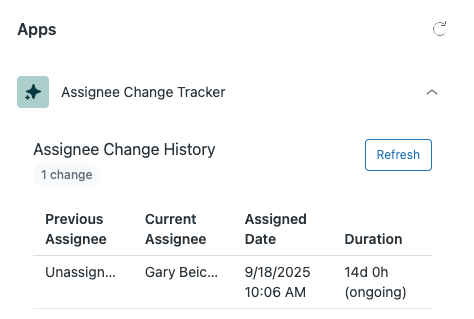
Ajoutez l’assigné précédent comme première colonne du tableau pour capturer le nom complet de la personne à laquelle le ticket était affecté précédemment. Ajoutez aussi des infobulles pour les deux boutons afin d’afficher une courte description de la fonction de chaque bouton quand l’utilisateur place son curseur dessus.
- Cliquez sur Envoyer.
Le créateur d’applications répond avec quelque chose qui ressemble à ce qui suit :

- Cliquez sur Tester pour tester l’application avec vos données Zendesk.
Toutes les modifications que vous apportez pendant les tests affecteront votre compte réel, alors vérifiez soigneusement l’impact de vos actions. Vous pouvez aussi personnaliser l’aspect de votre application dans l’onglet Paramètres. Vous pouvez par exemple modifier la couleur et l’icône de l’application en choisissant quelque chose de plus pertinent que l’icône par défaut. Cela rend votre application plus facile à identifier.
Votre application est terminée et prête à être publiée.
Onglet Code et paramètres de l’application
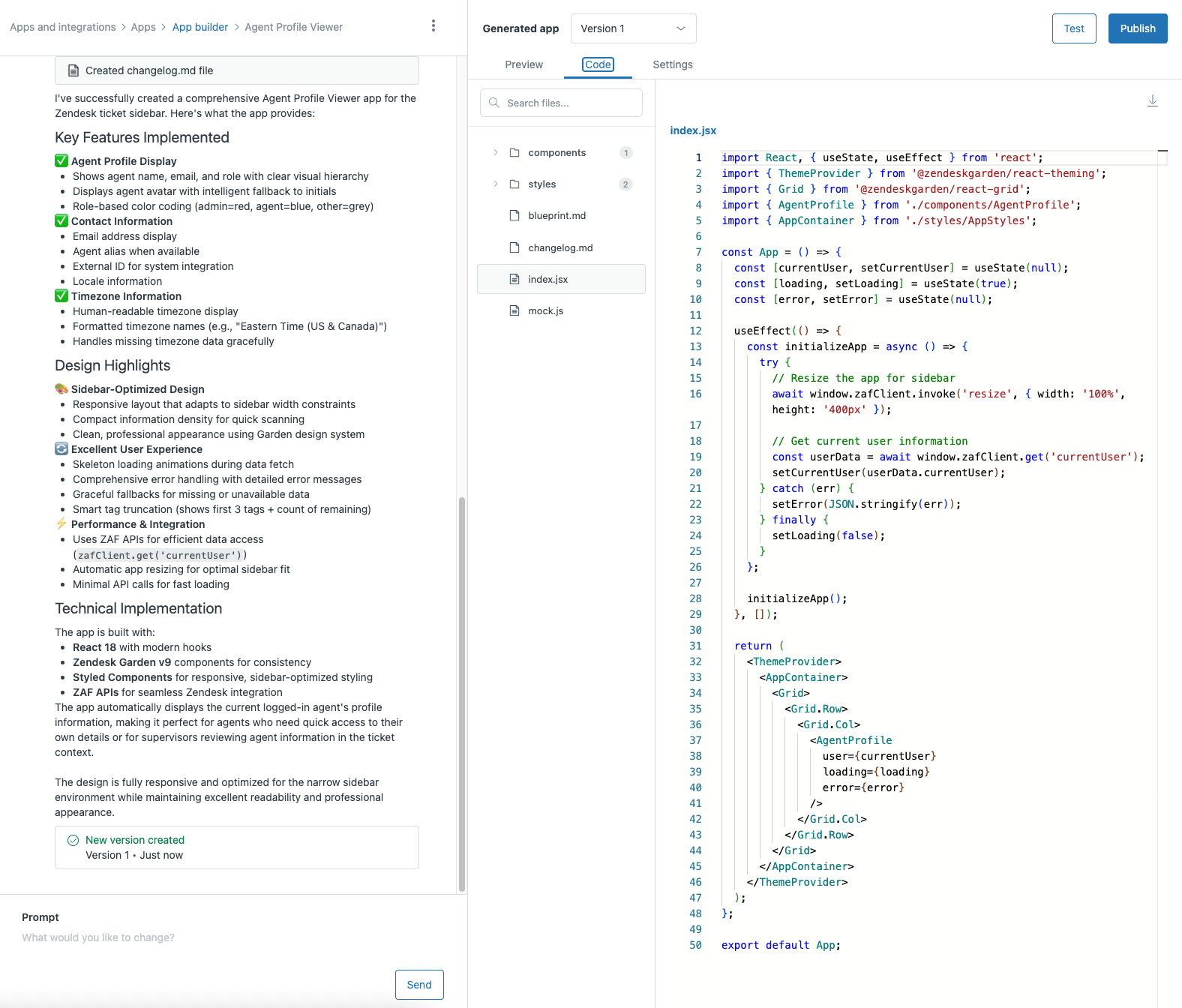
Une fois que vous avez créé et affiné votre application avec le créateur d’applications, vous pouvez accéder à l’onglet Code pour voir tous les fichiers et dossiers de code générés par votre application.
| Fichier ou dossier | Description |
|---|---|
| blueprint.md | Un résumé de haut niveau expliquant l’objectif de l’application, son architecture, ses fonctionnalités, les détails d’intégration et les technologies clés utilisées (React, composants Zendesk Garden, etc.). |
| changelog.md | Un journal chronologique de toutes les modifications et mises à jour effectuées pendant le développement de l’application. Utilisez-le pour suivre les progrès et rétablir une version précédente si besoin est en utilisant le menu déroulant Application générée ou Version dans l’historique de conversation. |
| index.jsx | Le fichier source principal de votre application. Il gère le chargement de l’application, traite les erreurs, applique les thèmes et sert de point d’entrée pour les fonctionnalités de l’application. |
| mock.js | Ce fichier contient les données fictives utilisées dans l’aperçu de l’aspect de l’application et pour tester les workflows de l’interface dans l’environnement du créateur d’applications. |
| components | Ce dossier contient les composants React qui définissent l’interface utilisateur interactive et la structure de l’application. |
| styles | Ce dossier contient les feuilles de style qui assurent un aspect cohérent. |
| utils | Ce dossier contient les fonctions d’assistant et le code utilitaire utilisés dans l’ensemble de l’application. Ces fonctionnalités effectuent des tâches, comme le formatage des dates, le filtrage des données, etc. |
- suivre les modifications dans le temps à l’aide des fichiers blueprint et changelog ;
- identifier et résoudre les problèmes facilement, car vous saurez où regarder quand quelque chose ne fonctionne pas ;
- expérimenter en toute sécurité avec des styles, des données fictives et de nouvelles fonctionnalités.
Même si vous n’écrivez pas de code régulièrement, si vous comprenez la structure, il vous sera plus facile de créer, affiner et maintenir des applications avec assurance.
Pour en savoir plus au sujet du code, consultez la section sur les applications de la documentation destinée aux développeurs Zendesk.
En haut, vous trouverez ce qui suit :
- Menu des options : cliquez sur les trois points verticaux pour envoyer des commentaires ou télécharger la conversation au format JSON. Le téléchargement de la conversation est vraiment utile pour le dépannage, car il permet à votre équipe de consulter tous les détails de la conversation si un utilisateur rencontre une erreur qu’elle n’arrive pas à résoudre. Vous pouvez aussi consulter l’article du centre d’aide sur les directives de rédaction des invites qui vous présente des stratégies et des exemples afin de vous aider à clairement communiquer vos besoins au créateur d’applications.
- Application générée : utilisez le menu pour choisir et afficher l’aperçu de différentes versions de votre application. Cela vous permet d’examiner des versions spécifiques, de comparer les modifications et de rétablir les anciennes fonctionnalités si besoin est.
- Tester : cliquez pour afficher et interagir avec l’application dans Zendesk Support. En testant votre application, vous pouvez explorer et évaluer ses fonctionnalités en utilisant des données réelles provenant de votre compte Zendesk. Toutes les modifications ou mises à jour apportées pendant les tests de votre application sont appliquées à vos données de compte réelles. N’oubliez pas de vérifier que l’application se comporte comme vous le souhaitez avant de la déployer et la mettre à la disposition de votre équipe. Si une erreur se produit pendant ces tests, elle n’est pas résolue automatiquement quand vous publiez l’application. La publication rend simplement l’application disponible dans votre compte Zendesk et ne résout pas les erreurs. Vous devez résoudre les problèmes pendant les tests pour garantir que l’application fonctionne comme prévu une fois publiée.
- Publier : quand vous êtes prêt à lancer votre application, cliquez sur Publier. Cela installe l’application et la met à la disposition des agents pour qu’ils puissent l’utiliser.
Choix d’une icône d’application personnalisée
Les icônes personnalisées permettent d’identifier facilement votre application et d’adapter son aspect à votre marque ou à votre workflow. Vous pouvez personnaliser l’icône de votre application en faisant votre choix dans la bibliothèque d’icônes Garden de Zendesk. Pour chaque emplacement de l’application, le créateur d’applications vérifie que l’icône s’affiche correctement en générant une version PNG de votre icône SVG.
Pour sélectionner une icône d’application personnalisée :
- Cliquez sur l’onglet Paramètres.
- Saisissez un nom pour votre application.
Si vous ne saisissez pas de nom, le créateur d’applications en générera un automatiquement en fonction des détails de votre conversation et des invites que vous avez saisies.
- Parcourez une collection d’icônes et de couleurs d’arrière-plan Garden. Cliquez sur une combinaison icône/couleur pour en afficher l’aperçu pour votre application.
- Une fois satisfait, cliquez sur Enregistrer.
Le nom, l’icône et la couleur que vous avez sélectionnés s’affichent dans Zendesk une fois l’application publiée. Si vous ne choisissez pas d’icône personnalisée, c’est l’icône par défaut qui est utilisée.
Ces paramètres sont enregistrés dans le créateur d’applications : ainsi, la prochaine fois que vous revenez à cette application, le dernier nom et la dernière icône choisis s’affichent, à partir de la version pour laquelle vous avez effectué ces modifications.
Contrôle de versions
Le créateur d’applications assure automatiquement la gestion des versions de votre application au fur et à mesure que vous la développez et itérez, ce qui vous permet de facilement expérimenter, vérifier les modifications et rétablir votre travail précédent.
Chaque fois que vous générez une mise à jour ou rétablissez une ancienne version, le créateur d’applications crée une nouvelle version et enregistre son horodatage.

Quand une nouvelle version est créée, vous voyez les détails de cette version dans l’historique de conversation. Cliquez sur Rétablir pour rétablir une version précédente de votre application et de son code. Le rétablissement d’une version génère toujours une nouvelle version et vous ne perdez donc jamais rien.
Vous pouvez aussi sélectionner une ancienne version dans le menu déroulant Application générée de l’onglet Aperçu ou Code.
Installation et gestion des applications
- Une fois satisfait de votre application, cliquez sur Publier en haut à droite.
Vous serez invité à définir qui peut accéder à cette application en sélectionnant des rôles Zendesk (administrateur, agent, etc.) et des groupes d’utilisateurs spécifiques. Cela vous permet de limiter l’accès en fonction du rôle ou du groupe. Vous pouvez par exemple limiter l’accès aux administrateurs ou à des groupes d’utilisateurs sélectionnés.
- Acceptez la clause de non-responsabilité concernant l’utilisation des applications créées avec le créateur d’applications.
Une fois que vous avez cliqué sur Accepter et publier, le processus d’installation commence et le créateur d’applications vous prévient quand votre application est installée.
- Cliquez sur Gérer l’application pour modifier les permissions ou gérer d’autres aspects de votre application, ou sélectionnez Applications > Applications Zendesk Support.
Pour en savoir plus, consultez Gestion de vos applications installées.
Intégration à des systèmes privés et des plateformes tierces
Le créateur d’applications vous permet de facilement connecter votre application à des sources de données d’entreprises privées et à des plateformes tierces externes en vous guidant étape par étape dans la configuration de la connexion et l’authentification.
Pour intégrer votre application à des services privés ou externes, vous avez généralement besoin du point de terminaison de l’API et des détails d’authentification. Le créateur d’applications prend en charge deux approches d’authentification principales :
- Authentification via clé API : vous fournissez directement une clé API comme identifiant, ce qui autorise votre application à accéder à l’API externe. Cette clé apporte la preuve que vous êtes autorisé à utiliser l’API. L’utilisation d’une clé API est simple et rapide, ce qui en fait la solution idéale pour les systèmes internes ou les cas pour lesquels vous contrôlez l’API.
- Authentification OAuth 2.0 : au lieu de la saisie d’une clé API, OAuth 2.0 gère une liaison sécurisée entre votre application et le service externe. C’est une méthode plus sécurisée, car elle évite une gestion directe de la clé API et permet des permissions plus fines. Cette méthode est idéale pour les services tiers pour lesquels les utilisateurs doivent explicitement accorder l’accès à leurs données à votre application.
Le créateur d’applications affiche automatiquement le volet des paramètres d’authentification approprié quand cela est nécessaire, souvent après avoir recherché les exigences pour un système tiers via sa recherche Web optimisée par l’IA. Le volet des paramètres d’authentification ne s’affiche que lorsque vous cliquez sur Tester ou Publier.
Pour en savoir plus, consultez Sécurisation des connexions d’API dans le créateur d’applications.
Utilisation des clés API
Quand vous créez une connexion de clé API, vous devez spécifier un nom d’en-tête HTTP. Quand la connexion est utilisée pour effectuer un appel API, Zendesk transfère la clé API comme valeur pour cet en-tête.
Les étapes exactes pour configurer l’authentification via une clé API varient en fonction de votre intégration. Voici un exemple type et un guide visuel :
- Pour Domaine, saisissez l’URL de base pour votre compte (« testdomain », par exemple).
- Saisissez la clé du projet. Il s’agit d’une clé unique qui identifie le projet auquel vous voulez que cette application se connecte (« RH », par exemple).
- Cliquez sur Continuer.
- Cliquez sur Tester.
- Cliquez sur Suivant.
- Pour Domaines autorisés, saisissez le domaine complet que vous voulez utiliser pour cette connexion « testdomain.atlassian.net », par exemple).
- Saisissez le token API. Il s’agit de l’identifiant sécurisé utilisé pour authentifier votre connexion au service.
- Cliquez sur Créer une intégration et tester une application.
Utilisation d’OAuth 2.0
Le créateur d’applications prend en charge le protocole OAuth 2.0 sécurisé pour la connexion des API tierces et internes. Cela signifie que vous pouvez créer des applications qui accèdent aux données à partir de systèmes externes ou de votre propre API en toute sécurité, en utilisant des workflows d’authentification basés sur les tokens au lieu de partager des identifiants statiques.
Avant de créer une connexion avec le type d’authentification OAuth 2.0, vous devez configurer un client OAuth. Pour configurer le client OAuth, vous avez besoin de l’ID client, du secret client, de l’URL d’autorisation, de l’URL du token et des portées du portail d’administration ou de l’interface de configuration OAuth du système externe. Ces identifiants sont générés quand vous enregistrez votre application client (comme Zendesk) auprès du système externe. Les étapes précises varient selon le système externe. Le créateur d’applications essaiera de fournir des instructions de configuration pour créer un client OAuth dans le système externe. Cependant, cela ne sera possible que si le créateur d’applications dispose des informations nécessaires.
Il y a deux approches pour créer une intégration qui exige OAuth :
-
Demande OAuth explicite : si vous savez que votre intégration exigera OAuth, vous pouvez le spécifier directement dans votre invite pour le créateur d’applications (par exemple : « Créez une application qui me permet d’ajouter des liens de Google Sheets aux tickets Zendesk. Elle doit afficher une liste des tableurs Google Sheet disponibles. Utilisez OAuth pour la connexion à Google. »). Quand vous incluez une exigence comme « Utilisez OAuth », le créateur d’applications vous guide dans la connexion de votre application à la plateforme externe en utilisant le workflow OAuth approprié.
-
Détection automatique des exigences OAuth : vous n’avez pas besoin d’être un expert des méthodes d’authentification pour commencer. Si vous décrivez la fonctionnalité que vous voulez (« Connexion à Google », par exemple), le créateur d’applications saura quand OAuth est requis, même si vous ne le mentionnez pas dans votre invite. Le système vous guide dans les étapes d’authentification requises.
Quand vous cliquez sur Tester pour une application générée qui utilise OAuth :
- Copiez l’URL de rappel du client OAuth et enregistrez-la en lieu sûr. Vous devrez l’utiliser comme URL de redirection lors de la création du client OAuth dans votre système de fournisseur OAuth tiers.
- OAuth est automatiquement sélectionné comme type d’authentification. Cette option est désactivée et ne peut pas être modifiée.
- Saisissez les domaines autorisés pour la connexion. Une fois la connexion créée, vous ne pouvez plus changer les domaines autorisés.
- Saisissez l’ID client. Il s’agit d’un identifiant unique affecté à votre client OAuth, un peu comme le nom d’utilisateur de votre client.
- Saisissez le secret client. Il s’agit d’une clé confidentielle émise lors de l’enregistrement du client OAuth.
- Saisissez l’URL du token d’accès. Il s’agit de l’URL qui sert à recevoir un token d’accès.
- Saisissez l’URL d’autorisation. Il s’agit de l’URL qui permet d’accorder l’accès à votre compte à l’application.
Pour la plupart des champs ci-dessus, le créateur d’applications suggérera des valeurs et les pré-remplira. Cependant, vérifiez toujours l’exactitude de ces informations.
- Saisissez une liste de portées ou d’étendues d’autorisation par défaut séparées par des espaces. Ces étendues sont des permissions qui représentent ce à quoi une application client a accès pour le compte de l’utilisateur.
- Cliquez sur Suivant.
- Dans le champ Type d’octroi, saisissez votre code d’autorisation. Le type d’octroi OAuth détermine la façon dont votre application sera authentifiée.
- (facultatif) Cochez Autoriser l’accès hors ligne pour demander des tokens d’actualisation et maintenir l’accès quand l’utilisateur est hors ligne.
- (facultatif) Saisissez le sous-domaine de l’URL OAuth. Saisissez le sous-domaine personnalisé pour votre fournisseur OAuth si besoin est. Sinon, laissez ce champ vide.
- Cliquez sur Connecter et sélectionnez un compte.
Le créateur d’applications vous redirige vers le fournisseur OAuth tiers pour que vous sélectionniez votre compte et autorisiez l’accès.
- Copiez l’identifiant de la connexion. Vous devrez référencer la connexion OAuth lors de la configuration ou de l’envoi de demandes authentifiées depuis votre application.
- Cliquez sur Continuer.
La vidéo ci-dessous illustre un exemple de workflow OAuth, notamment le test de l’application.
La vidéo ci-dessous illustre un exemple de workflow OAuth, notamment le test de la publication.
Intégration guidée
Quand vous connectez votre application à des services privés ou tiers qui exigent une authentification (comme une clé API ou OAuth), l’IA du créateur d’applications analyse vos invites dans la conversation pour déterminer les détails de connexion nécessaires.
Le créateur d’applications affiche les paramètres d’authentification pertinents et capture automatiquement les informations nécessaires qu’il détecte dans vos instructions.
Si des détails supplémentaires sont nécessaires, le créateur d’applications vous demande la configuration ou les identifiants dont il a besoin, en vous guidant pas à pas dans la configuration de la connexion.
Intégration avec des systèmes d’entreprise privés
Pour vous connecter à des systèmes privés ou externes
- Obtenez le point de terminaison de votre API et les informations d’authentification (clé API ou identifiants OAuth, par exemple) dans vos documents internes ou auprès de votre équipe de développement
- Pour les intégrations plus complexes, recueillez tous les identifiants nécessaires (clés API, tokens OAuth) et définissez les formats des données d’entrée et de sortie que votre application utilisera.
- Quand vous êtes prêt à configurer la connexion, envoyez une invite contenant les informations que vous avez recueillies au créateur d’applications et il vous guidera dans les étapes restantes. Notez que le créateur d’applications ne connaît pas vos systèmes internes et ne peut vous aider que si vous lui fournissez les détails ou les documents pertinents concernant ces systèmes.
Une fois votre intégration configurée, cliquez sur Tester dans le créateur d’applications pour vérifier le fonctionnement de l’intégration avant de la déployer dans votre environnement Zendesk de production.
Intégration de votre application à des plateformes tierces
Le créateur d’applications vous permet de créer des applications capables d’afficher ou de manipuler les données provenant d’applications tierces (Jira, Slack, Google, Calendly, Workday, etc.) ou allant vers ces applications, tant que ces services ont des API publiques. Vous pourriez, par exemple, créer une intégration Google Sheets qui permet aux agents de consulter ou modifier rapidement les enregistrements client, les journaux des tickets, les listes d’inventaires ou les suivis des workflows sans quitter Zendesk. L’application pourrait présenter des données en temps réel provenant de tableurs ou portées spécifiques, et même permettre aux agents d’ajouter de nouvelles entrées, de mettre les valeurs des cellules à jour ou d’archiver les anciens enregistrements, directement dans l’interface Zendesk. Après chaque action, l’application indiquerait à l’agent si elle a réussi ou non.
Résolution de problèmes
Il est possible que le créateur d’applications rencontre des erreurs et qu’il ait besoin d’informations contextuelles ou de détails supplémentaires pour les résoudre. Voici quelques exemples de ces erreurs :
- Le chargement de l’aperçu échoue.
- La génération ou l’installation de l’application échoue.
- L’intégration à un système d’entreprise privé ou une plateforme tierce échoue.
Quand le créateur d’applications rencontre des problèmes, il essaie de les résoudre automatiquement. S’il n’y parvient pas, il vous présente un message d’erreur. Cliquez sur Afficher les détails de l’erreur pour en savoir plus.
Pour aider le créateur d’applications à diagnostiquer et résoudre le problème, fournissez des détails clairs et précis dans la conversation. Cela peut inclure des clarifications, des identifiants ou des informations contextuelles manquantes qui ont trait à l’erreur. L’IA utilise ces informations pour mieux comprendre le problème et le résoudre ou demander plus d’informations.
Par exemple, si la sortie attendue était un format de données ou une réponse spécifique de l’application mais que la sortie obtenue est différente, détaillez ces différences pour permettre au créateur d’applications d’effectuer le dépannage efficacement et de suggérer des solutions appropriées. Plus vos commentaires sont précis et détaillés, plus l’IA peut apprendre de l’interaction et améliorer ses réponses futures.
Quand vous testez votre application avec des données en direct dans votre instance Zendesk, comme la récupération ou la mise à jour d’enregistrements ou encore l’intégration avec des applications tierces, il est possible que vous voyiez des erreurs qui ne seraient pas détectées pas avec de données fictives en mode d’aperçu. La plupart des applications semblent fonctionner correctement dans l’onglet Aperçu, sauf en cas de problème de compilation du code qui empêche le chargement de l’aperçu. Les notifications vous préviendront de ce type d’erreur pendant les tests avec des données réelles. Si vous rencontrez une erreur, copiez les détails et collez-les dans la conversation pour aider le créateur d’applications à analyser et résoudre le problème.
- 401 : Non autorisé - Cela indique que l’utilisateur ne dispose pas des permissions nécessaires pour accéder à la ressource demandée.
- 403 : Interdit - Cela se produit si un utilisateur est déconnecté du Centre d’administration une fois sa session expirée alors que le créateur d’applications est encore ouvert dans son navigateur. Cela peut aussi être dû à des échecs de l’intégration.
- 404 : Introuvable - Cela indique une URL corrompue ou incorrecte, ou que le chemin d’API demandé est incorrect ou indisponible.
- 431 : Champs d’en-têtes de demande trop volumineux - Cela se produit généralement après une longue série d’invites. Pour résoudre cette erreur, essayez d’effacer le cache et les cookies de l’application Zendesk dans votre navigateur.
- 503 : Service indisponible - Cette erreur survient lorsque le serveur reçoit trop de demandes et qu’il dépasse ses limites de ressources. Cela peut aussi se produire si le serveur est indisponible pour cause de maintenance ou de mise à jour.
Exonération et maintenance
Les applications créées avec le créateur d’applications sont considérées comme des services non proposés par Zendesk. C’est à vous de vérifier que votre application fonctionne comme vous le souhaitez et d’en assurer la maintenance. Zendesk ne garantit ni les fonctionnalités, ni la prise en charge, ni la maintenance des applications créées avec le créateur d’applications.
Limitations
Les limites actuelles incluent :
- Nombre maximum de conversations par édition et par compte :
- Suite Professional et Support Professional : 5 conversations maximum
- Suite Enterprise et Support Enterprise : 10 conversations maximum
- Suite Enterprise Plus : 20 conversations maximum
Remarque – Une conversation est le chat ou la série d’invites par lequel ou lesquelles vous collaborez avec l’IA pour planifier votre application, l’affiner et résoudre les problèmes potentiels. Commencez une nouvelle conversation pour chaque nouvelle application que vous voulez créer. Seules certaines conversations débouchent sur la publication d’une application.Une application est le produit fini que vous publiez suite à une conversation. Une fois publiée, l’application est installée dans votre compte Zendesk et mise à la disposition des agents et des administrateurs.
Le nombre de conversations maximum limitent uniquement le nombre d’applications que vous pouvez avoir en cours de création en même temps. Vous pouvez publier et déployer autant d’applications que vous le souhaitez. Il n’y a pas de limite du nombre d’applications publiées, uniquement une limite du nombre de conversations simultanées que vous pouvez avoir.
- La suppression d’une conversation ne supprime pas l’application publiée. L’application reste disponible et utilisable par les agents et les administrateurs dans Zendesk. Cependant, une fois la conversation supprimée, vous ne pouvez plus la modifier ni la mettre à jour. Pour modifier l’application, vous devrez créer une nouvelle conversation et en créer une nouvelle version.
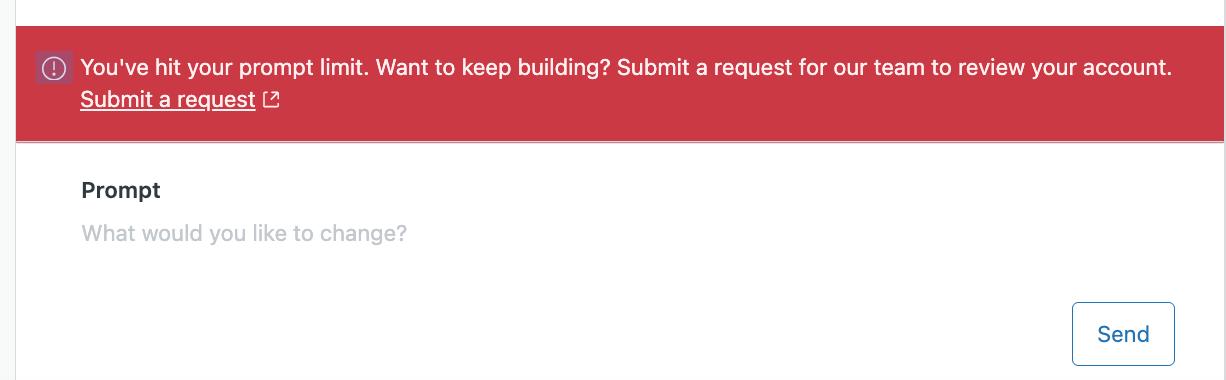
- Tous les clients éligibles qui ont accès au créateur d’applications reçoivent gratuitement 3 600 invites environ. Cette limite est approximative et est donnée à titre indicatif uniquement. Pour en savoir plus, consultez le point suivant. Quand vous atteignez la limite d’invites, une bannière avec un lien Envoyer une demande s’affiche au-dessus du champ d’invite. Si votre demande est approuvée, votre limite augmente une fois jusqu’à un maximum d’environ 7 200 invites, en fonction de votre éligibilité. Si votre demande n’est pas approuvée ou si vous atteignez la limite maximale, vous devrez attendre la réinitialisation de la limite d’invites annuelle le 1er février pour continuer de créer des applications avec le créateur d’applications.
- Le nombre maximum d’invites autorisées dépend de la longueur et de la complexité attendues de chaque invite. Si vous envoyez des invites longues, le nombre d’invites que vous pouvez envoyer sera réduit en conséquence.
- Le créateur d’applications ne suit pas et n’affiche pas l’utilisation des invites dans l’interface utilisateur.
- Actuellement, le créateur d’applications limite les invites à 50 000 caractères et autorise un maximum de 200 messages par conversation. Une limite de 6-12 demandes par minute et par utilisateur s’applique également aux actions. Ces limites s’appliquent au niveau de la conversation.
- Un seul fournisseur OAuth par application. Vous ne pouvez pas connecter plusieurs services OAuth (Google, par exemple) dans la même application.
- Vous ne pouvez créer et utiliser les applications que dans un seul environnement. Vous ne pouvez pas déplacer une application d’une sandbox à votre environnement de production ou entre plusieurs environnements, et vous devez donc recréer votre application manuellement si vous voulez l’utiliser ailleurs.
- Vous ne pouvez pas importer une application existante dans le créateur d’applications pour la modifier ou l’améliorer. Vous pouvez uniquement créer de nouvelles applications ou continuer de travailler sur les applications que vous avez commencé à créer dans le créateur d’applications.
- Quand vous commencez une nouvelle application, vous devez choisir son emplacement et vous ne pouvez plus le modifier une fois la conversation commencée.
- Chaque application peut uniquement inclure le code pour un seul emplacement. Si vous voulez avoir la même fonctionnalité à plusieurs emplacements, vous devez créer et gérer une version indépendante de l’application pour chaque emplacement.
- Dans le créateur d’applications, les applications sont créées et mises à jour via des invites de langage naturel uniquement. Le chargement d’images, de designs ou de documents n’est pas pris en charge actuellement.
- Si une erreur se produit pendant les tests de votre application, le créateur d’applications ne la résout pas automatiquement. Vous devez copier les détails de l’erreur et demander à l’IA de vous aider à la résoudre.
- Quand les conversations s’allongent, il est possible que vous remarquiez une baisse des performances, car la pagination complète n’est pas encore prise en charge.
- Le journal des modifications suit les détails des dix versions les plus récentes uniquement. Il est possible que les fichiers très longs ne soient pas suivis et donc que vous ne voyiez pas l’historique complet de chaque modification de votre application.
- Quand vous téléchargez votre application, vous recevez le code compilé, pas les fichiers sources ni les détails complets de la configuration, ce qui signifie qu’actuellement, vous ne pouvez pas modifier l’application hors du créateur d’applications.
- Le créateur d’applications peut uniquement gérer des entrées pour les paramètres sécurisés. Si votre application exige des paramètres configurables par les clients (non sécurisés) supplémentaires, vous devrez les ajouter et les gérer manuellement dans le code source de l’application. Les paramètres sécurisés sont des valeurs chiffrées que les utilisateurs ne peuvent pas voir (les clés API ou les secrets, par exemple). Les paramètres non sécurisés sont des valeurs de configuration normales et visibles (les marqueurs de fonctionnalité, les libellés ou les URL, par exemple).
- Les fichiers pdfjs-dist, tesseract.js et les bibliothèques de graphiques tierces sont pris en charge.