Résumé IA vérifié ◀▼
Activez le masquage des données pour protéger les informations à caractère personnel (ICP) en masquant les noms, les numéros de téléphone et les adresses e-mail des utilisateurs finaux pour les agents avec rôle personnalisé et les agents light. Réfléchissez aux besoins spécifiques à chaque rôle avant l’activation et testez vos modifications dans un environnement de sandbox. Modifiez les lignes de sujet des tickets de messagerie pour exclure les ICP. Vous pouvez désactiver le masquage des données pour rétablir l’accès à des données préalablement masquées.
Comme expliqué dans À propos du masquage des données, les clients qui ont le module supplémentaire Confidentialité et protection avancées des données peuvent masquer les informations à caractère personnel (ICP) des agents avec rôle personnalisé et des agents light. La fonctionnalité de masquage des données vous permet de masquer les noms, les numéros de téléphone des utilisateurs finaux.
Considérations importantes avant l’activation du masquage des données
- Définissez les rôles qui ont besoin du masquage des données. Configurez les permissions de masquage sur le principe du moindre privilège pour vous assurer que seuls les agents qui ont vraiment besoin d’accéder aux ICP peuvent les voir. Il est possible que vous deviez créer des rôles dédiés, spécifiquement conçus pour limiter l’accès aux ICP.
- Le masquage des données peut considérablement impacter la capacité d’un agent à accéder et interagir avec les informations des utilisateurs finaux. Avant d’activer le masquage des données pour un rôle personnalisé ou le rôle d’agent light, réfléchissez bien aux tâches et aux responsabilités des agents affectés à ce rôle et vérifiez que les agents sont affectés aux bons rôles quand vous activez et désactivez le masquage des données.
- Sélectionnez avec soin les champs et les types de données (noms, adresses e-mail ou numéros de téléphone) qui doivent être masqués. Passez régulièrement cette liste en revue afin de la modifier pour qu’elle reflète les modifications potentielles en matière de recueil des donnés ou de processus d’entreprise.
- Avant de déployer les modifications, effectuez des tests dans un environnement de sandbox afin de vérifier que les règles de masquage fonctionnent comme prévu dans toutes les sections pertinentes.
-
Fournissez une documentation et des conseils clairs pour que les administrateurs et les agents comprennent ce qui est masqué et pourquoi.
Activation du masquage des données
Les administrateurs Zendesk peuvent activer le masquage des données pour les agents avec un rôle personnalisé.
Pour activer le masquage des données
-
Dans le Centre d’administration, cliquez sur Utilisateurs (
 ) dans la barre latérale, puis sélectionnez Équipe > Rôles.
-
Sur le rôle pour lequel vous souhaitez activer le masquage des données, cliquez sur l’icône des options (
 ) et sélectionnez Modifier.
-
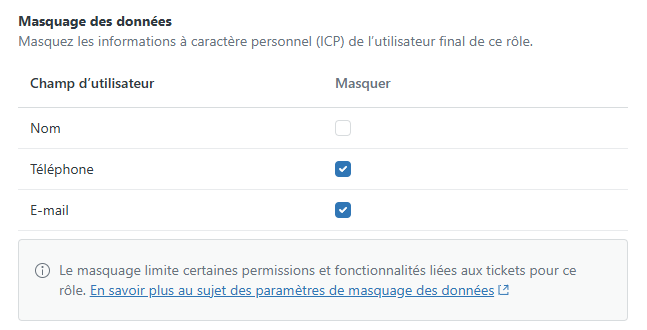
Dans la section Masquage des données, cochez la case Masquer pour chaque champ d’utilisateur final que vous voulez masquer pour les agents avec ce rôle.
-
Cliquez sur Enregistrer.
Une page de confirmation répertorie toutes les modifications des permissions qui entreront en vigueur quand vous cliquerez sur Enregistrer. Ces modifications sont nécessaires pour empêcher les agents avec ce rôle d’accéder aux champs d’utilisateur final sélectionnés.
Voici quelques points supplémentaires :- Pour empêcher les agents d’accéder aux données sensibles dans les rapports, les permissions Explore seront définies sur Pas d’accès pour les rôles pour lesquels le masquage des données est activé.
- La ligne de sujet du modèle de ticket de messagerie peut inclure les noms des utilisateurs finaux. Pour y sécuriser les ICP, définissez la ligne de sujet du modèle de messagerie sur Conversation avec {end user ID}. Consultez Suppression du nom des utilisateurs finaux de la ligne de sujet des tickets de messagerie.
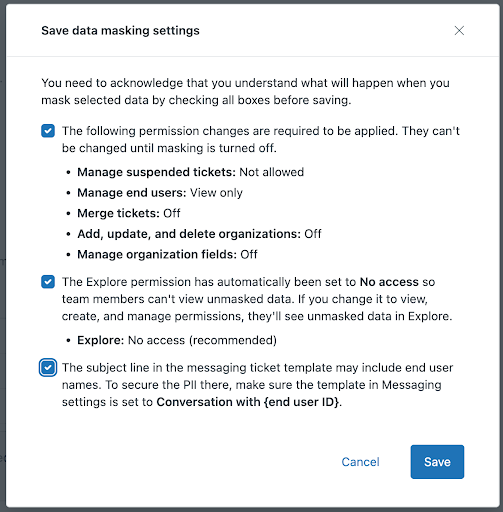
- Sélectionnez les déclarations sur la page de confirmation, puis cliquez sur Enregistrer.
- Répétez ces étapes pour tous les rôles pour lesquels vous voulez activer le masquage des données.
Suppression du nom des utilisateurs finaux de la ligne de sujet des tickets de messagerie
Par défaut, les nouveaux tickets de messagerie incluent le nom de l’utilisateur final dans la ligne de sujet (p. ex., « Conversation avec Jean Dupont »). Si vous avez activé le masquage des données pour masquer le nom des utilisateurs finaux, vous devriez probablement mettre la ligne de sujet à jour pour qu’elle affiche l’ID de l’utilisateur final plutôt que son nom (p. ex., « Conversation avec 5083543234201 »). Cette option est disponible quand le masquage des données est activé pour au moins un rôle et ne s’applique qu’aux nouveaux tickets.
Vous pouvez à nouveau modifier la ligne de sujet pour afficher le nom de l’utilisateur plutôt que son ID. Cependant, cela ne s’applique qu’aux nouveaux tickets de messagerie. La ligne de sujet des tickets existants restera inchangée.
Quand vous mettez à jour la ligne de sujet des tickets de messagerie, cela s’applique à tous les agents. Vous ne pouvez pas mettre la ligne de sujet à jour pour des rôles spécifiques.
Pour supprimer le nom des utilisateurs finaux de la ligne de sujet des tickets de messagerie
-
Dans le Centre d’administration, cliquez sur Canaux (
 ) dans la barre latérale, puis sélectionnez Messagerie et réseaux sociaux > Messagerie.
- Cliquez sur Gérer les paramètres.
- Dans la section Tickets, développez l’option Ligne de sujet du ticket quand les données sont masquées.
-
Sélectionnez Conversation avec {end user ID}.
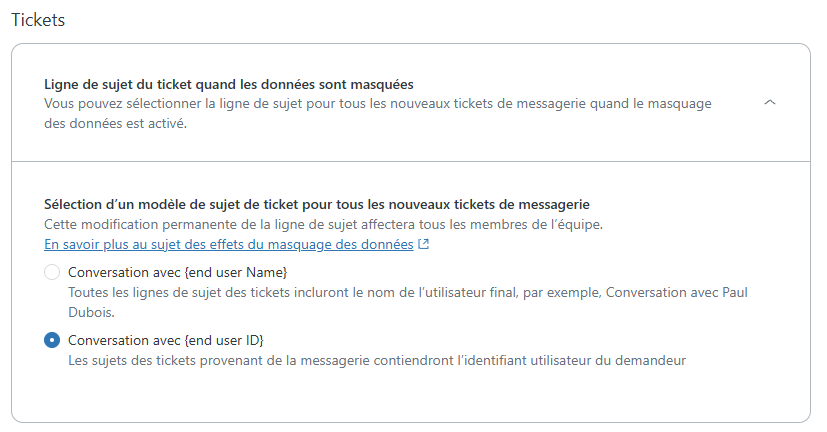
- Cliquez sur Enregistrer les paramètres.
Désactivation du masquage des données
Une fois que vous avez désactivé le masquage des données pour un rôle personnalisé ou le rôle d’agent light, les membres de l’équipe affectés à ce rôle peuvent voir les ICP qui étaient précédemment masquées. En outre, les permissions qui étaient auparavant verrouillées pour protéger les ICP redeviennent accessibles.
Pour désactiver le masquage des données
-
Dans le Centre d’administration, cliquez sur Utilisateurs () dans la barre latérale, puis sélectionnez Équipe > Rôles.
-
Sur le rôle pour lequel vous souhaitez désactiver le masquage des données, cliquez sur l’icône des options () et sélectionnez Modifier.
- Dans la section Masquage des données, désélectionnez la case Masquer pour tous les champs d’utilisateur.
-
Cliquez sur Enregistrer.
Une page de confirmation répertorie toutes les modifications des permissions qui entreront en vigueur quand vous désactiverez le masquage des données pour ce rôle.

- Sélectionnez les déclarations sur la page de confirmation, puis cliquez sur Enregistrer.