Résumé IA vérifié ◀▼
Le tableau de bord en temps réel de progression des tickets vous aide à surveiller le workflow de votre équipe en vous fournissant des informations sur le statut des tickets, les temps d’attente des clients et la progression des tickets par marque et par groupe. Vous pouvez filtrer les rapports en fonction de divers critères, comme la marque, le groupe et le canal, pour suivre les tâches en cours ou terminées récemment, ce qui vous aide à comprendre les statuts des tickets et à améliorer vos opérations d’assistance.
Ce tableau de bord vous fournit des détails sur les tâches en cours et récemment terminées dans les tickets non traités de vos agents. Il vous aide à surveiller la charge de travail actuelle de l’équipe, notamment les éléments de travail affectés et résolus récemment, pour aider les superviseurs à se faire une idée des tickets de l’équipe dans les différents statuts et les différents canaux créés au cours des sept derniers jours. En outre, ce tableau de bord permet de suivre le travail entrant si vous n’utilisez pas le routage omnicanal. Ce tableau de bord inclut uniquement les tickets créés au cours des sept derniers jours.
Vous pouvez filtrer ces rapports par marque, file d’attente, groupe, type de canal, canal, statut du ticket, assigné du ticket, ticket affecté, marqueurs, compétences du ticket, statut du SLA, politique SLA et date de création.
Ce tableau de bord contient les onglets suivants :
Statut du ticket
Cet onglet vous fournit des informations sur le statut de vos tickets d’e-mail, de messagerie et du centre d’appels. Vous pouvez filtrer ces rapports par marque, file d’attente, groupe, type de canal, canal, statut du ticket, assigné du ticket, date d’affectation et date de création.
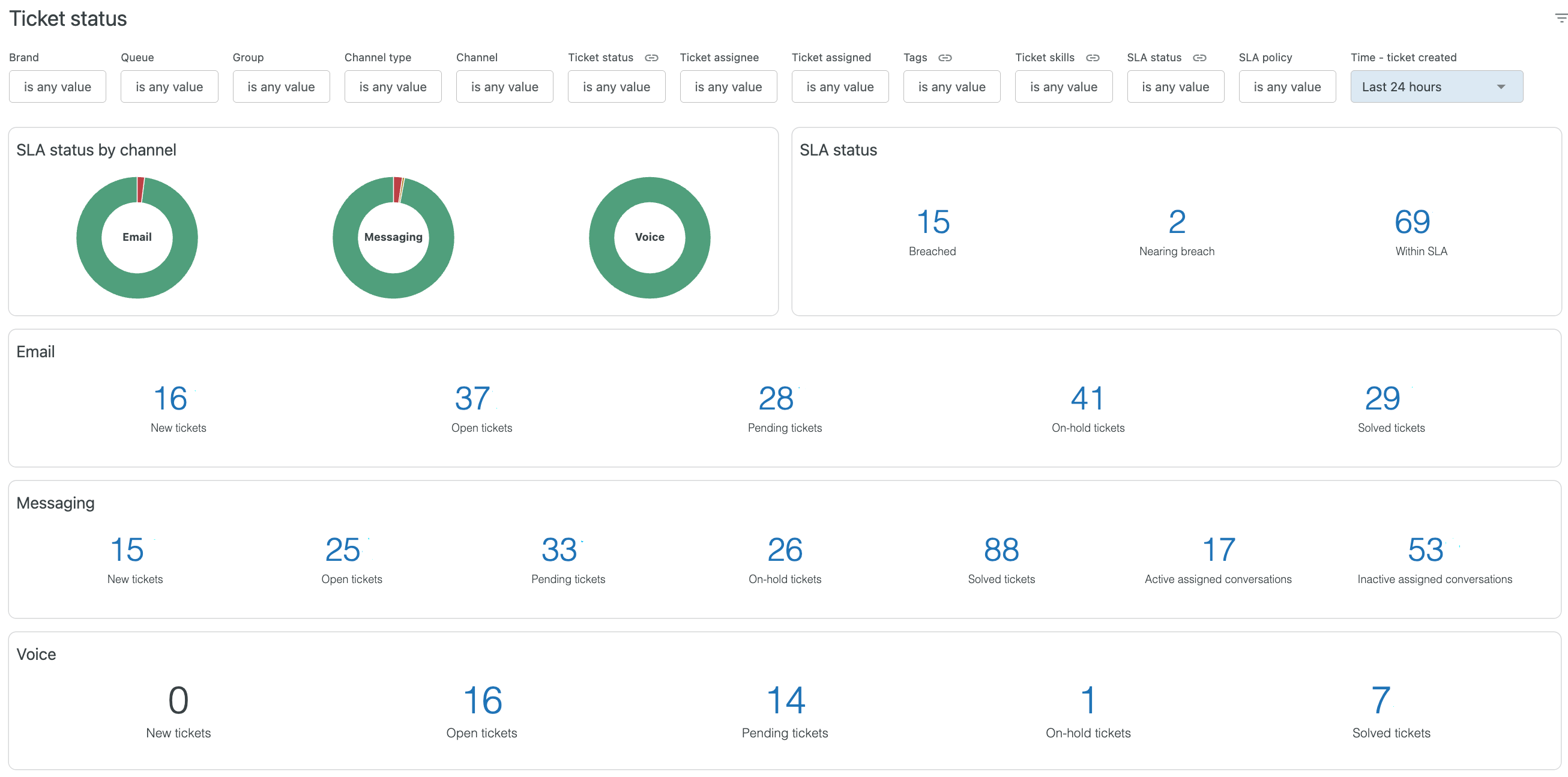
L’onglet contient les rapports suivants :
Rapports en temps réel
-
Statut du SLA : fournit une visibilité sur le nombre de tickets qui n’ont pas respecté les objectifs SLA actifs par canal. Basé sur le temps restant avant la violation du SLA :
- Statut du SLA (non respecté) : 0 minute (le SLA n’a pas été respecté)
- Statut du SLA (quasiment une violation) : moins de 15 minutes
- Dans les limites du SLA : plus de 15 minutes
-
Statut du SLA par canal : affiche le statut du badge SLA actuel. La couleur du badge SLA vous indique le temps restant avant la violation du SLA.
- Vert : plus de 15 minutes
- Orange : moins de 15 minutes
- Rouge : 0 minute (le SLA n’a pas été respecté)
En savoir plus sur les statuts des SLA. Ces mesures, ainsi que les filtres SLA, ne sont disponibles que si les clients ont configuré une politique SLA.
- E-mail : affiche des KPI pour les tickets par e-mail nouveaux, ouverts, en attente, en pause, résolus et clos.
- Messagerie : affiche des KPI pour les tickets de messagerie nouveaux, ouverts, en attente, en pause, résolus et clos. Ces KPI servent aussi dans les rapports sur les conversations affectées actives et inactives.
- Centre d’appels : affiche des KPI pour les tickets du centre d’appels nouveaux, ouverts, en attente, en pause, résolus et clos.
Rapports d’historique récent
- Statut des tickets pour l’e-mail : affiche le nombre de tickets nouveaux, ouverts, en attente, en pause, résolus et clos pour l’e-mail pour une période donnée.
- Statut des tickets pour la messagerie : affiche le nombre de tickets nouveaux, ouverts, en attente, en pause, résolus et clos pour la messagerie pour une période donnée.
- Statut des tickets pour le centre d’appels : affiche le nombre de tickets nouveaux, ouverts, en attente, en pause, résolus et clos pour le centre d’appels pour une période donnée.
- Statut des tickets : affiche le nombre de tickets nouveaux, ouverts, en attente, en pause, résolus et clos pour chacun de vos canaux, y compris les canaux de réseaux sociaux et les sous-canaux.
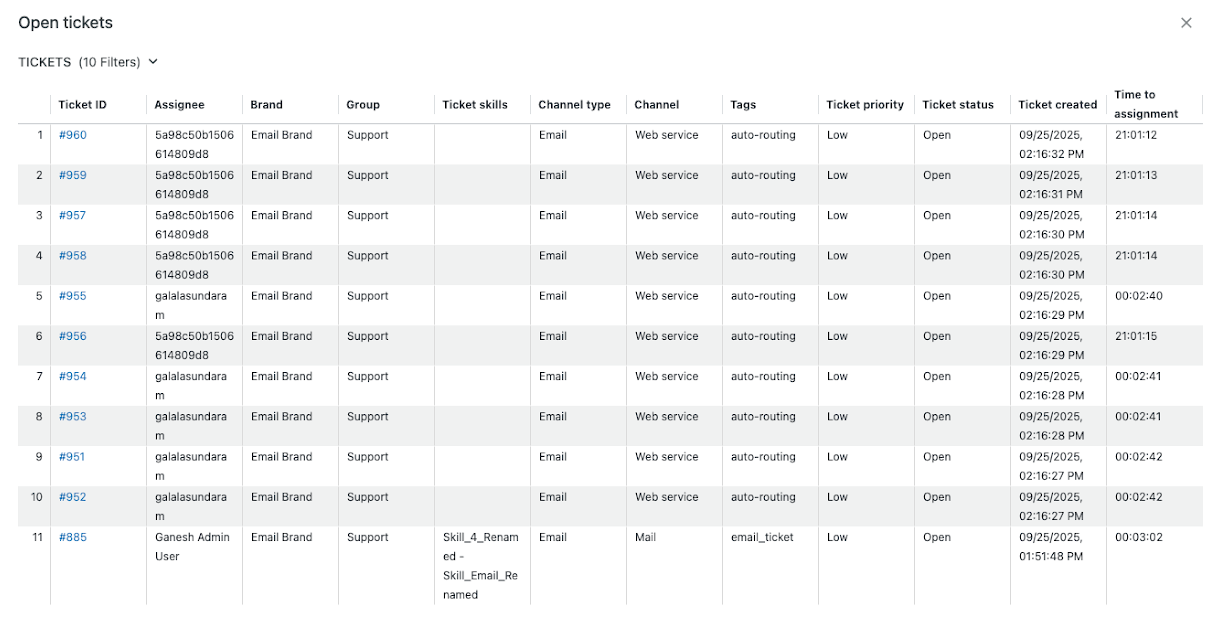
- Tickets en cours : affiche des informations sur tous vos tickets nouveaux, ouverts, en attente et en pause, notamment l’ID de ticket, l’assigné, la marque, le groupe, les compétences, le canal, les marqueurs et la priorité du ticket.
Vous pouvez afficher une vue détaillée de toutes les mesures d’historique récent pour voir le statut des tickets à ce moment précis en regard du statut actuel du ticket. Dans cette vue, vous pouvez voir combien de temps un ticket est resté dans un statut, ainsi que son statut actuel.
Vous pouvez filtrer les rapports par les dernières 15, 30 et 60 minutes, depuis minuit (c’est-à-dire que vous pouvez créer un rapport sur « aujourd’hui »), les dernières 2, 8, 24 et 48 heures, et les sept derniers jours.
Temps d’attente des clients
Cet onglet vous fournit des informations détaillées sur les temps d’attente des clients. Les superviseurs peuvent utiliser ce tableau de bord pour évaluer l’expérience client globale et dégager des axes d’amélioration. Vous pouvez filtrer ces rapports par marque, file d’attente, groupe, type de canal, canal, statut du ticket, assigné du ticket, marqueurs, compétences du ticket, conversations de messagerie, statut du SLA, politique SLA et date de création du ticket.
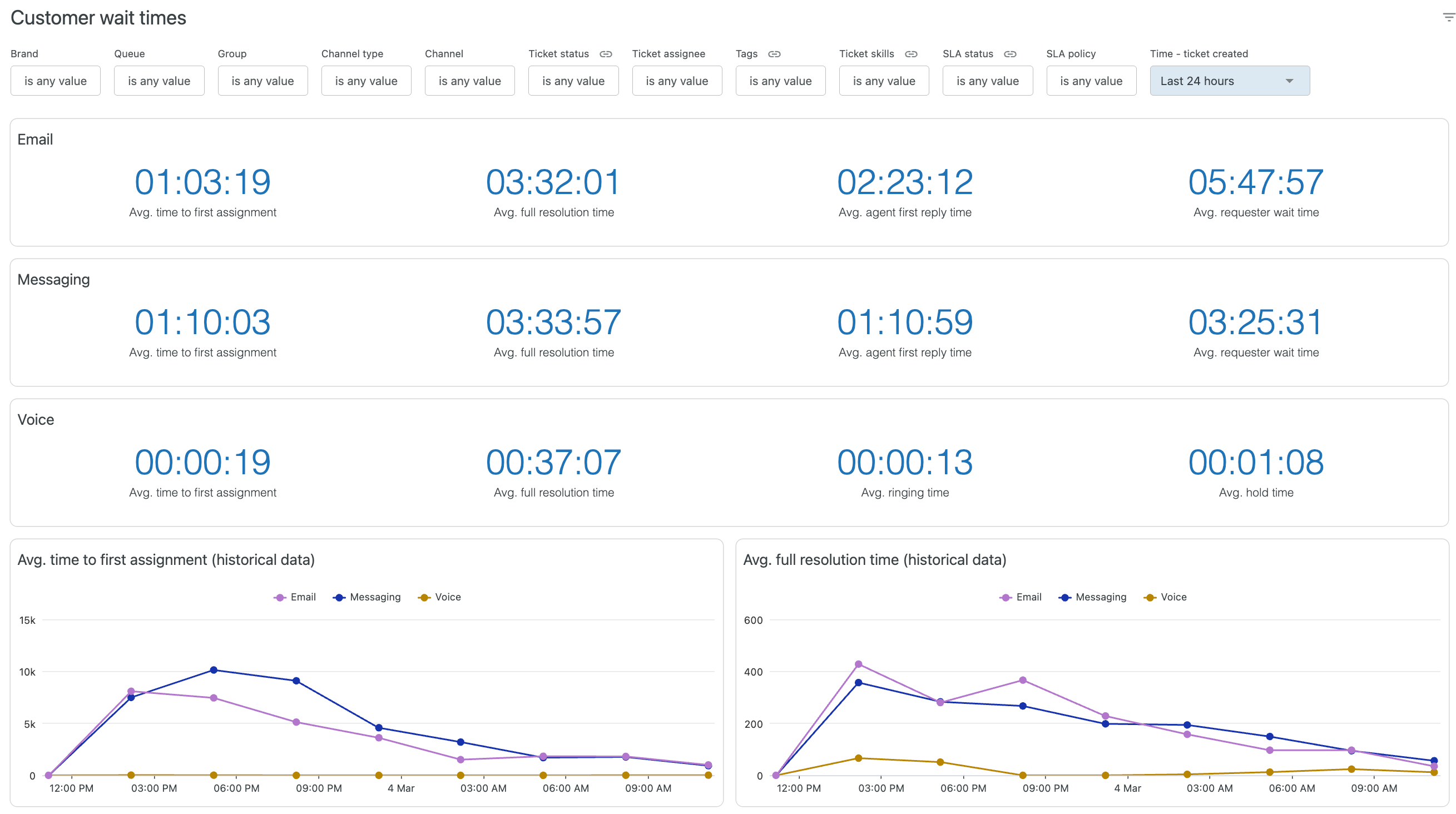
Cet onglet contient les rapports suivants pour l’e-mail, la messagerie et le centre d’appels :
Rapports en temps réel
- Temps moy. d’affectation : le temps moyen écoulé entre la création d’un ticket et sa première affectation à un agent.
- Délai avant résolution complète moyen : le temps moyen écoulé entre la création du ticket et sa dernière résolution.
- Temps d’engagement moyen de l’agent : (e-mail et messagerie) le temps d’engagement moyen des agents avec les tickets. Il est mesuré pendant le cycle de vie du ticket, de son affectation à un agent à sa clôture, et ne prend en compte que le temps écoulé pendant que l’agent lit les messages de l’utilisateur final et y répond. Le temps que l’utilisateur final passe à lire les messages et y répondre est exclus. Consultez Utilisation du routage prédictif dans les files d’attente.
- Délai moy. avant première réponse de l’agent : le temps moyen écoulé entre la création du ticket et la première réponse publique d’un agent.
- Temps d’attente moy. du demandeur : le temps moyen pendant lequel un ticket a les statuts Nouveau, Ouvert et En pause.
Rapports d’historique récent
Vous pouvez afficher une vue détaillée d’un point récent dans le temps pour voir les statuts des tickets à ce moment donné. Dans cette vue, vous pouvez voir combien de temps un ticket est resté dans un statut, ainsi que son statut actuel.
- Durée moyenne avant première affectation : le temps moyen écoulé entre la création d’un ticket et sa première affectation à un agent pendant la période que vous avez sélectionnée.
- Délai moyen avant première réponse de l’agent et délai moyen de sonnerie : le temps moyen écoulé entre la création du ticket et la première réponse publique d’un agent pendant la période que vous avez sélectionnée.
- Temps d’attente et temps de mise en attente moyens du demandeur : le temps moyen pendant lequel un ticket a eu les statuts Nouveau, Ouvert et En pause pendant la période que vous avez sélectionnée.
- Délai avant résolution complète moyen : le temps moyen écoulé entre la création du ticket et sa dernière résolution pendant la période que vous avez sélectionnée.
- Temps d’engagement moyen de l’agent : (e-mail et messagerie uniquement) le temps d’engagement des agents avec les tickets pendant la période que vous sélectionnez.
Progression des tickets par marque
Cet onglet vous fournit des informations sur le statut de vos tickets d’e-mail, de messagerie et du centre d’appels, triés par marque. Utilisez cet onglet pour comparer les performances de vos marques. Vous pouvez filtrer ces rapports par marque, file d’attente, groupe de tickets, type de canal, canal, statut du ticket, assigné du ticket, ticket affecté, marqueurs, compétences du ticket, statut du SLA, politique SLA et date de création.
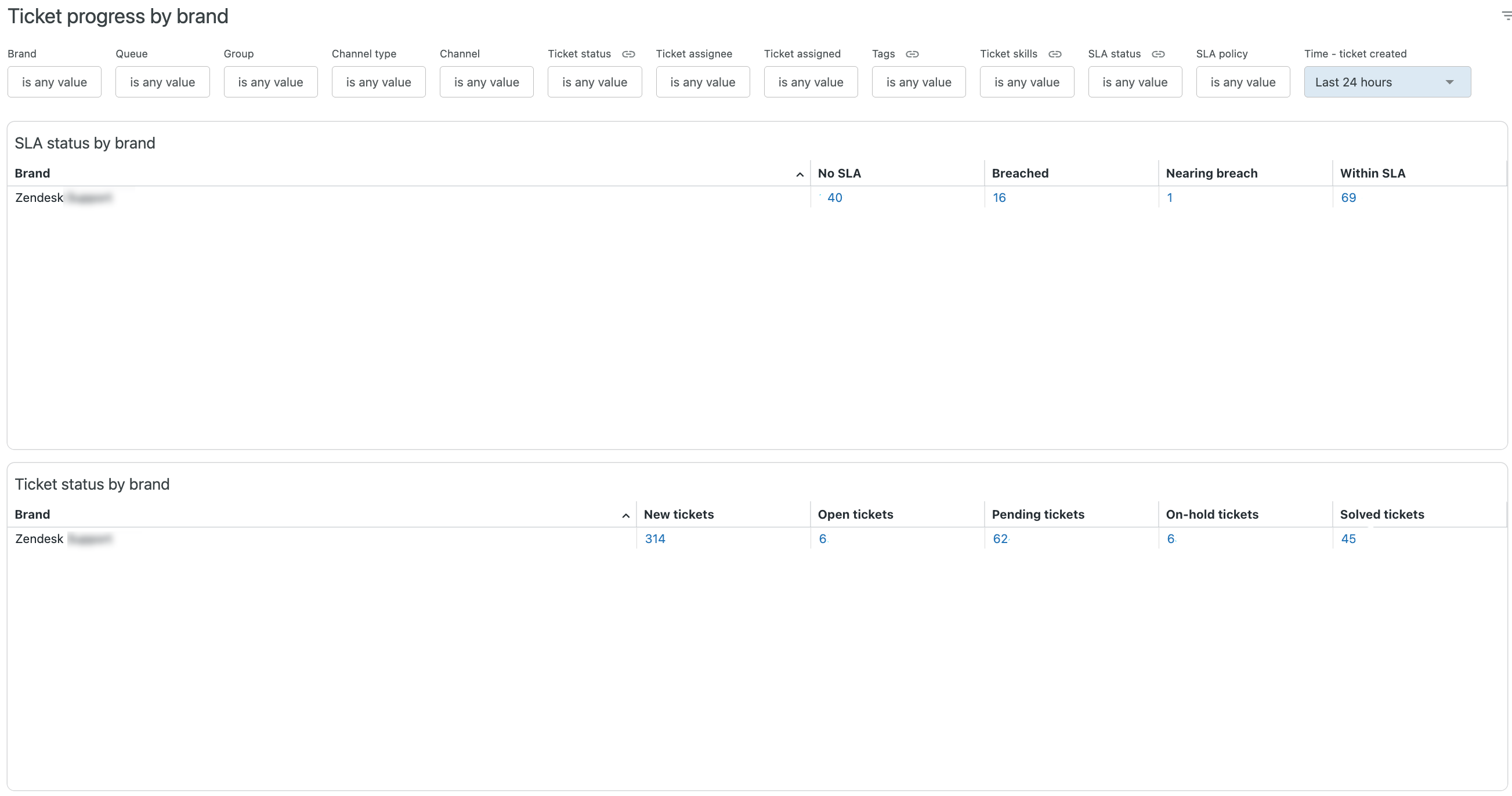
L’onglet contient les rapports suivants :
Rapports en temps réel
- Statut du SLA par marque : affiche les statuts des SLA des tickets par marque afin de comparer les performances des différentes marques.
- Statut des tickets par marque : pour chacune de vos marques, affiche le nom de la marque et le nombre de tickets nouveaux, ouverts, en attente et en pause.
- Statut des tickets du canal par marque : pour chacune de vos marques, affiche le canal et le nombre de tickets nouveaux, ouverts, en attente et en pause.
- Conversations de messagerie par marque : pour chacune de vos marques, affiche le nombre de conversations affectées actives et inactives.
Progression des tickets par groupe
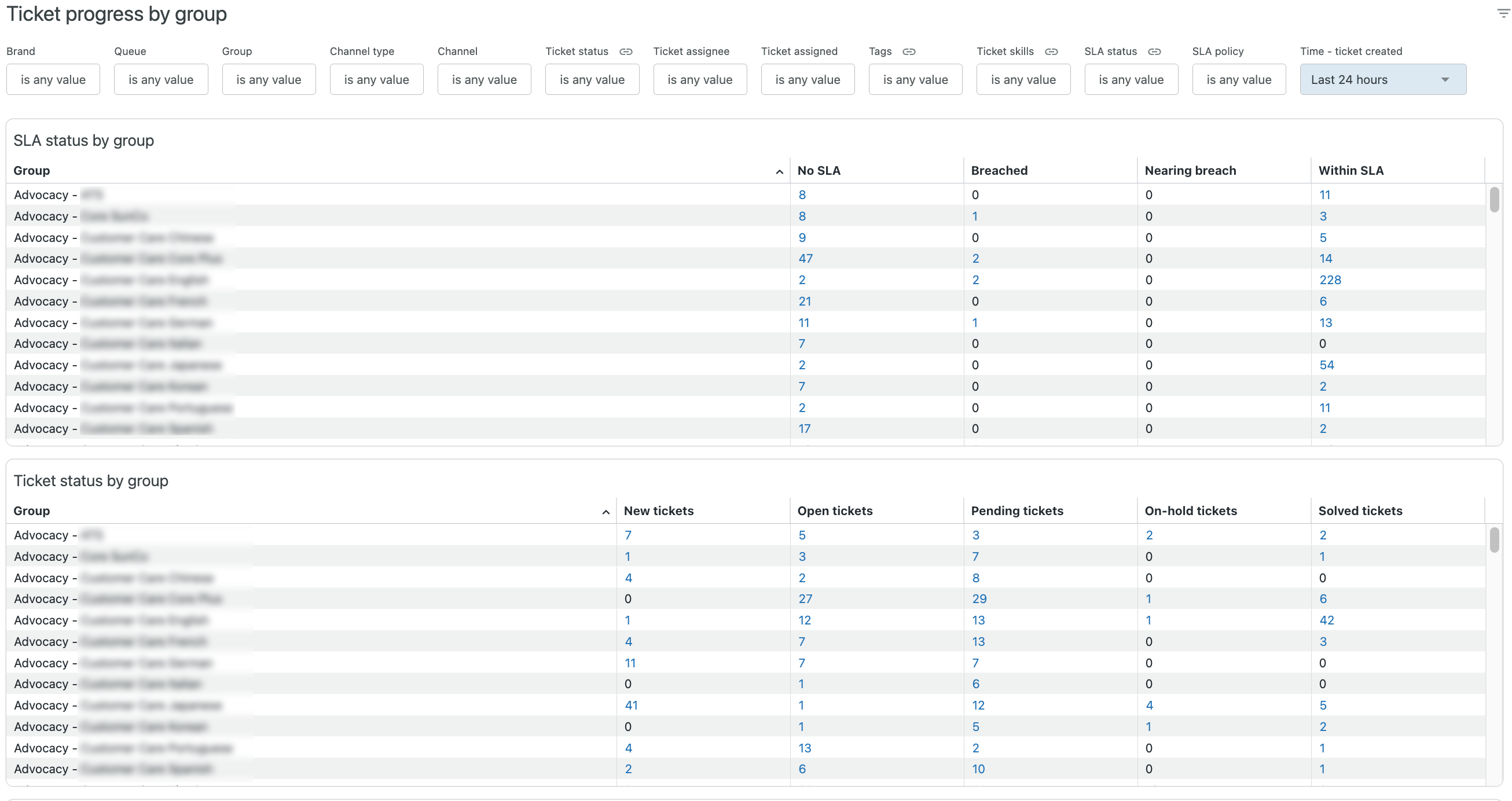
Cet onglet vous fournit des informations sur le statut de vos tickets d’e-mail, de messagerie et du centre d’appels, triés par groupe. Utilisez cet onglet pour comparer les performances de vos groupes. Vous pouvez filtrer ces rapports par marque, file d’attente, groupe de tickets, type de canal, canal, statut du ticket, assigné du ticket, ticket affecté, marqueurs, compétences du ticket, statut du SLA, politique SLA et date de création.
L’onglet contient les rapports suivants :
Rapports en temps réel
- Statut du SLA par groupe : affiche les statuts des SLA des tickets par groupe afin de comparer les performances des différents groupes.
- Statut des tickets par groupe : pour chacun de vos groupes, affiche le nom du groupe et le nombre de tickets nouveaux, ouverts, en attente et en pause.
- Statut des tickets du canal par groupe : pour chacun de vos groupes, affiche le canal et le nombre de tickets nouveaux, ouverts, en attente et en pause.
- Conversations de messagerie par groupe : pour chacun de vos groupes, affiche le nombre de conversations affectées actives et inactives.
Enregistrement de vos sélections de filtres pour le tableau de bord
Vous pouvez enregistrer vos sélections de filtres pour le tableau de bord afin qu’elles persistent quand vous rouvrez le tableau de bord.
Pour enregistrer vos sélections de filtres pour le tableau de bord
- Dans n’importe quel tableau de bord de suivi en temps réel, configurez les filtres en fonction de vos besoins.
- Dans votre navigateur Web, ajoutez l’URL du tableau à vos favoris (marque-page) ou copiez-la.
Quand vous visiterez l’URL que vous avez enregistrée, le tableau de bord s’ouvrira avec les filtres que vous avez configurés.