La recherche générative est disponible par défaut dans les thèmes standards sortis après le 26 mars 2025. Si votre centre d’aide utilise un thème personnalisé et que l’assistant {{generative_answers}} n’est pas déployé, vous devez mettre à jour votre thème personnalisé pour ajouter l’assistant {{generative_answers}}.
Comptes éligibles
Les comptes éligibles peuvent utiliser l’outil de mise à jour du thème décrit dans cet article pour automatiquement mettre leur thème à jour avec l’assistant de recherche générative. L’éligibilité de votre compte dépend de l’implémentation de votre thème actuel et d’autres facteurs.
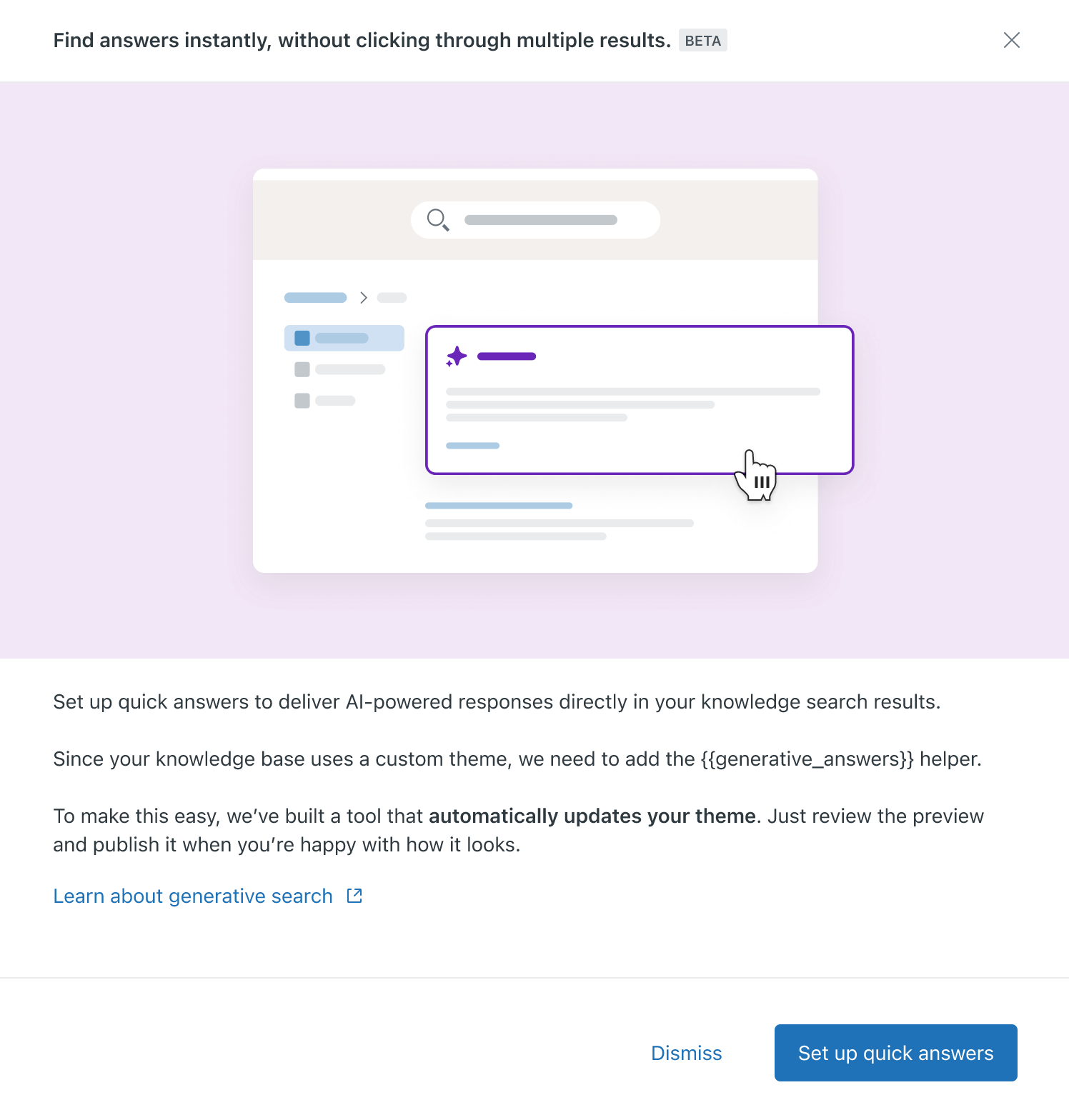
- Dans le message d’intégration qui s’affiche dans Administrateur de Connaissances > Gérer les articles > Tous les articles
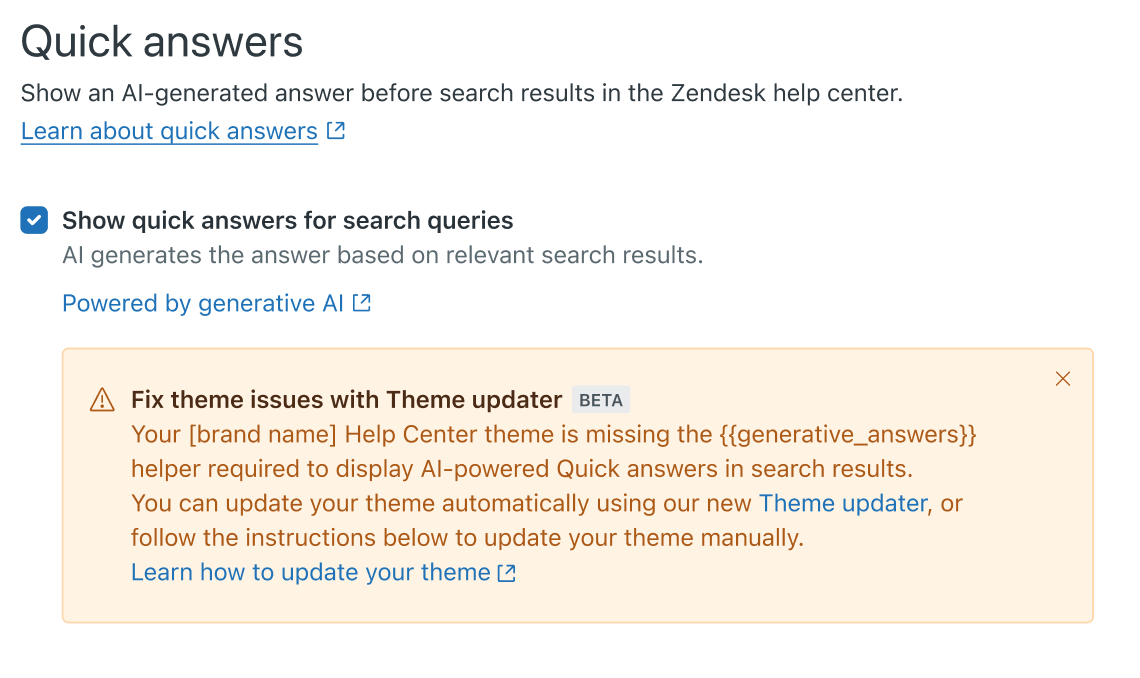
- Dans le message d’erreur qui s’affiche dans Administrateur de Connaissances > Paramètres > Paramètres de recherche > Réponses rapides (Gérer).
Si votre compte n’est pas éligible pour l’outil de mise à jour du thème, vous pouvez modifier votre thème personnalisé pour y ajouter les résultats de la recherche générative.
Mise à jour du thème de votre centre d’aide avec l’assistant {{generative_answers}}
Vous pouvez utiliser l’outil de mise à jour du thème pour insérer l’assistant {{generative_answers}} dans le code de votre thème actif.
Une fois la mise à jour du thème terminée, il est automatiquement publié dans votre centre d’aide. Si vous ne souhaitez pas utiliser la recherche générative, vous pouvez modifier vos paramètres de recherche pour la désactiver dans votre centre d’aide.
- Ouvrez l’outil de mise à jour du thème qui est à la disposition des utilisateurs éligibles à l’un des emplacements suivants :
- Dans le message qui s’affiche dans Administrateur de Connaissances > Gérer les articles > Tous les articles, cliquez sur Configurer des réponse rapides.
- Dans le message qui s’affiche dans Administrateur de Connaissances > Paramètres > Paramètres de recherche> Réponses rapides (Gérer), cliquez sur Outil de mise à jour du thème.
La mise à jour du thème commence et affiche un message de statut pendant toute la durée de la mise à jour.
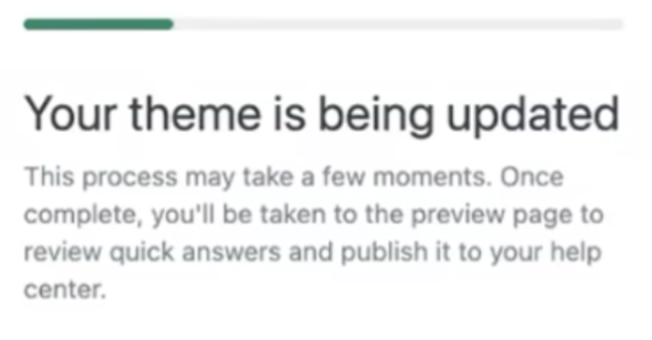
Le thème est automatiquement publié et un aperçu s’affiche à la page d’aperçu du thème.
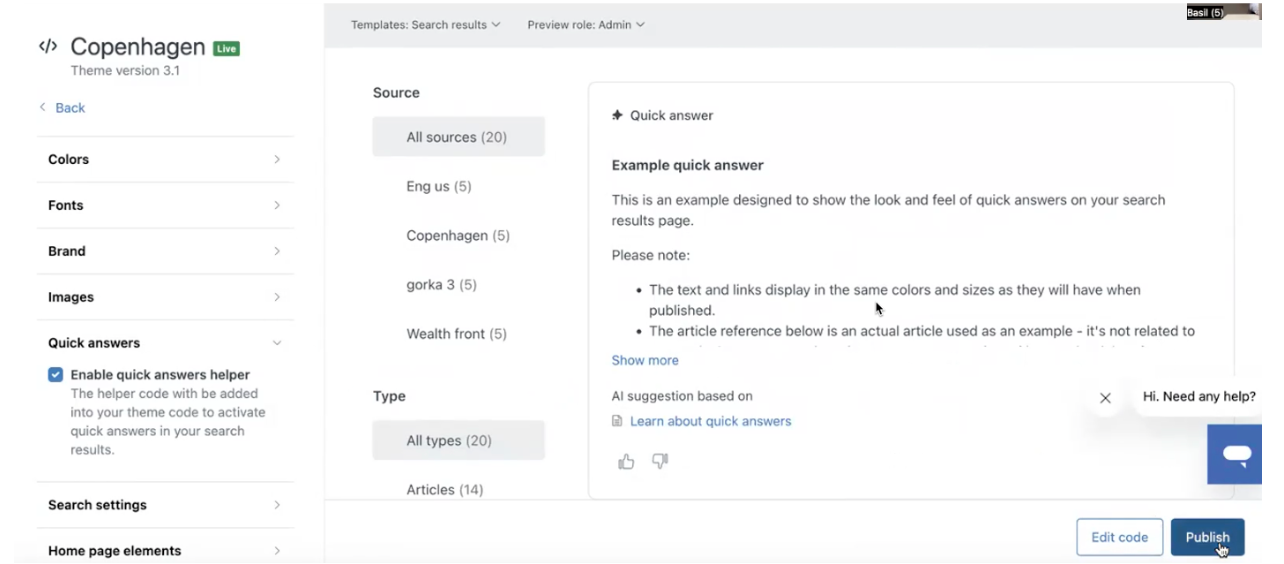
- Consultez l’aperçu qui s’affiche dans la page d’aperçu du thème.
Cette vue vous montre ce que verront les utilisateurs quand ils effectueront des recherches dans le centre d’aide avec la recherche générative. Vous pouvez tester les réponses rapides avec vos propres requêtes pour voir comment ces réponses s’afficheront pour les utilisateurs finaux avant de passer à l’étape suivante.
- Si vous :
- voulez utiliser la recherche générative dans votre centre d’aide de la façon illustrée, vous n’avez rien d’autre à faire ;
- ne voulez pas utiliser les résultats de la recherche générative dans votre centre d’aide, vous pouvez cliquer sur le lien de la plage des paramètres Réponses rapides du message d’intégration pour accéder à la page des paramètres de recherche et désactiver la recherche générative.