Résumé IA vérifié ◀▼
Intégrez Microsoft 365 Copilot pour que les utilisateurs puissent obtenir de l’aide directement dans des applications Microsoft comme Teams et Outlook. Les utilisateurs peuvent rechercher des articles d’aide, créer et gérer des tickets et suivre leurs progrès. Les administrateurs doivent connecter leur compte Microsoft et activer l’accès utilisateur, puis le déconnecter plus tard. Assurez-vous que les rôles d’administrateur restent actifs pour assurer le fonctionnement ininterrompu de l’intégration.
L’agent Zendesk pour Microsoft 365 Copilot permet aux utilisateurs d’obtenir de l’aide directement au sein des applications Microsoft comme Teams et Outlook.
- Rechercher des articles du centre d’aide
- Créer des tickets Zendesk
- Ajouter des commentaires de ticket publics
- Résoudre les tickets qu’ils ont créés
- Consulter les tickets qu’ils ont créés pour suivre leurs progrès
Cet article vous explique comment configurer l’agent Zendesk pour qu’il soit à la disposition de vos utilisateurs qui travaillent dans les applications Microsoft. Pour en savoir plus sur Copilot, consultez la documentation de Microsoft 365 Copilot.
Considérations
- Vous devez être administrateur dans Microsoft 365 et Zendesk Support pour configurer l’intégration.
- Si l’administrateur Zendesk qui a connecté l’intégration est rétrogradé, l’intégration ne fonctionnera plus. Il faudra que l’intégration soit déconnectée puis reconnectée dans le Centre d’administration par un autre administrateur Zendesk.
Connexion de votre compte Microsoft
Configurez votre intégration dans le Centre d’administration.
Plusieurs connexions sont prises en charge. Répétez ces étapes pour chaque compte Microsoft que vous voulez connecter à Zendesk.
Pour connecter votre compte Microsoft à Zendesk
- Dans le Centre d’administration, cliquez sur Applications et intégrations (
 ) dans la barre latérale, puis sélectionnez Intégrations > Intégrations.
 - À la page Intégrations, cliquez sur Microsoft Copilot.
- Sélectionnez l’option indiquant que vous acceptez les Conditions d’utilisation des applications créées par Zendesk.
- Cliquez sur Connexion.
- Cliquez sur le compte Microsoft que vous voulez connecter.
Pour connecter l’intégration, vous devez avoir des droits d’administrateur pour ce compte.
Vous êtes redirigé vers le Centre d’administration. La nouvelle connexion s’affiche dans la liste des connexions Copilot, avec toutes les fonctionnalités actives.
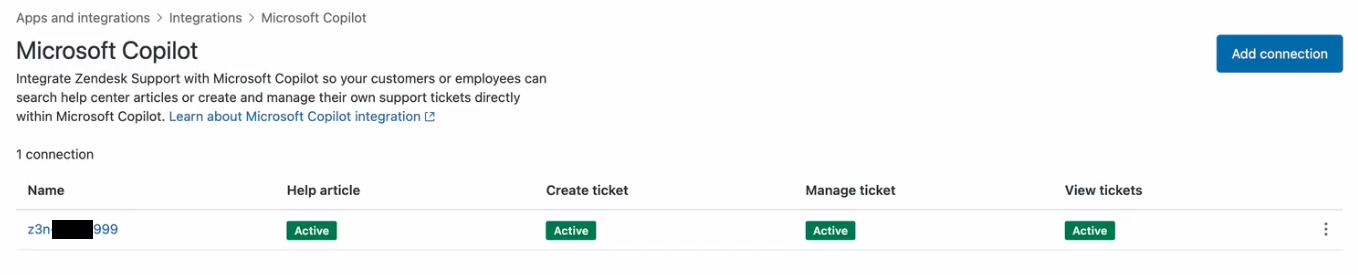
- Cliquez sur le nom de la connexion pour accéder à ces paramètres.
- Pour désactiver une fonctionnalité, décochez la case en regard de son nom.
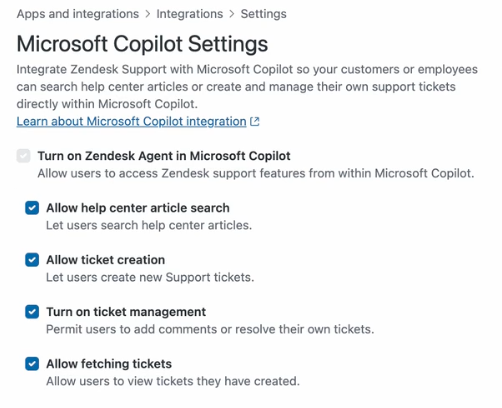
Consultez Utilisation de l’agent Zendesk dans Microsoft 365 Copilot pour en savoir plus sur chacune de ces fonctionnalités.
- Cliquez sur Enregistrer.
Autoriser les utilisateurs à installer l’agent Zendesk
Une fois que vous avez connecté votre compte Microsoft à Zendesk, vous devez mettre l’agent Zendesk à la disposition de vos utilisateurs finaux dans Microsoft 365. Pour en savoir plus, consultez la documentation du centre d’administration Microsoft 365.
Pour autoriser les utilisateurs à installer l’agent Zendesk
- Connectez-vous au centre d’administration Microsoft 365.
- Allez à Copilot > Agents.
- Recherchez l’agent Zendesk et cliquez dessus pour ouvrir ses paramètres.
- Dans la section d’affectation des utilisateurs, sélectionnez les utilisateurs dans votre entreprise qui pourront installer et utiliser l’agent Zendesk.
- Cliquez sur Mettre à jour.
Déconnexion de votre compte Microsoft
Vous pouvez déconnecter votre compte Microsoft de Zendesk dans le Centre d’administration. Une fois votre compte déconnecté, les utilisateurs Microsoft ne peuvent plus accéder à l’agent Zendesk dans Copilot.
- Dans le Centre d’administration, cliquez sur Applications et intégrations () dans la barre latérale, puis sélectionnez Intégrations > Intégrations.
- À la page Intégrations, cliquez sur Microsoft Copilot.
- Cliquez sur l’icône du menu d’options (
 ) en regard du compte Microsoft que vous voulez déconnecter, puis cliquez sur Déconnexion.