Copilota amministrativo è un assistente AI conversazionale nel Centro amministrativo che ti aiuta a configurare e ottimizzare il tuo account Zendesk. Puoi usare l’assistente amministratore Copilot per:
- Crea e gestisci gruppi, trigger, macro e altro ancora.
- Crea nuovi workflow e perfeziona quelli esistenti.
- Ottimizza la configurazione con suggerimenti intelligenti.
L’esperienza conversazionale Admin Copilot è progettata per gli amministratori Zendesk come assistente AI proattivo per aiutarti a semplificare le operazioni. Invece di dedicare tempo a migliorare i workflow o a risolvere i problemi, Copilota amministrativo ti fa risparmiare tempo individuando i problemi prima che si intensifichino, aiutandoti a creare workflow e risolvendo le inefficienze nella configurazione.
Informazioni sull’assistente conversazionale Copilota amministratore
Copilota amministrativo fornisce un assistente conversazionale nel Centro amministrativo che ti consente di:
- Poni domande sulla configurazione di Zendesk.
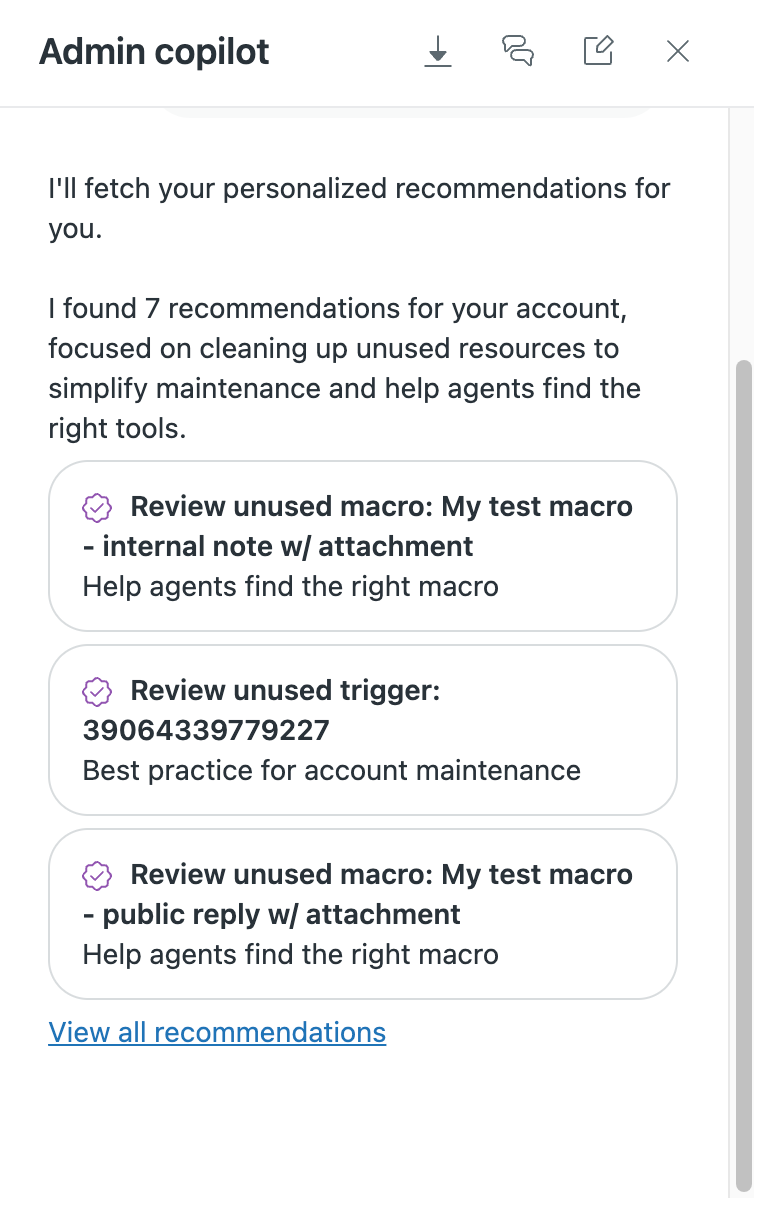
- Rivedi e implementa consigli personalizzati per ottimizzare la configurazione. Per maggiori informazioni, consulta Informazioni sui consigli di copilota .
Se non disponi ancora di consigli basati AI, l’amministratore Copilot potrebbe suggerirti trigger, viste o SLA.
- Crea, aggiorna o elimina quanto segue:
- Automazioni
- Trigger
- Macro
- Utenti
- Gruppi
- Organizzazioni
- Campi ticket
- Moduli ticket
- Brand
- Campi utente
- Webhook
- Oggetti personalizzati
- Audit dei ticket
- Viste
- Spazi di lavoro
- Stati personalizzati
- Competenze
- Policy SLA
Sebbene Admin Copilot possa eseguire azioni per tuo conto, tu avrai sempre il controllo. È necessario visualizzare in anteprima e confermare le modifiche prima che vengano applicate.
Esempi
Alcuni esempi di prompt che potresti voler usare per iniziare includono:
- Cosa posso fare per migliorare la configurazione di Zendesk?
- Verifica la configurazione del mio account
- Quali automazioni non vengono usate?
Puoi anche chiedere ad Admin Copilot di mostrarti esempi e aiutarti a iniziare.
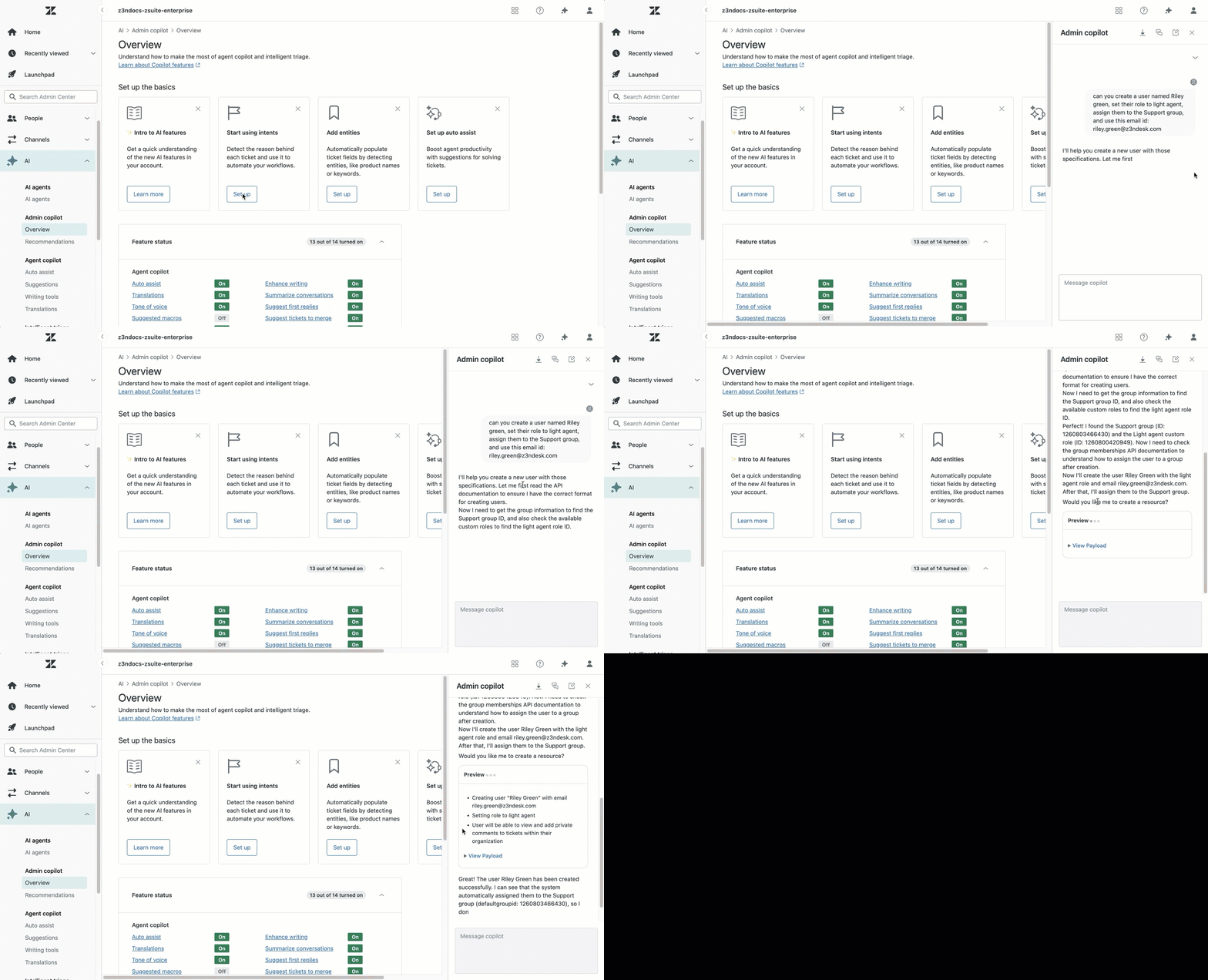
Guarda la demo qui sotto per vedere un esempio di ciò che può fare Admin Copilot:
Limitazioni delle funzionalità e limiti di utilizzo
L’assistente conversazionale Admin Copilot fa attualmente parte di un programma EAP chiuso e non tutte le funzionalità sono ancora disponibili. Ricontrolla quando implementiamo regolarmente miglioramenti. La funzionalità seguente non è ancora disponibile:
- Accesso ai dati dei ticket, ai dati dei report, alle informazioni di fatturazione e ai contenuti centro assistenza
- Possibilità di eseguire aggiornamenti in blocco dei ticket e caricare file
- Possibilità di annullare le modifiche
- Opzione per fornire feedback sulle risposte direttamente nell’interfaccia di chat Copilota amministratore
L’assistente conversazionale Admin Copilot ha i seguenti limiti di utilizzo:
- 100 conversazioni per account
- 200 messaggi per conversazione
- 6 messaggi per amministratore al minuto e 12 messaggi al minuto per account
-
15 azioni di creazione, lettura, aggiornamento o eliminazione (CRUD) per prompt
Ad esempio, se dici ad Admin Copilot di aggiungere 30 utenti al tuo account in un unico prompt, verranno aggiunti solo i primi 15 utenti. Copilot ti confermerà se vuoi continuare ad aggiungere gli utenti rimanenti e ti chiederà di chiederti nuovamente di aggiungerli.
Prassi ottimali
-
Verifica il tuo account con Admin Copilot: Inizia con i migliori consigli o una revisione completa dell’account.
- Fornisci contesto copilota amministratore: Condividendo le metriche e i punti critici, Admin Copilot può personalizzare i suggerimenti in base ai tuoi obiettivi.
- Apporta le modifiche gradualmente: Prova una modifica alla volta per assicurarti che funzioni come previsto, quindi espandi da lì.
- Mantieni il controllo di ogni modifica: Verifica e perfeziona le modifiche prima che vengano applicate.
-
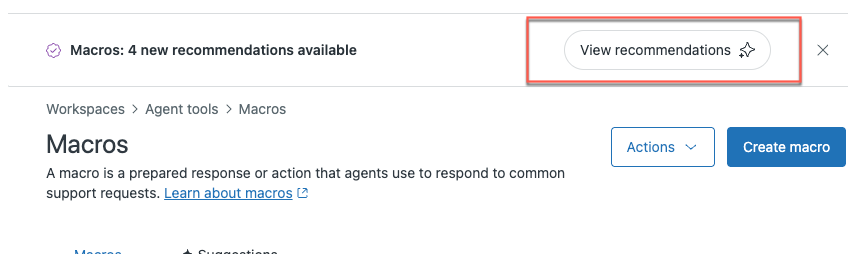
Rivedi i consigli contestuali mentre lavori: Copilota amministrativo fornisce consigli direttamente in pagine come trigger, macro e viste. Man mano che apporti aggiornamenti, rivedili per mantenere efficiente la configurazione.
- Rendi l’ottimizzazione un’abitudine: Esamina regolarmente i consigli per individuare i problemi in anticipo.
Uso dell’assistente amministratore Copilot
Puoi accedere all’assistente conversazionale Copilota amministrativo da qualsiasi pagina del Centro amministrativo.
- In qualsiasi pagina Centro amministrativo , fai clic su Copilota amministratore (
 ) nella barra di navigazione in alto.
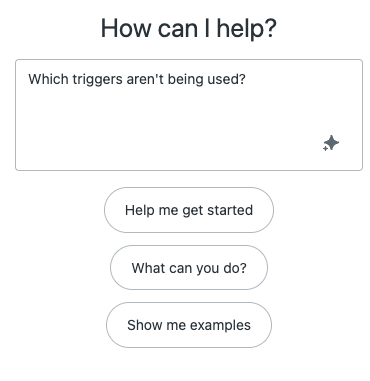
 - Inserisci un prompt nell’interfaccia di chat.
In alternativa, fai clic su uno dei prompt rapidi predefiniti per iniziare.
- Verifica la risposta:
- Se Admin Copilot ha suggerito delle modifiche, visualizza in anteprima e conferma le modifiche per applicarle.
- Se stai creando, aggiornando o eliminando una risorsa, come un trigger o un utente, controlla l’anteprima. Puoi fare clic su Visualizza payload per visualizzare ulteriori informazioni.
Fai clic su Approva o Continua a chiedere.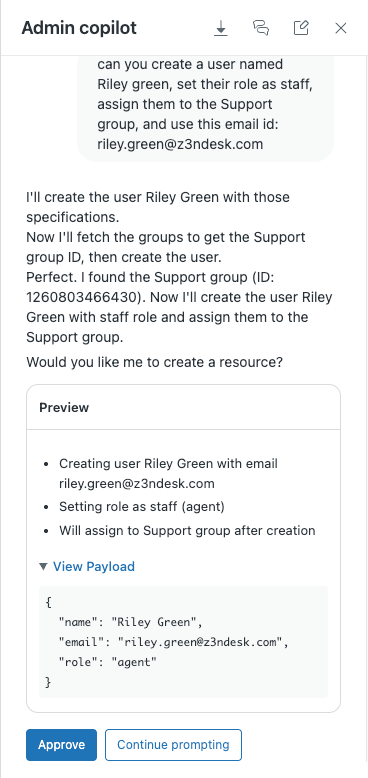
Nota: Quando usi l’assistente amministratore Copilot per aggiornare una risorsa, questo si riflette nel registro di verifica e mostra il tuo nome come utente che ha causato l’evento.
Gestione delle conversazioni del copilota amministrativo
Puoi accedere alle conversazioni precedenti del tuo account dall’Assistente amministratore Copilot. Puoi vedere sia le conversazioni che quelle create da altri amministratori della tua organizzazione.
Per gestire le conversazioni del tuo account, puoi rinominarle o eliminarle.
Per gestire le conversazioni del copilota amministrativo
- In qualsiasi pagina Centro amministrativo , fai clic su Copilota amministratore () nella barra di navigazione in alto.
- Per accedere alle conversazioni precedenti, fai clic su Cronologia conversazioni (
 ).
). - Fai clic su una conversazione per aprirla.
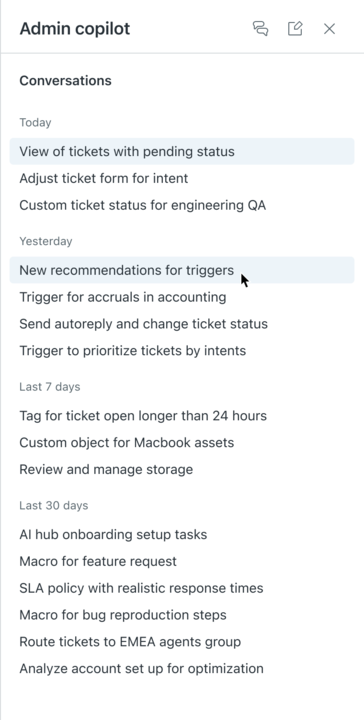
- Per gestire le conversazioni, puoi procedere come segue:
- Per rinominare la conversazione, fai clic sulla freccia del menu a discesa in alto, quindi fai clic su Rinomina.
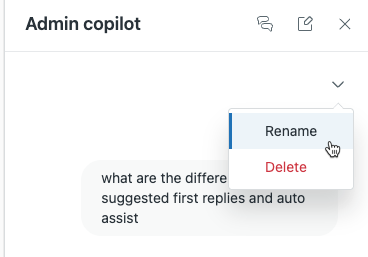
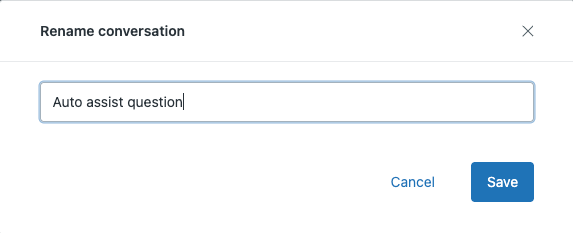
Nella finestra di dialogo Rinomina conversazione , inserisci un nome, quindi fai clic su Salva.
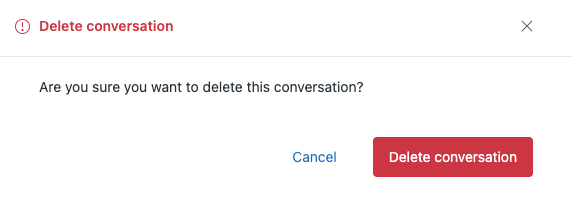
- Per eliminare la conversazione, fai clic sulla freccia del menu a discesa in alto, quindi fai clic su Elimina.
Nella finestra di dialogo, conferma l’eliminazione facendo clic su Elimina conversazione.
- Per rinominare la conversazione, fai clic sulla freccia del menu a discesa in alto, quindi fai clic su Rinomina.
Avvertenza sulla traduzione: questo articolo è stato tradotto usando un software di traduzione automatizzata per fornire una comprensione di base del contenuto. È stato fatto tutto il possibile per fornire una traduzione accurata, tuttavia Zendesk non garantisce l'accuratezza della traduzione.
Per qualsiasi dubbio sull'accuratezza delle informazioni contenute nell'articolo tradotto, fai riferimento alla versione inglese dell'articolo come versione ufficiale.