Il copilota amministratore monitora in modo proattivo il tuo account per identificare le tendenze delle prestazioni e suggerire ottimizzazioni. Combinando insight settimanali che mettono in evidenza i cambiamenti nelle metriche come i tempi di soluzione e i tassi di riapertura con consigli personalizzati, puoi risolvere rapidamente le inefficienze.
Questi strumenti forniscono indicazioni fruibili per automatizzare le attività manuali, ripulire le regole aziendali inutilizzate e perfezionare le configurazioni di assistenza automatica e indirizzamento omnicanale . Insieme, consentono di mantenere un ambiente assistenza sano e migliorare i workflow con il minimo sforzo manuale.
Questo articolo include le seguenti sezioni:
- Informazioni sugli ultimi insight
- Consigli per il copilota amministratore
- Revisione e implementazione dei consigli
- Gestione dell’elenco dei consigli
Articoli correlati:
Informazioni sugli ultimi insight
Il copilota amministratore fornisce insight proattivi su base settimanale per identificare le tendenze chiave e i potenziali rischi del tuo account Zendesk. Gli insight emergono quando ci sono cambiamenti sostanziali di settimana in settimana nelle metriche che soddisfano soglie definite. Sono personalizzati per il tuo account in base alle tue attuali prestazioni operative.
Il copilota amministratore monitora le seguenti categorie di metriche:
- Metriche di volume e velocità dei ticket : Modifiche al volume dei ticket, tempo di prima risposta e al tempo di soluzione
- Segnali di soddisfazione e qualità : Cambiamenti nei punteggi di soddisfazione dei ticket
- Riaperture e risposte : Modifiche ai tassi di riapertura e alle metriche di risposta ai ticket
- Tempo di attesa e tempo in sospeso : Modifiche al tempo di attesa dei clienti e degli agenti
- Modifiche al numero di assegnatari e gruppi : Modifiche alla distribuzione dei ticket tra assegnatari e gruppi
Per ogni metrica, il copilota amministratore può rilevare le modifiche alle prestazioni complessive (come picchi o cali) e le modifiche alle prestazioni in base a dimensioni specifiche, incluse le modifiche tempo di prima risposta per trigger, macro o automazioni specifici.
Per aiutarti a stabilire le priorità, gli insight sono personalizzati in base ai dati rilevati:
Puoi accedere ai tuoi insight più recenti dalla Home page Centro amministrativo .
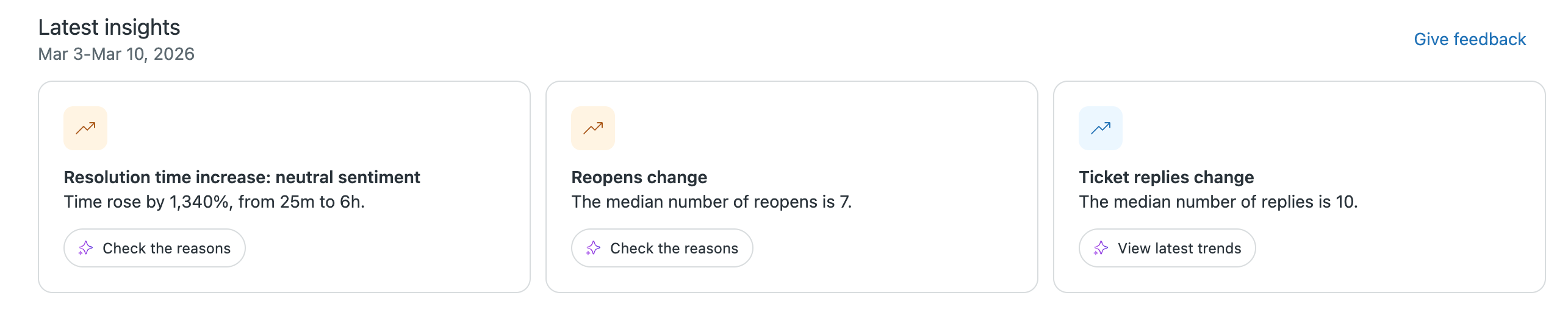
Inoltre, puoi fornire feedback su questi insight per affinare l’accuratezza e la pertinenza future. Visualizzando automaticamente questi dati, lo strumento aiuta a risolvere i problemi di integrità dell’account prima che si ripresentino.
Risposta agli insight dell’account
Ogni insight fornisce un modo specifico per esplorare i dati:
- Visualizza dashboard e tendenze : Per molti insight, puoi fare clic su Visualizza dashboard per aprire un report in analitica Zendesk o su Visualizza ultime tendenze per confrontare i dati con le settimane precedenti.
-
Indaga con l’assistenza conversazionale : Quando un insight identifica un cambiamento che richiede ulteriori indagini, puoi usare i prompt rapidi per approfondire. Fai clic su un prompt rapido come Verifica i motivi o Come migliorarlo per aprire il copilota amministratore.
Quando fai clic su Verifica i motivi , il copilota amministratore spiega perché l’analisi dettagliata è stata segnalata e analizza le probabili cause della modifica. Potrai quindi:
- Verifica i motivi della modifica
- Visualizza in anteprima la soluzione consigliata suggerita dal copilota amministratore
- Chiedi al copilota amministratore di applicare la modifica
Ciò ti consente di eseguire un’analisi della causa principale e ricevere istruzioni guidate su come affrontare il turno. Per maggiori informazioni, consulta Uso del copilota amministratore .
Consigli per il copilota amministratore
I consigli del copilota degli amministratori identificano in modo proattivo le opportunità per automatizzare le attività ripetitive, migliorare i workflow di ticketing, ripulire le regole aziendali inutilizzate e personalizzare Zendesk AI in base alle tue esigenze. I consigli vengono aggiornati settimanalmente nella pagina Consigli nel Centro amministrativo, nella home page Centro amministrativo e contestualmente nelle pagine Centro amministrativo pertinenti.
Questi consigli sono classificati in base al tipo di ottimizzazione che forniscono al tuo account:
|
Tipo di consiglio |
Descrizione |
Disponibilità a partire da |
|---|---|---|
| Gestione del workflow |
Suggerimenti per rivedere e disattivare trigger, automazioni e macro inutilizzati o ridondanti. |
Suite Professional e superiori |
| Indirizzamento omnicanale |
Suggerimenti per le impostazioni operative, come le regole di capacità e le code di indirizzamento, per gestire la distribuzione del lavoro nel team. |
Suite Professional e superiori |
| Suggerimenti sul contenuto delle macro |
Suggerimenti per nuove macro o modifiche alle macro esistenti in base al modo in cui gli agenti risolvono i ticket. |
Suite Professional e superiori |
| Attendibilità e sicurezza |
Suggerimenti che segnalano la mancanza di controlli di sicurezza nel tuo account, come l’attivazione dell’autenticazione a due fattori o il declassamento degli agenti non attivi. |
Suite Professional e superiori |
| Automazione dei compiti |
Suggerimenti per la creazione o l’aggiornamento di trigger e risposte automatiche in base a classificazioni Triage intelligente come argomento, sentiment, lingua ed entità. |
Componente aggiuntivo Copilota |
| Configurazione assistenza automatica |
Linee guida per migliorare la configurazione assistenza automatica , inclusi consigli per la revisione delle procedure con un alto tasso di acquisizione. |
Componente aggiuntivo Copilota |
| Procedure generate AI |
Avvisa quando il tuo account ha nuove bozze di procedura generate AI per migliorare la qualità assistenza automatica . |
Componente aggiuntivo Copilota |
Azioni e insight di supporto
Prima di implementare un consiglio, puoi visualizzare le informazioni e i dati usati per generarlo. Questo ti aiuta a decidere se la modifica è in linea con i tuoi traguardi e la strategia assistenza attuali.
Gli insight di supporto includono:
- Azioni : Informazioni dettagliate su ciò che verrà eseguito dal consiglio, come l’indirizzamento di un ticket a un gruppo specifico, l’aggiornamento della priorità dei ticket o l’invio di una risposta automatica.
- Vantaggi : Risultati previsti come tempi di soluzione migliorati, lavoro manuale ridotto o risposte degli agenti più standardizzate.
- Dati di triage e utilizzo : Informazioni sul numero di ticket corrispondenti a un argomento o sentiment specifico e sull’ultima volta che una regola aziendale o una macro è stata usata nel tuo account.
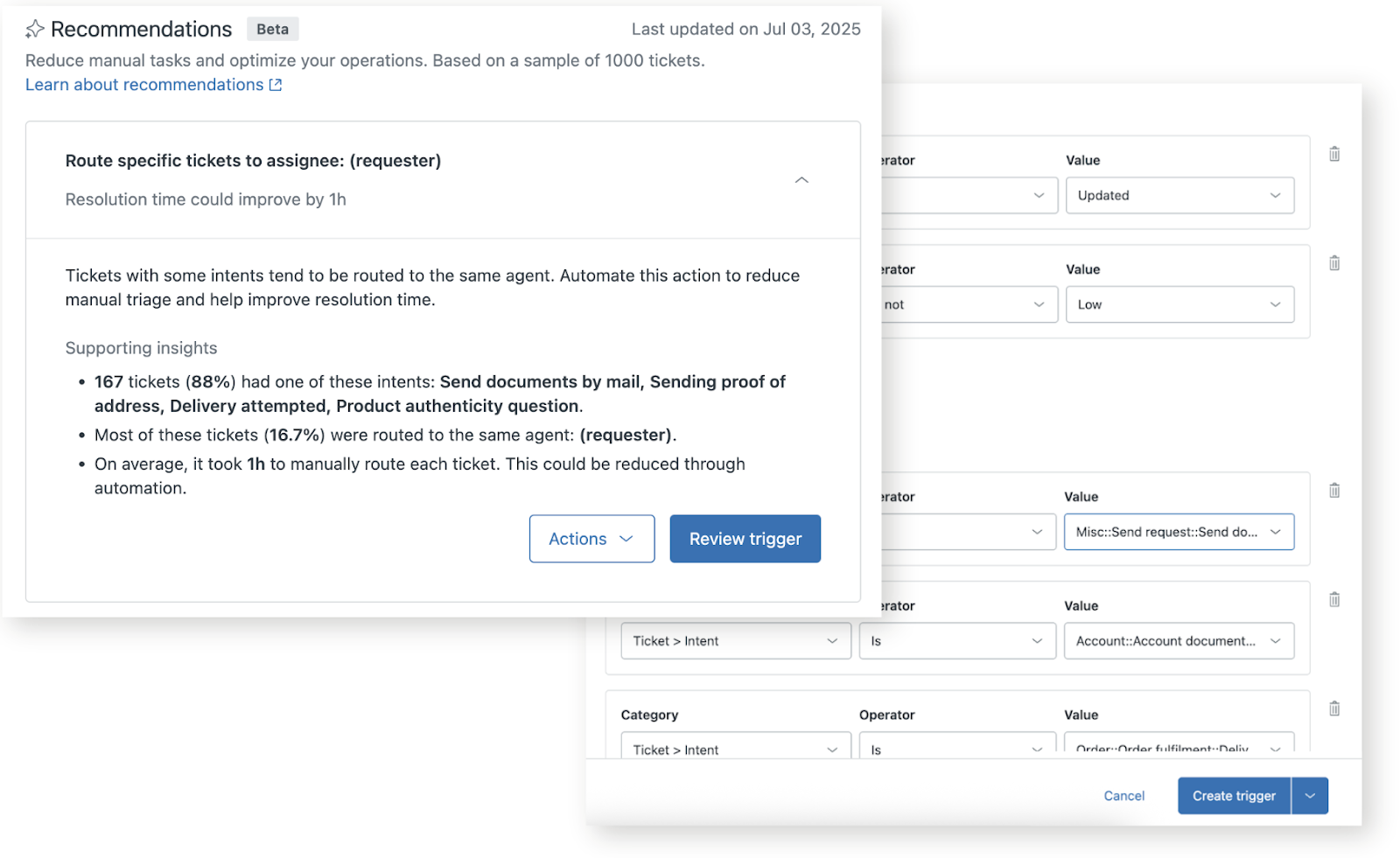
Se scegli di non agire in base a un consiglio, puoi fornire un feedback sul motivo per cui l’hai ignorato. Questo aiuta a garantire che i consigli futuri siano più accurati e utili nel tempo. In qualità di amministratore, hai sempre il pieno controllo sui consigli implementati nel tuo account; qualsiasi decisione e azione richiede la tua approvazione finale.
Revisione e implementazione dei consigli
Puoi rivedere e implementare i consigli nella pagina Consigli, nella home page Centro amministrativo o contestualmente nelle pagine pertinenti del Centro amministrativo. Tieni presente che potresti non avere consigli se il tuo account non dispone di dati sufficienti o se sei tutto al passo.
Per rivedere e implementare i consigli
- Nel Centro amministrativo , fai clic su
 AI nella barra laterale, quindi seleziona Copilota amministratore> Suggerimenti .
 - (Facoltativo) Per trovare rapidamente un tipo di consiglio, fai clic su Filtra . Dal menu Funzione , seleziona una o più opzioni, quindi fai clic su Applica filtri .
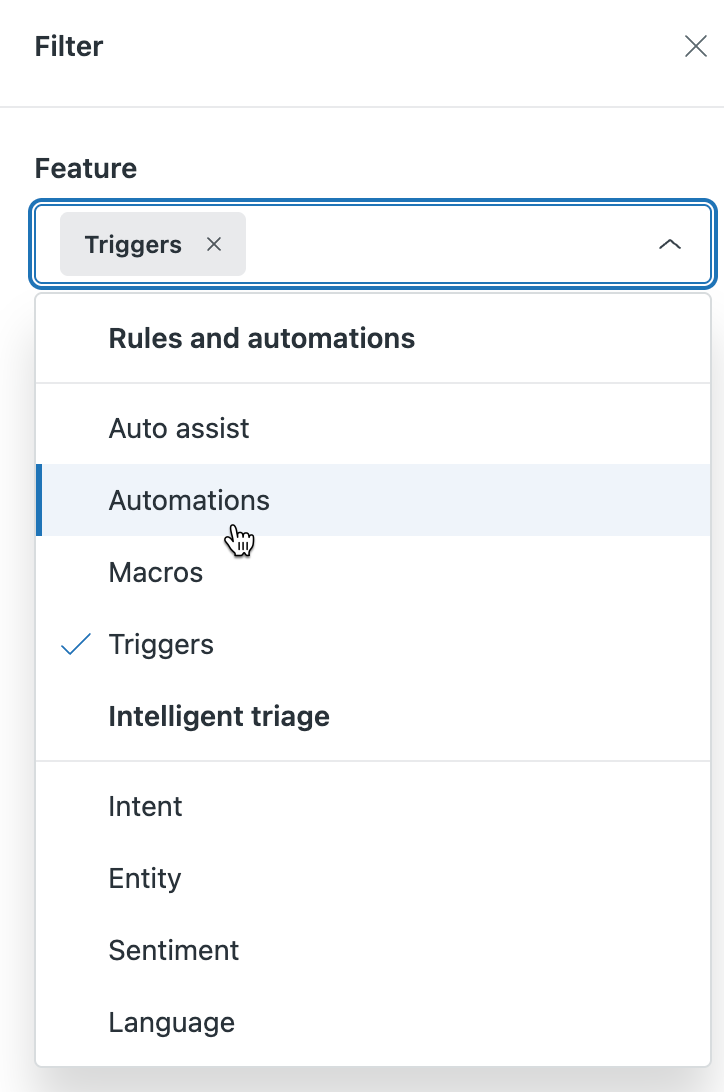
- Per ulteriori informazioni e intraprendere azioni, fai clic su un consiglio per espanderlo. A seconda dei dati del ticket, esegui una delle azioni seguenti:
-
Crea un trigger o una risposta automatica consigliati : Fai clic su Rivedi trigger .
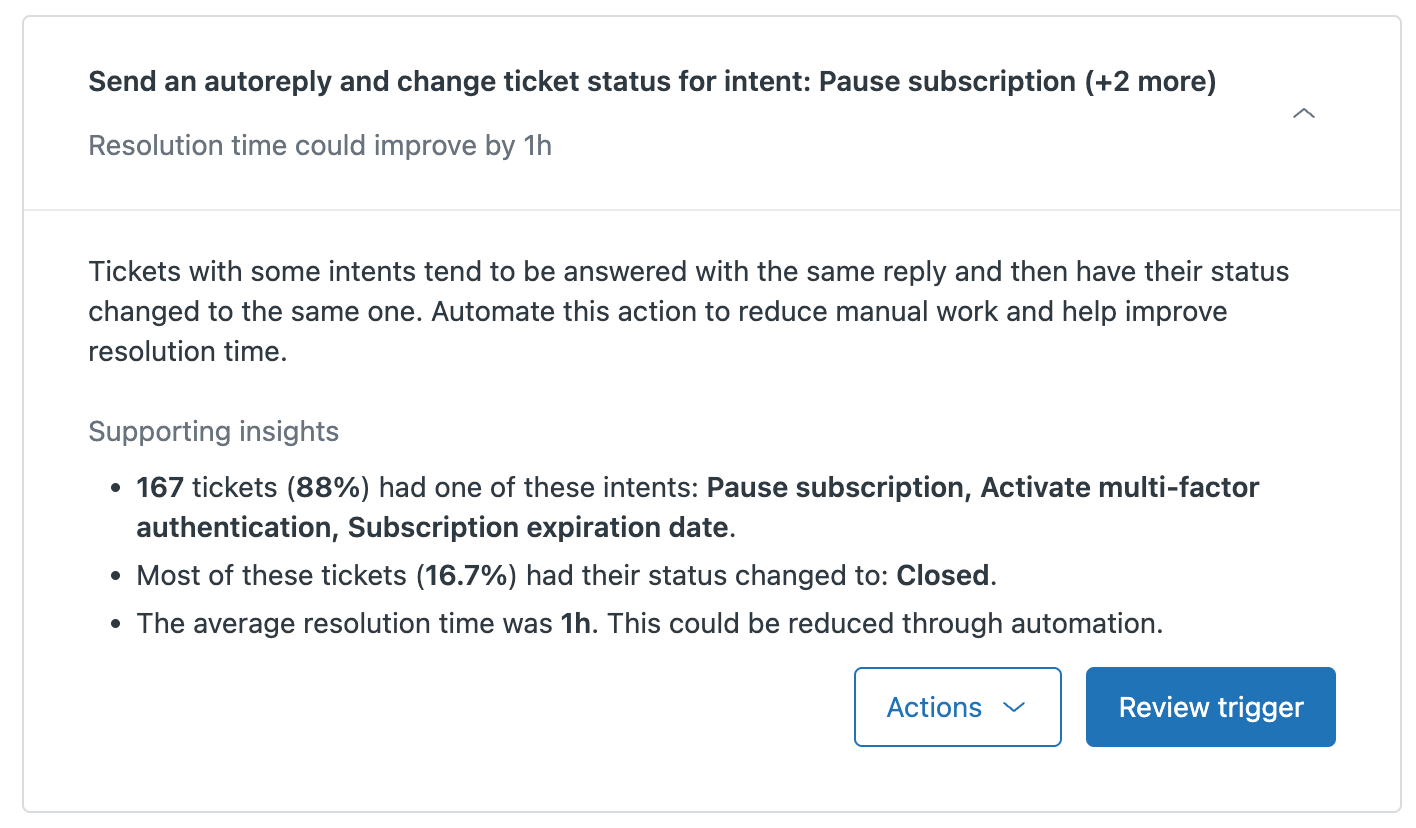
Si apre la pagina Crea trigger di ticket con informazioni precompilate sul trigger. Rivedi le informazioni precompilate e inserisci un nome trigger e una categoria trigger . Fai clic su Crea trigger.
-
Verifica di una regola aziendale o di una macro inutilizzata : Fai clic sul pulsante per accedere alla pagina pertinente.
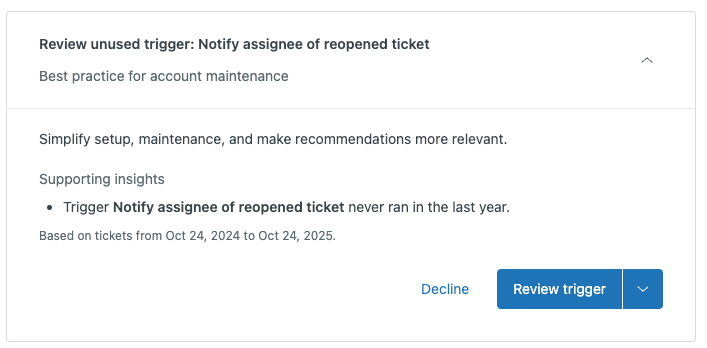
Verifica il trigger, l’automazione o la macro inutilizzati ed eliminalo, se necessario.
-
Miglioramento di una procedura assistenza automatica : Fai clic su Modifica procedura .
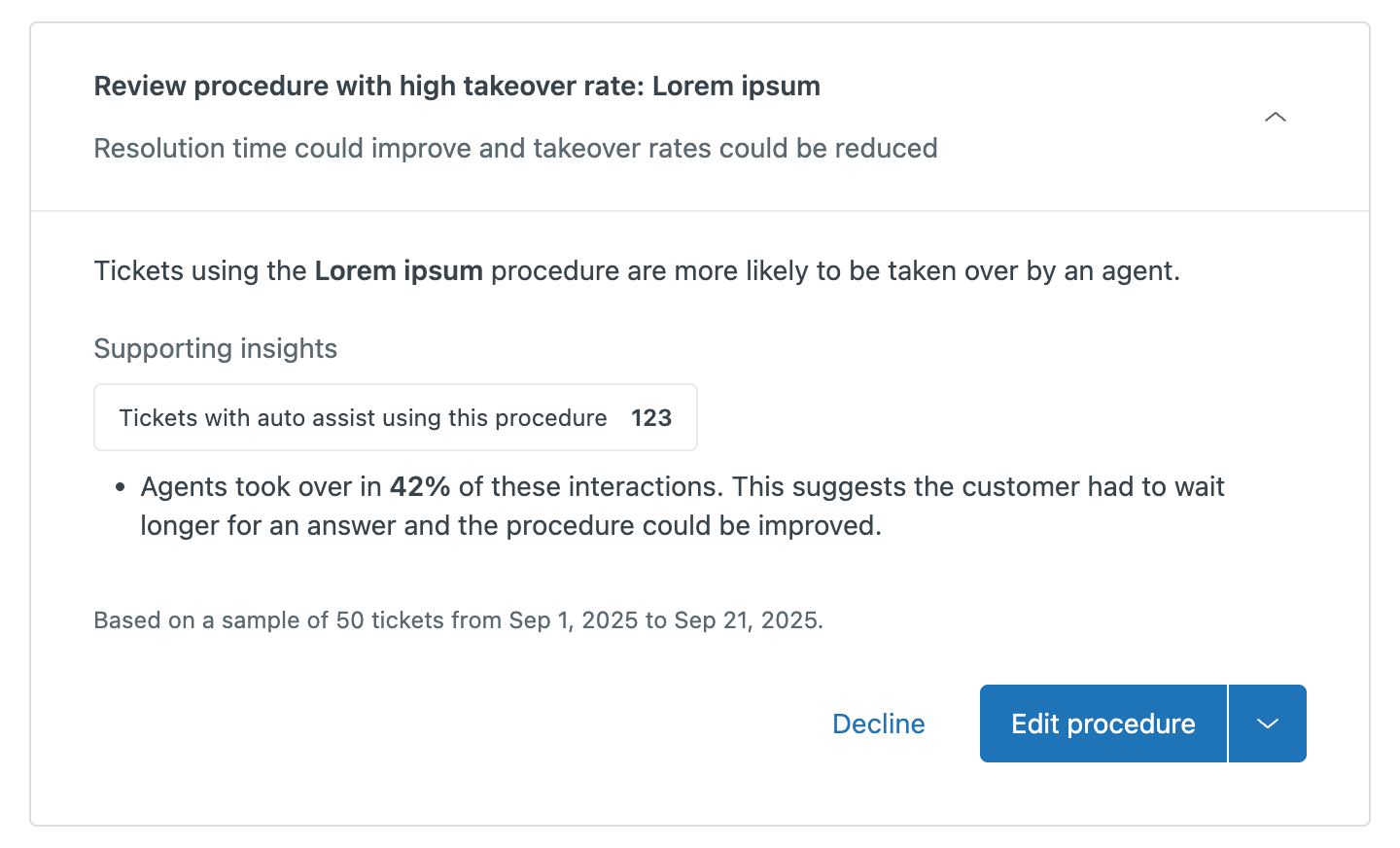
Modifica la procedura in base alle esigenze e fai clic su Pubblica .
-
Esamina una bozza di procedura generata AI : Fai clic sul nome di una delle procedure nel consiglio per aprirlo in Amministratore Knowledge. In alternativa, fai clic su Rivedi procedure per aprire l’elenco delle procedure in Amministratore Knowledge.
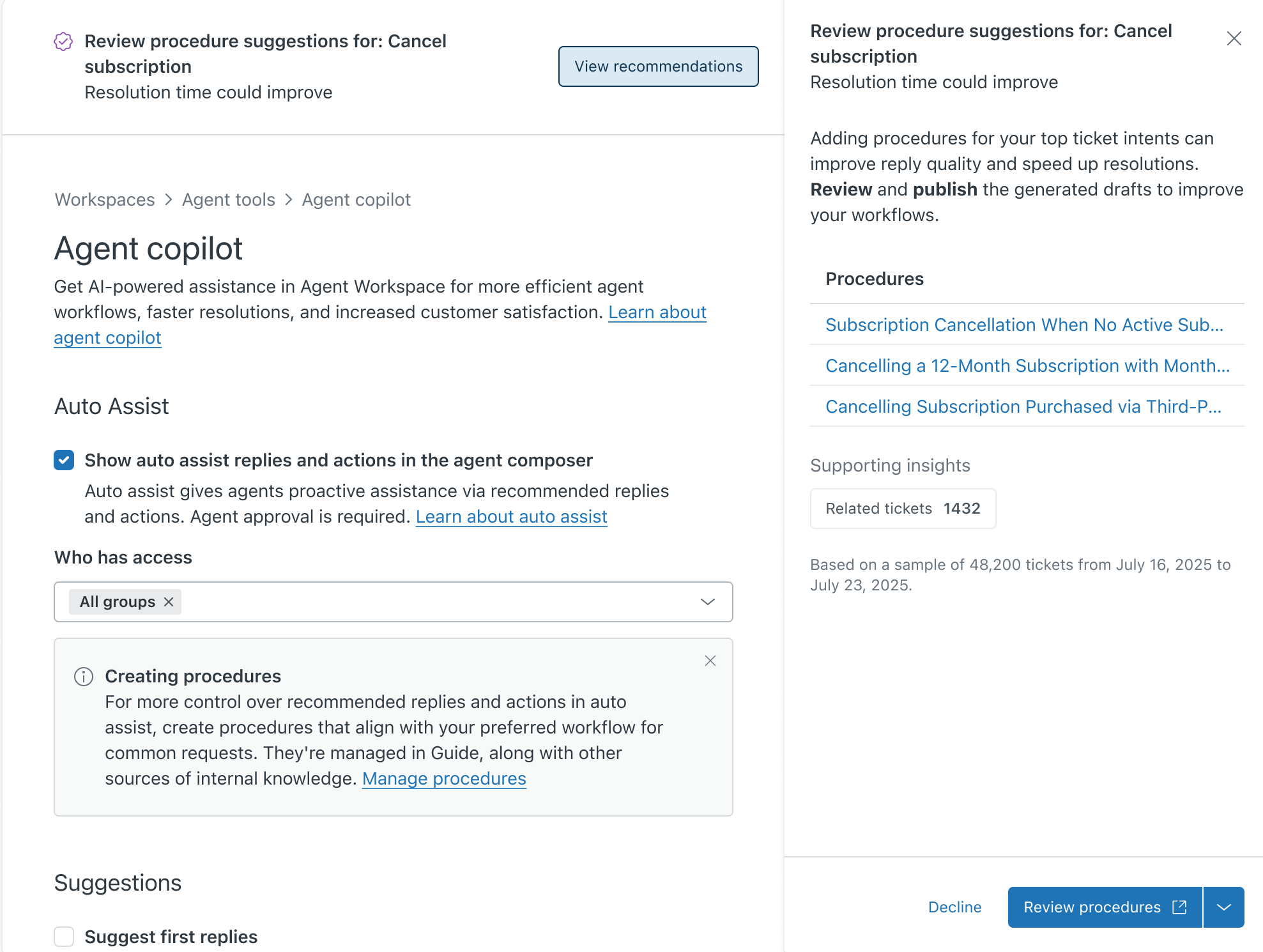
Puoi rivedere e modificare la bozza della procedura e devi pubblicarla prima che sia disponibile per assistenza automatica. Consulta Revisione e pubblicazione delle procedure generate AI per assistenza automatica .
-
Attiva o aggiorna indirizzamento omnicanale : Fai clic su Rivedi impostazioni di indirizzamento .
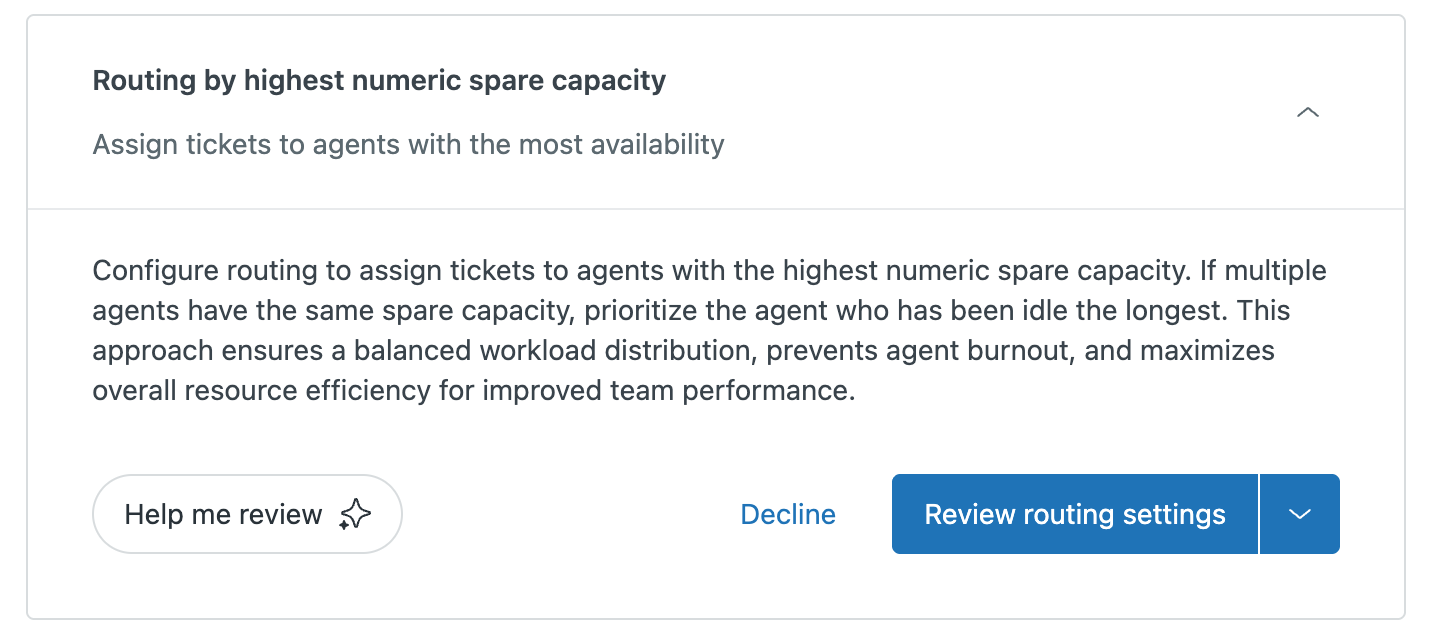
Per i consigli relativi all’indirizzamento, facendo clic sul pulsante di azione si accede a un’impostazione specifica nella configurazione indirizzamento omnicanale . Poiché l’indirizzamento è un sistema connesso, potrebbe essere necessario aggiornare ulteriori configurazioni dell’account per garantire il corretto funzionamento del consiglio. Per maggiori informazioni, consulta Gestione della configurazione indirizzamento omnicanale .
-
Crea o aggiorna una macro : Fai clic su Rivedi macro .
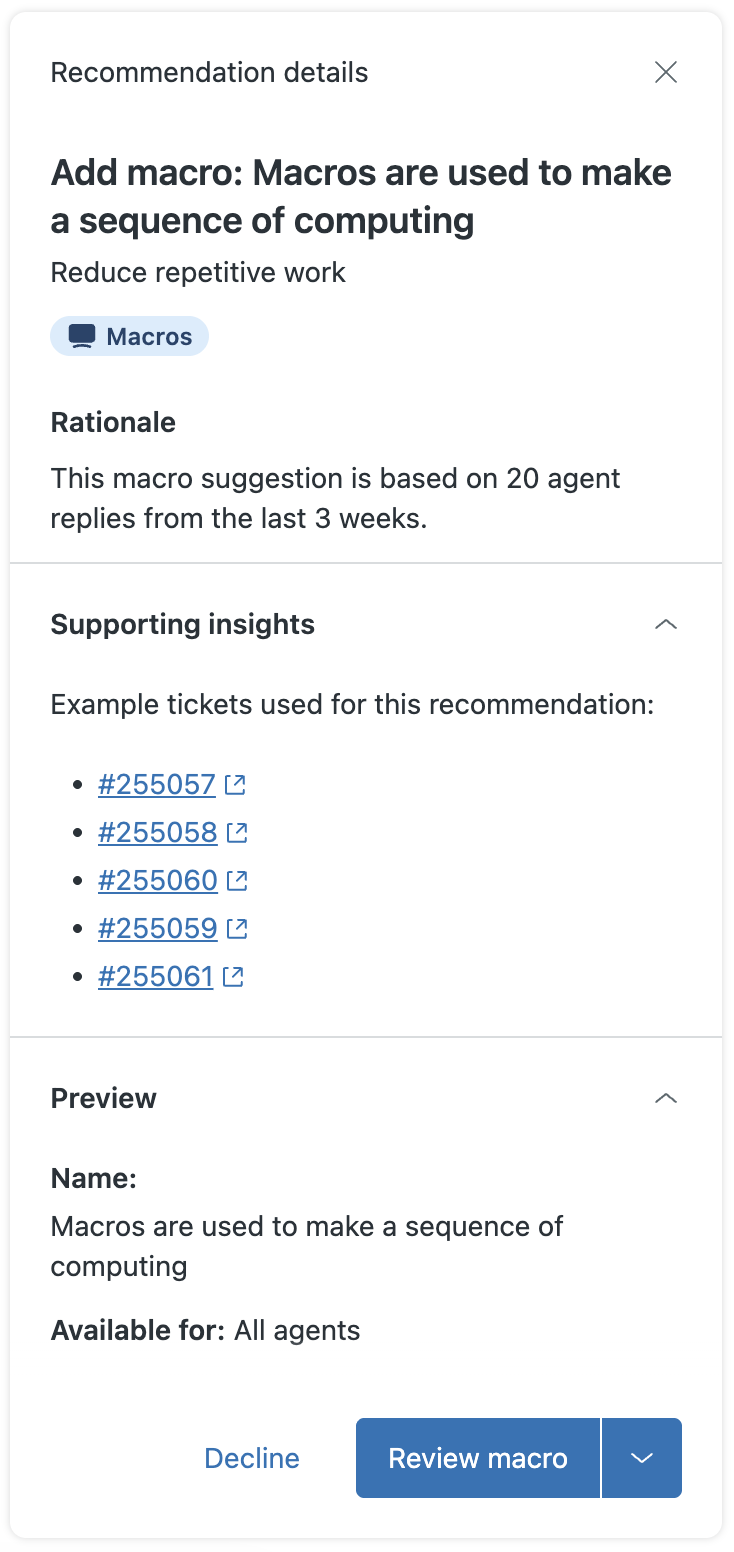
Il consiglio fornisce link ai ticket usati per generare il suggerimento.
-
Rafforza la sicurezza dell’account : A seconda del consiglio di attendibilità e sicurezza selezionato, le opzioni disponibili variano.
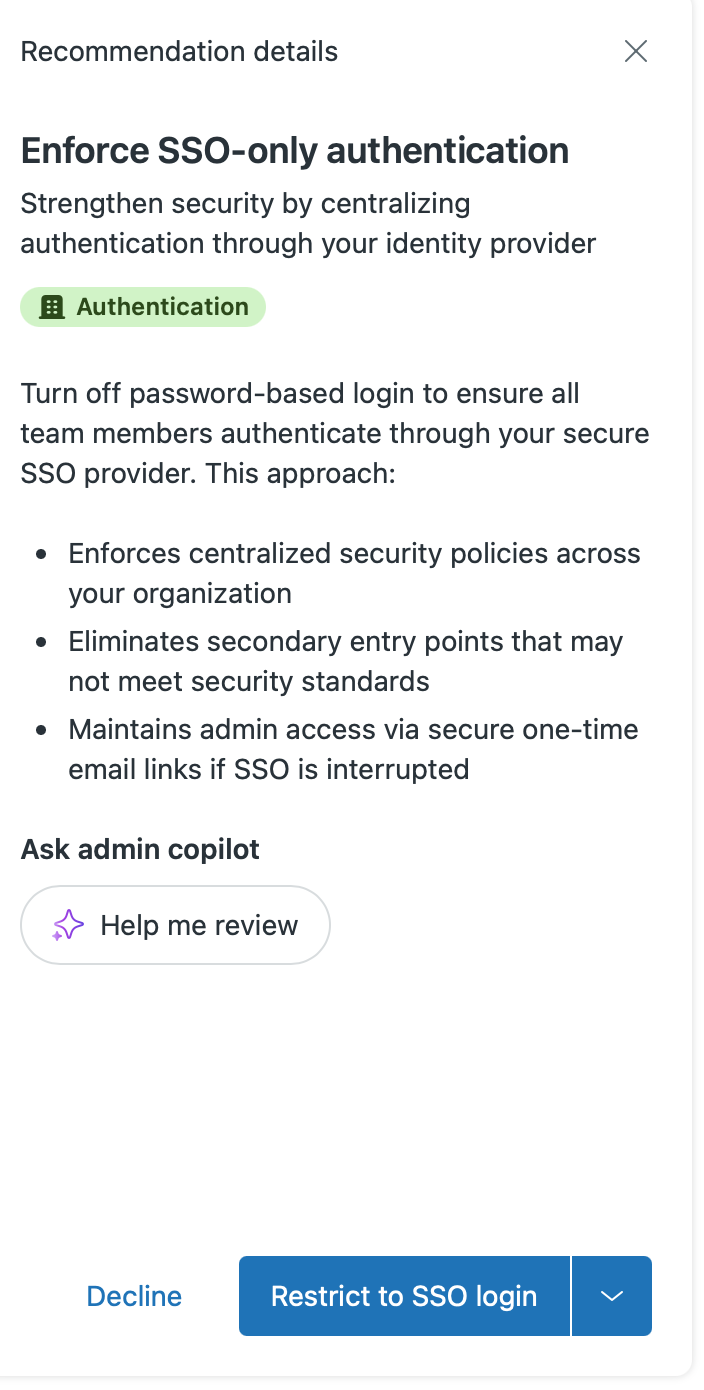
Ad esempio, fai clic su Limita all’accesso SSO per disattivare l’accesso basato su password. Al termine, torna al consiglio e contrassegnalo come completato .
-
Crea un trigger o una risposta automatica consigliati : Fai clic su Rivedi trigger .
Gestione dell’elenco dei consigli
Per mantenere organizzato lo spazio di lavoro , puoi gestire i consigli attivi contrassegnandoli come completati o ignorandoli. Puoi accedere ai consigli gestiti dall’archivio.
Per gestire l’elenco di consigli
- Nel Centro amministrativo , fai clic su AI nella barra laterale, quindi seleziona Copilota amministratore> Suggerimenti .
- Per gestire i consigli rivisti, apri il menu Azioni nella parte inferiore del consiglio. A seconda dell’azione intrapresa, puoi:
- Seleziona Contrassegna come completato se il consiglio è stato implementato.
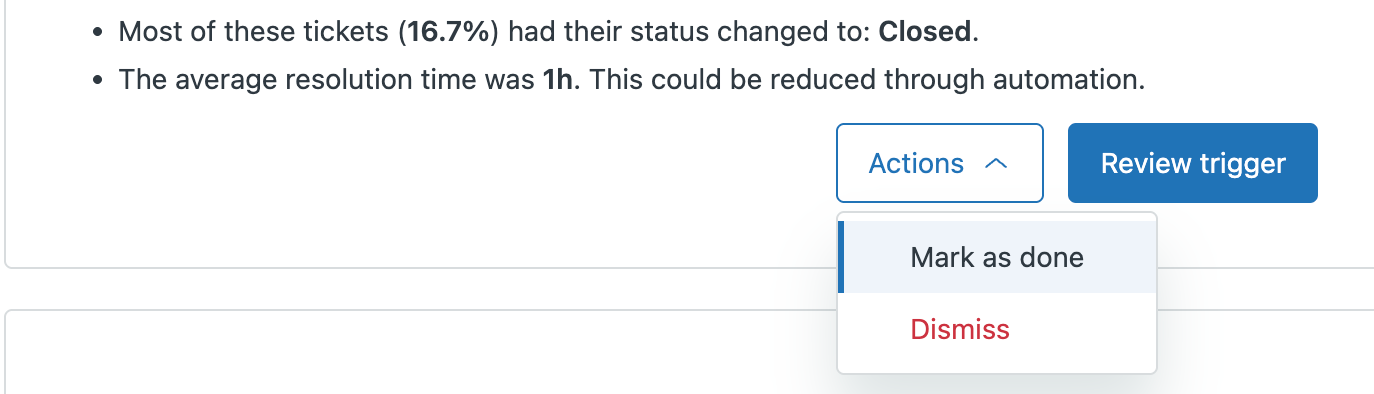
Il consiglio viene rimosso dall’elenco.
- Seleziona Ignora se non hai intrapreso alcuna azione in merito al consiglio.
Il consiglio viene rimosso dall’elenco e puoi facoltativamente fornire un feedback sul motivo per cui l’hai ignorato.
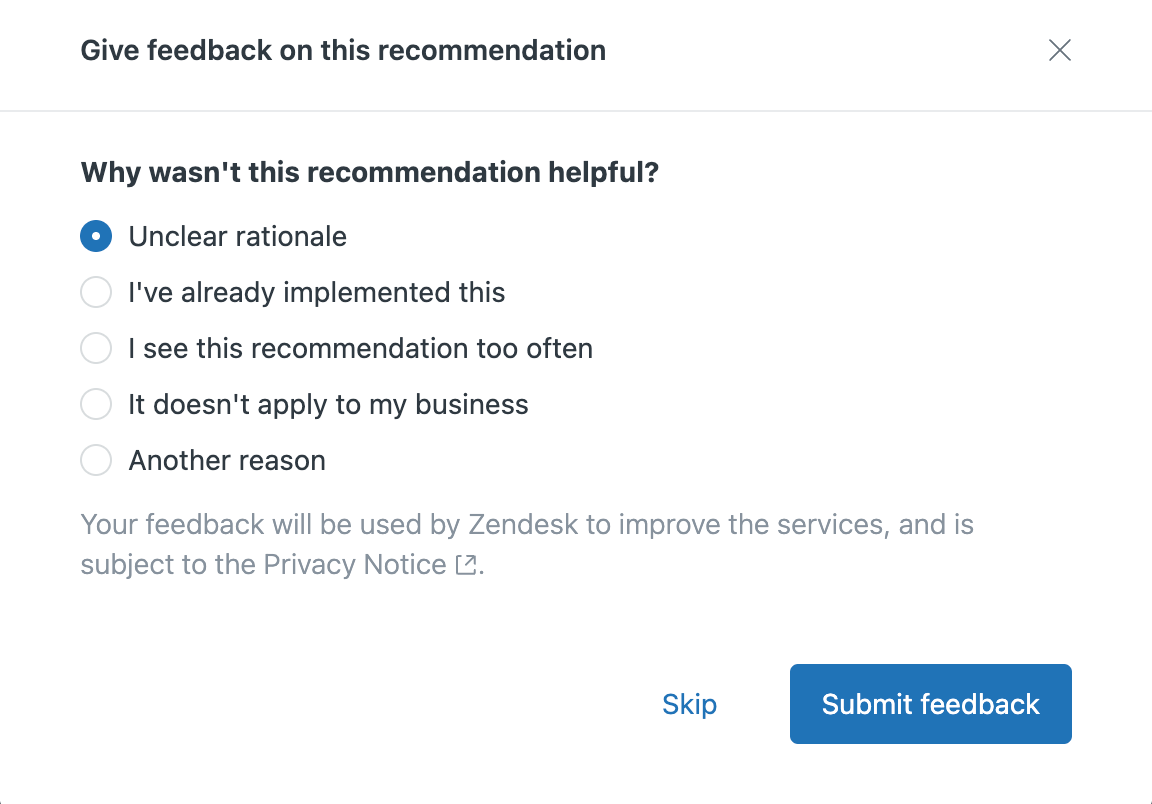
È importante condividere il tuo feedback per migliorare l’accuratezza e la pertinenza dei consigli futuri.
- Seleziona Contrassegna come completato se il consiglio è stato implementato.
- Per accedere ai consigli gestiti, fai clic su Visualizza archivio .
Si apre l’archivio dei suggerimenti.
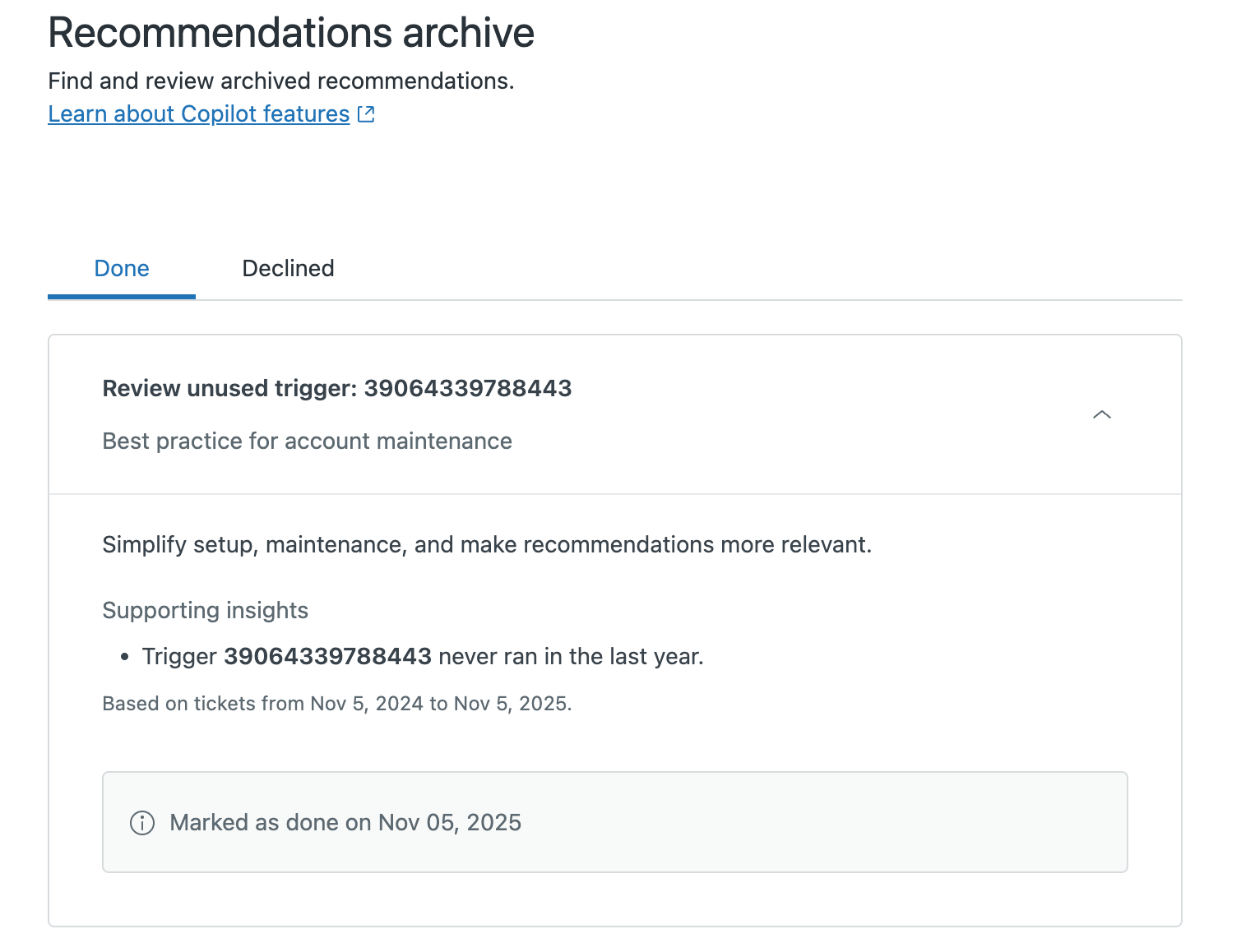
- Fai clic su un consiglio archiviato per ulteriori informazioni.
Avvertenza sulla traduzione: questo articolo è stato tradotto usando un software di traduzione automatizzata per fornire una comprensione di base del contenuto. È stato fatto tutto il possibile per fornire una traduzione accurata, tuttavia Zendesk non garantisce l'accuratezza della traduzione.
Per qualsiasi dubbio sull'accuratezza delle informazioni contenute nell'articolo tradotto, fai riferimento alla versione inglese dell'articolo come versione ufficiale.