Riepilogo: ◀▼
Puoi mettere in pausa il tuo account per un massimo di tre mesi se hai pagamenti mensili e un ARR inferiore a $ 20.000. Durante la pausa, i dati e le impostazioni rimangono intatti e gli addebiti sono in sospeso. Non puoi lavorare sui ticket o riceverne di nuovi, ma puoi cambiare piano, annullarlo o riattivarlo in qualsiasi momento. La messa in pausa aiuta a gestire le modifiche aziendali temporanee senza perdere le informazioni sull’account.
In alternativa alla revoca dell’account , Zendesk consente ai clienti idonei di mettere in pausa il proprio account per un massimo di tre mesi. Per mettere in pausa un account, devi essere il proprietario dell’account . Solo gli account con un ARR inferiore a $ 20.000 e pagamenti mensili possono essere messi in pausa.
La messa in pausa può essere utile per i clienti che stanno cambiando il metodo di pagamento o stanno attraversando una temporanea flessione della loro attività. Quando metti in pausa l’account, conservi i dati, le impostazioni e lo stato dell’account senza incorrere in alcun addebito.
Questo articolo contiene le seguenti sezioni:
Informazioni sulla pausa di un account
Quando richiedi una pausa per il tuo account, questo verrà messo in pausa all’inizio del prossimo ciclo di fatturazione. Fino ad allora, potrai continuare a usare tutte le tue funzioni. Per mettere in pausa un account, devi essere il proprietario dell’account.
Se disponi di un account assistito online o self-service idoneo , puoi mettere in pausa l’account dalla pagina Abbonamento nel Centro amministrativo. Se disponi di un account gestito , contatta il reparto vendite Zendesk per richiedere una pausa.
- Tu e i tuoi agenti non potrete lavorare su nessun ticket e le risposte automatiche ai ticket sono disattivate.
- I clienti non potranno inviare ticket tramite email, moduli web o altri canali.
- I dati, le impostazioni e le informazioni dell’account rimarranno al sicuro.
- I costi dell’abbonamento rimarranno in sospeso per tre mesi. Gli addebiti si riattiveranno automaticamente dopo tre mesi.
- Puoi sempre riattivare l’account in qualsiasi momento durante la pausa. Gli addebiti riprenderanno immediatamente.
- Puoi metterlo in pausa una volta ogni 12 mesi.
- Mentre l’account è in pausa, puoi comunque aggiornarlo per annullare l’abbonamento o cambiare tipo di piano.
Sospensione di un account
Quando metti in pausa l’account, la pausa inizia all’inizio del ciclo di fatturazione successivo. La pausa rimane in vigore per 90 giorni. Il tuo account tornerà automaticamente a un account a pagamento dopo 90 giorni. Puoi anche annullare una pausa per riattivare l’account.
Per mettere in pausa un account
-
Nel Centro amministrativo, fai clic su
 Account nella barra laterale, quindi seleziona Fatturazione > Abbonamento.
Viene visualizzato un riepilogo del tuo piano corrente.
- Fai clic su Gestisci per gestire l’abbonamento.
- Fai clic su Rimuovi prodotti o annulla l’account nella parte inferiore della pagina Gestisci abbonamento.

Viene visualizzata la pagina Metti in pausa o annulla i prodotti con una sezione Metti in pausa Zendesk.

- Fai clic su Metti in pausa l’account .
Viene visualizzato un messaggio con una descrizione di cosa succede quando metti in pausa l’account. Include le date di inizio e fine della pausa.
- Fai clic su Conferma pausa per iniziare il conto alla rovescia.
Il tuo account verrà messo in pausa all’inizio del prossimo ciclo di fatturazione. Fino ad allora, potrai continuare a usare tutte le tue funzioni.
Per ricordarti che una pausa è in attesa, vedrai un banner nella parte superiore dello schermo. Include la data in cui l’account verrà messo in pausa e in cui l’account verrà riattivato automaticamente.

Quando il tuo account è effettivamente in pausa, vedrai un banner nella parte superiore dello schermo per ricordarti della pausa. Include la data in cui l’account verrà riattivato automaticamente.

Gli amministratori e gli agenti vedranno banner simili, ma senza i pulsanti Annulla pausa o Riattiva account.
Quando l’account è in pausa, hai tre opzioni:
- Puoi passare a un altro piano. Consulta Cambio di piano
- Annulla l’account. Consulta Annullamento dell’account . Quando annulli un account in pausa, l’annullamento avviene immediatamente senza costi aggiuntivi.
- Oppure, quando lo desideri, riattiva l’account. Consulta Annullamento di una pausa per riattivare l’account
Cambio di piano
Se vuoi ridurre i costi, valuta la possibilità di passare a un piano meno costoso.
Per cambiare piano
- Nel Centro amministrativo, fai clic su Account nella barra laterale, quindi seleziona Fatturazione > Abbonamento.
- Fai clic su Gestisci per gestire l’abbonamento.
- Fai clic su Rimuovi prodotti o annulla l’account nella parte inferiore della pagina Gestisci abbonamento.
- Fai clic su Cambia piano.

Viene visualizzato un modello con una descrizione del passaggio e del modo in cui influisce sul prezzo del tuo account.
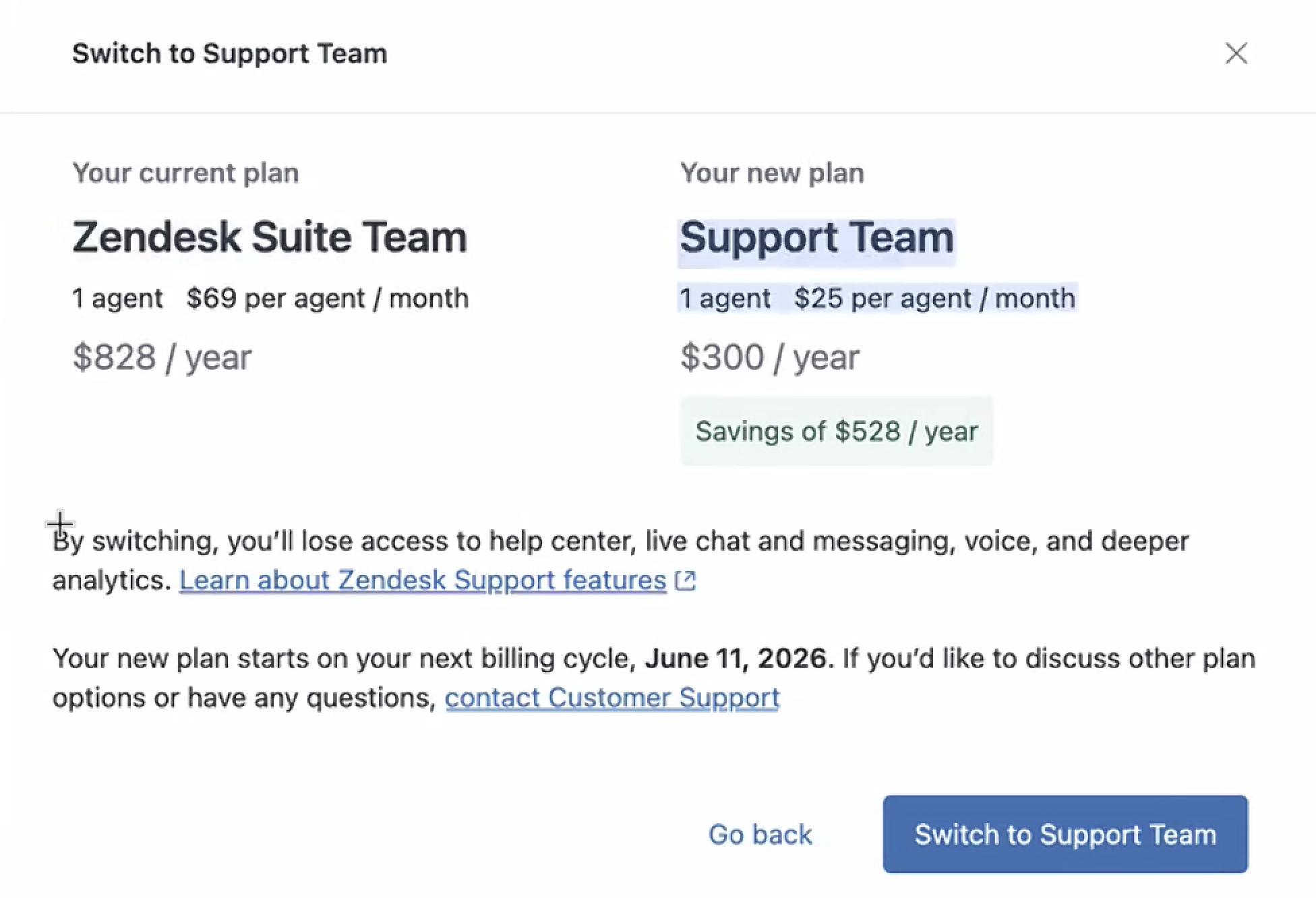
- Fai clic per confermare il passaggio.
Quando cambi piano, il tuo account viene riattivato automaticamente con il nuovo piano.
Se cambi piano nel mezzo di un ciclo di fatturazione, ti verrà addebitato un importo ripartito proporzionalmente per i giorni rimanenti del ciclo. L’importo ripartito proporzionalmente si basa sul costo dell’abbonamento corrente. All’inizio del prossimo ciclo di fatturazione, la fatturazione continuerà con il costo del nuovo piano meno costoso.
Annullamento di una pausa per riattivare l’account
Puoi annullare una pausa in qualsiasi momento durante i tre mesi di pausa dell’account. Quando annulli una pausa, gli addebiti inizieranno immediatamente. Puoi anche annullare una pausa dopo che è stata pianificata ma non è iniziata.
Per annullare una pausa
- Nel Centro amministrativo, fai clic su Account nella barra laterale, quindi seleziona Fatturazione > Abbonamento.
- Fai clic su Gestisci per gestire l’abbonamento.
- Fai clic su Rimuovi prodotti o annulla l’account nella parte inferiore della pagina Gestisci abbonamento.
- Fai clic su Riattiva account , quindi conferma la riattivazione.

Se la pausa è stata pianificata ma non è iniziata, vedrai il pulsante Annulla pausa pianificata anziché il pulsante Riattiva account .

Quando la pausa è stata annullata, vedrai un messaggio di conferma.

Se riattivi l’account nel corso di un ciclo di fatturazione, ti verrà addebitato un importo ripartito proporzionalmente per i giorni rimanenti nel ciclo, quindi la fatturazione riprenderà come al solito
Avvertenza sulla traduzione: questo articolo è stato tradotto usando un software di traduzione automatizzata per fornire una comprensione di base del contenuto. È stato fatto tutto il possibile per fornire una traduzione accurata, tuttavia Zendesk non garantisce l'accuratezza della traduzione.
Per qualsiasi dubbio sull'accuratezza delle informazioni contenute nell'articolo tradotto, fai riferimento alla versione inglese dell'articolo come versione ufficiale.