Riepilogo: ◀▼
Attiva i ticket email per più destinatari per creare ticket separati per ciascun indirizzo di assistenza in un’email, aiutando i team a gestire le richieste multireparto. Questa funzione supporta vari tipi indirizzo di assistenza e aggiunge un ID condiviso per monitorare i ticket correlati. Tieni presente che aumenta il volume di ticket e supporta fino a 10 indirizzi per email. Le notifiche tengono informati gli utenti finali su più ticket creati dalla loro email.
Per impostazione predefinita , Zendesk crea un ticket per ogni richiesta assistenza via email in ingresso, anche se un utente finale aggiunge più indirizzi assistenza all’email. Ciò potrebbe far perdere la conversazione ad altri team copiati nell’email.
Gli amministratori e gli agenti con ruoli personalizzati autorizzati a gestire canali ed interni possono attivare il workflow dei ticket email con più destinatari . Questo workflow crea più ticket quando un’email in ingresso con più indirizzi assistenza viene inviata allo stesso account Zendesk. Ad esempio, un’email inviata ait@company.zendesk.com ehr@company.zendesk.com crea due ticket: uno assegnato indirizzo di assistenza IT e un altro assistenza delle risorse umane, garantendo una collaborazione efficiente sulle richieste multireparto.
È possibile creare ticket email per più destinatari per tutti i tipi indirizzo di assistenza : indirizzi assistenza Zendesk, indirizzi inoltrati e indirizzi esterni aggiunti tramite un connettore, come il connettore Microsoft Exchange.
Informazioni sui ticket email con più destinatari
Con i ticket email per più destinatari attivati, Zendesk crea un ticket per indirizzo di assistenza univoco che si trova nei campi A o CC quando viene ricevuta un’email. Ogni ticket è associato al rispettivo indirizzo di assistenza e brand per mantenere i team allineati alle loro richieste assistenza .
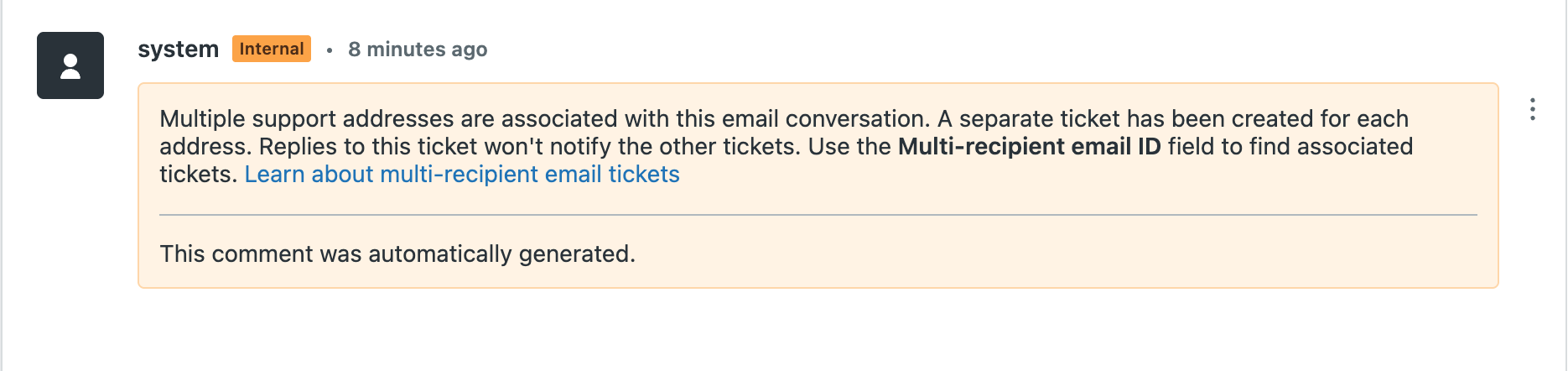
Quando Zendesk crea ticket email con più destinatari, viene aggiunto un commento interno a ciascun ticket in modo che gli agenti possano identificare il ticket come parte di un evento email con più destinatari.
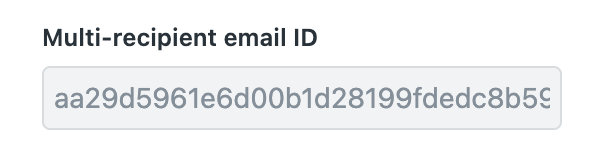
Il campo ID email multi-destinatario in ciascun ticket mostra l’ID assegnato a quella conversazione. Poiché questo ID è condiviso tra tutti i ticket creati da quell’email, gli agenti possono usarlo per trovare tutti i ticket associati alla richiesta originale.
Gli utenti finali ricevono un’email di notifica per ciascun ticket in modo che siano consapevoli che la loro email ha creato più ticket. Quando un utente risponde a un’email, Zendesk continua il thread nel ticket corrispondente.
Se un utente finale aggiunge un nuovo indirizzo di assistenza a una risposta a un ticket, viene creato un nuovo ticket per tale indirizzo. Se un utente finale risponde e aggiunge di nuovo alla risposta un indirizzo di assistenza a cui è già stato creato un ticket in quella specifica conversazione, la risposta viene inviata al ticket corrispondente.
Considerazioni
Prima di attivare i ticket email per più destinatari, considera quanto segue:
- I ticket email con più destinatari creano più ticket, il che può aumentare significativamente il volume di ticket e email nel tuo account Zendesk.
- Sono supportati fino a 10 indirizzi assistenza per email in ingresso. Se Zendesk ne identifica più di 10, i ticket vengono creati per i primi 10 indirizzi in ordine alfabetico.
- Le email in CCN diventano ticket sospesi con il tipo di sospensione recipient_address_not_in_to_cc .
- Se un’email in ingresso viene sospesa e il ticket sospeso viene ripristinato, non verrà inserito nel ticket corrispondente creato tramite il workflow del ticket email con più destinatari.
- Se in un’email in ingresso mancano le informazioni di threading necessarie per associarla a un ID email multidestinatario e a un ticket esistente, vengono creati un nuovo ID e un nuovo ticket.
- Se un utente risponde a una notifica email e aggiunge ulteriori indirizzi assistenza a tale risposta, viene sempre creato un nuovo ticket, anche se l’ indirizzo di assistenza aggiunto ha già un ticket con lo stesso ID email per più destinatari.
Attivazione di ticket email per più destinatari
La funzione ticket email per più destinatari è stata rilasciata inizialmente nell’ambito di un programma di accesso anticipato (EAP). Per partecipare al programma EAP, devi attivare la funzione nel Centro amministrativo. Quindi, aggiungi il campo Piattaforma ID email multi-destinatario ai moduli ticket.
Per attivare i ticket email per più destinatari
- Nel Centro amministrativo, fai clic su Canali
 nella barra laterale, quindi seleziona Talk ed email > Email.
 - Nella sezione Impostazioni email, seleziona EAP ticket email per più destinatari .
- Seleziona Ticket email per più destinatari .
- Fai clic su Salva.
Per aggiungere il campo ID email multi-destinatario ai ticket
- Nel Centro amministrativo, fai clic su
 Oggetti e regole nella barra laterale, quindi seleziona Ticket > Moduli.
 - Fai clic sul modulo ticket predefinito per aprirlo.
- Nella sezione Campi ticket disponibili, cerca ID email multi-destinatario , quindi fai clic sul segno più (+) per aggiungere un campo ticket al modulo.
- Fai clic su Salva.
- Ripeti per tutti gli altri moduli usati attivamente dagli agenti.
Disattivazione dei ticket email per più destinatari
Quando disattivi i ticket email con più destinatari, Zendesk ripristina il workflow standard, in cui un’email in ingresso crea un solo ticket.
Per disattivare i ticket email con più destinatari
- Nel Centro amministrativo, fai clic su Canali nella barra laterale, quindi seleziona Talk ed email > Email.
- Nella sezione Impostazioni email, deseleziona EAP ticket email per più destinatari .
- Deseleziona Ticket email con più destinatari .
- Fai clic su Salva.
Per rimuovere il campo Piattaforma ID email multi-destinatario dai ticket
- Nel Centro amministrativo, fai clic su Oggetti e regole nella barra laterale, quindi seleziona Ticket > Moduli.
- Fai clic sul modulo ticket predefinito per aprirlo.
- Fai clic sulla X accanto a ID email multi-destinatario per rimuovere il campo ticket dal modulo.
- Fai clic su Salva.
Avvertenza sulla traduzione: questo articolo è stato tradotto usando un software di traduzione automatizzata per fornire una comprensione di base del contenuto. È stato fatto tutto il possibile per fornire una traduzione accurata, tuttavia Zendesk non garantisce l'accuratezza della traduzione.
Per qualsiasi dubbio sull'accuratezza delle informazioni contenute nell'articolo tradotto, fai riferimento alla versione inglese dell'articolo come versione ufficiale.