Riepilogo: ◀▼
Usa gli accordi a soffietto per trasformare gli articoli lunghi in sezioni espandibili che aiutano gli utenti a scansionare i contenuti, ridurre lo scorrimento e concentrarsi sui dettagli di cui hanno bisogno. Puoi aggiungere, riordinare, spostare o eliminare le sezioni a soffietto nell’editor degli articoli senza codice, rendendole ideali per domande frequenti, risoluzione dei problemi e indicazioni facoltative.
Le fisarmoniche sono sezioni comprimibili che puoi aggiungere a un articolo per organizzare il contenuto in blocchi espandibili. Le fisarmoniche aiutano gli utenti a scansionare i contenuti lunghi più rapidamente mostrando prima i titoli delle sezioni e quindi consentendo loro di espandere solo le informazioni di cui hanno bisogno.
Le fisarmoniche sono particolarmente utili per i contenuti che includono schemi ripetuti, come domande e risposte, argomenti per la risoluzione dei problemi o indicazioni facoltative. Anziché mostrare tutte le sezioni per intero, gli elementi a fisarmonica aiutano a ridurre lo scorrimento e semplificano la scansione degli articoli.
Puoi usare il componente a fisarmonica nell’editor degli articoli per creare e gestire le fisarmoniche senza dover aggiungere o modificare codice.
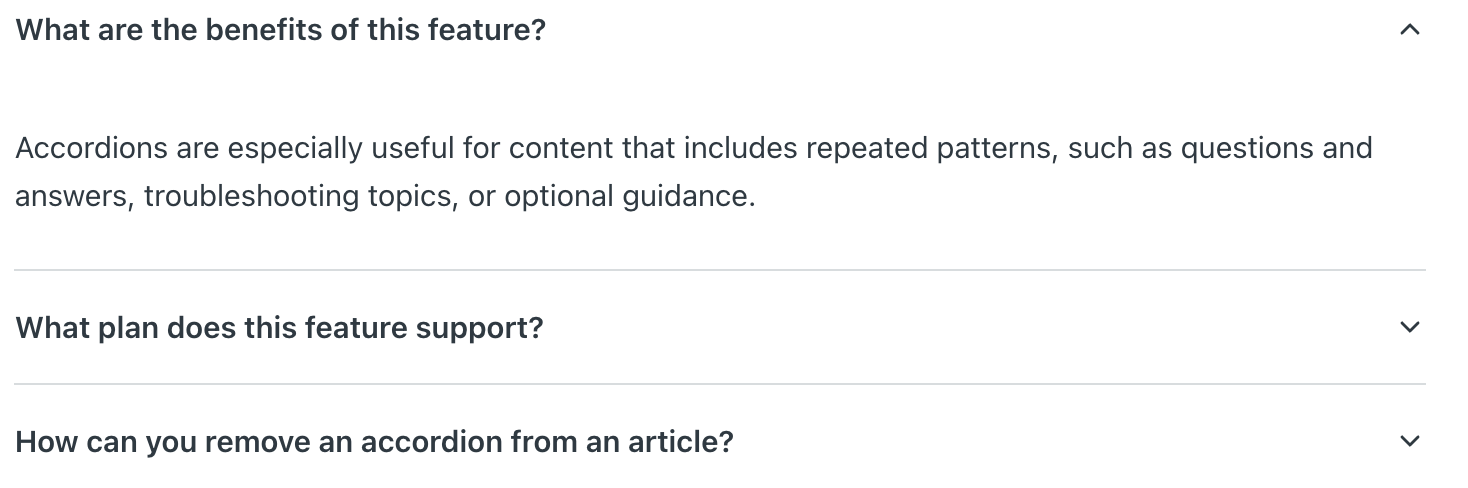
Creazione di accordi a soffietto nell’editor degli articoli
Puoi creare accordi a soffietto direttamente dalla barra degli strumenti dell’editor degli articoli senza aggiungere codice personalizzato. Quando crei fisarmoniche, considera attentamente i titoli che vuoi usare per ciascuna sezione. Le fisarmoniche funzionano meglio quando il titolo di ogni sezione è breve, specifico e descrittivo. Gli utenti dovrebbero essere in grado di comprendere il contenuto di ciascuna sezione prima di espanderla.
- Nel centro assistenza o in Amministratore Knowledge , crea un nuovo articolo o modificane uno esistente.
- Posiziona il cursore nel punto in cui vuoi che appaia la fisarmonica.
- Fai clic sul pulsante Componenti articolo (
 ) nella barra degli strumenti dell’editor degli articoli e seleziona Fisarmonica .
Il componente a fisarmonica viene visualizzato in modalità di modifica.
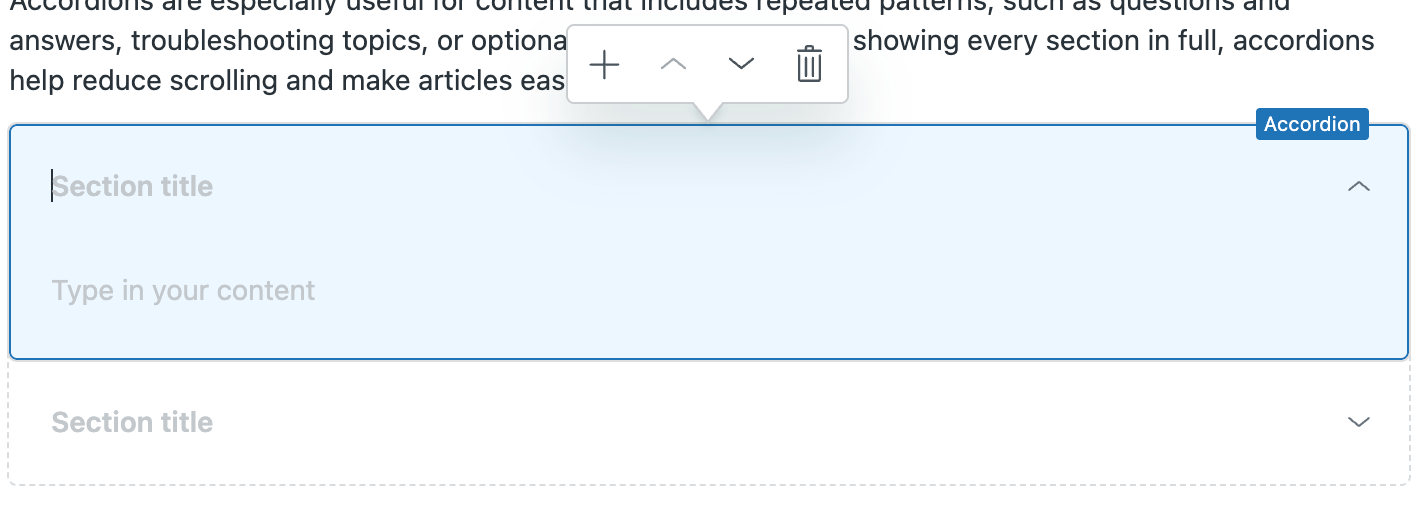
- Inserisci le seguenti informazioni:
- Titolo sezione : Testo che appare nell’editor degli articoli accanto alla freccia espandi/comprimi a soffietto. Rendi questo titolo chiaro e conciso per aiutare gli utenti a determinare se vogliono espandere la fisarmonica correlata.
- Contenuto : Contenuti da visualizzare quando gli utenti espandono la finestra di dialogo. Puoi usare gli strumenti dell’editor di articoli per formattare il testo come in qualsiasi altra area dell’articolo.
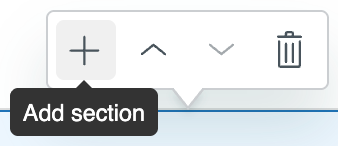
- Fai clic sull’icona Aggiungi sezione (+) nella barra degli strumenti a fisarmonica per aggiungere una nuova sezione alla fisarmonica.
- Continua a lavorare con le sezioni nella fisarmonica fino a quando non sei soddisfatto del layout e del contenuto.
Se vuoi:
-
Riordina le sezioni all’interno della fisarmonica, fai clic su Sposta su (
 ) o Sposta in basso (
 ) nella barra degli strumenti a fisarmonica per la sezione da spostare.
 -
Rimuovi una sezione all’interno della fisarmonica, fai clic sull’icona Rimuovi (
 ) nella barra degli strumenti a fisarmonica per la sezione da spostare.
-
Riordina le sezioni all’interno della fisarmonica, fai clic su Sposta su (
- Fai clic su Salva.
Utilizzo dei componenti a fisarmonica nell’editor degli articoli
Puoi creare tutti i componenti a fisarmonica necessari nell’articolo del centro assistenza . Una volta creato un componente a fisarmonica, puoi spostare o eliminare la fisarmonica oppure aggiungere un ritorno di riga prima o dopo la fisarmonica nell’editor degli articoli.
Per lavorare con i componenti a fisarmonica nell’editor degli articoli
- Nel centro assistenza o in Amministratore Knowledge , modifica un articolo esistente che contiene un componente a fisarmonica.
- Posiziona il cursore del mouse sul componente a fisarmonica nell’editor degli articoli per visualizzare i controlli a fisarmonica.

- Se vuoi:
-
Aggiungi uno spazio tra il componente a fisarmonica e la riga precedente o successiva, fai clic sull’icona di ritorno (
 ) sopra o sotto il componente.
 -
Sposta il componente a fisarmonica in un altro punto dell’articolo, fai clic e trascina l’icona a forma di manubrio (
 ) in una nuova posizione.
 -
Elimina il componente a fisarmonica , fai clic sull’icona a forma di manubrio ( ) per selezionare il componente, quindi premi Canc sulla tastiera.
-
Aggiungi uno spazio tra il componente a fisarmonica e la riga precedente o successiva, fai clic sull’icona di ritorno (
- Fai clic su Salva.
Avvertenza sulla traduzione: questo articolo è stato tradotto usando un software di traduzione automatizzata per fornire una comprensione di base del contenuto. È stato fatto tutto il possibile per fornire una traduzione accurata, tuttavia Zendesk non garantisce l'accuratezza della traduzione.
Per qualsiasi dubbio sull'accuratezza delle informazioni contenute nell'articolo tradotto, fai riferimento alla versione inglese dell'articolo come versione ufficiale.