Riepilogo: ◀▼
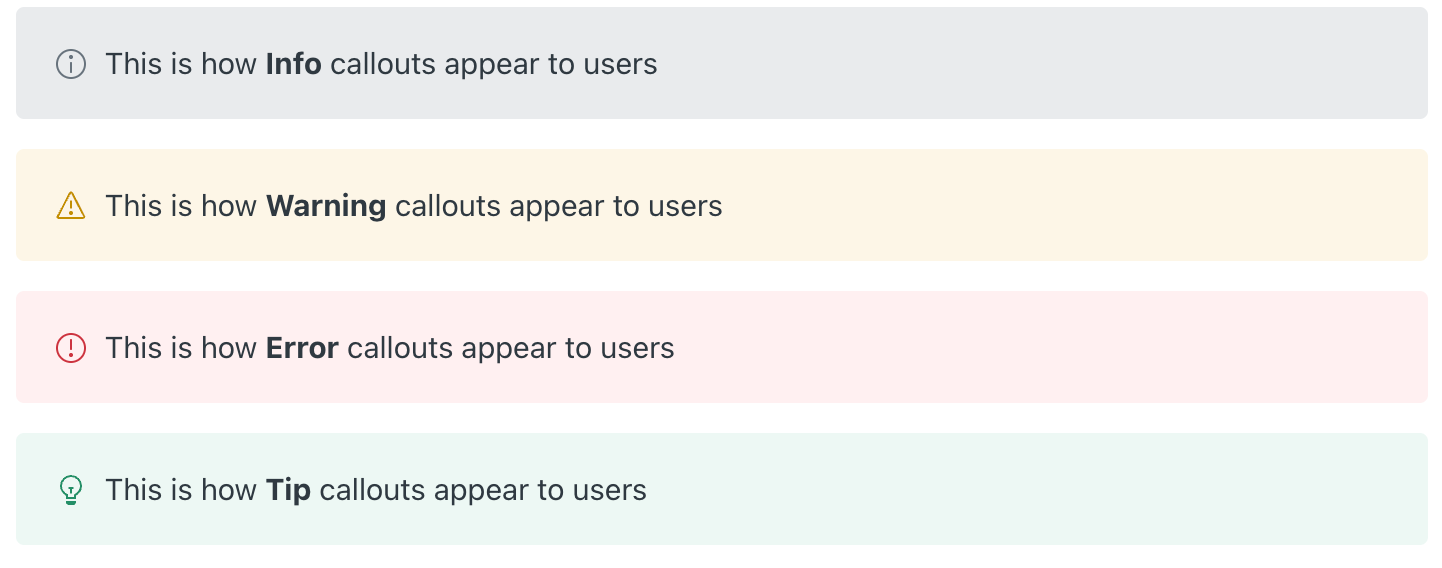
I callout ti consentono di evidenziare le informazioni importanti in un articolo con un blocco visivo, un’icona e uno sfondo colorato chiari. Puoi aggiungere i callout Info, Avviso, Errore o Suggerimento dall’editor degli articoli, quindi spostarli, spaziarli o eliminarli in base alle esigenze. Usa i callout per attirare l’attenzione su avvisi, suggerimenti, promemoria e altri dettagli chiave senza HTML personalizzato.
I callout sono blocchi di testo con uno stile che separano visivamente le informazioni importanti dal testo dell’articolo circostante. Usano uno stile distinto, che include un’icona e uno sfondo colorato, per aiutare i lettori a identificare le informazioni che richiedono un’attenzione speciale. Puoi usarli per evidenziare avvisi, suggerimenti, promemoria o altri dettagli chiave in modo che gli utenti siano più propensi a notarli.
Usa i callout quando devi mettere in evidenza informazioni importanti senza fare affidamento su HTML personalizzato o testo in grassetto. Puoi creare callout direttamente dalla barra degli strumenti dell’editor degli articoli senza usare codice personalizzato
L’editor degli articoli supporta i tipi di callout Info, Avviso, Errore e Suggerimento.
Questo articolo include i seguenti argomenti:
Creazione di callout nell’editor degli articoli
Crea un callout quando vuoi mettere in evidenza informazioni importanti in un blocco visivamente distinto.
Prima di iniziare, decidi il tipo di messaggio da evidenziare. Ad esempio, usa un callout in stile avviso per informazioni cautelative o un callout in stile suggerimento per indicazioni utili.
I callout sono più efficaci se usati con moderazione. Se nello stesso articolo vengono visualizzati troppi callout, diventano meno evidenti e possono rendere l’articolo più difficile da leggere.
- Nel centro assistenza o in Amministratore Knowledge , crea un nuovo articolo o modificane uno esistente.
- Posiziona il cursore nel punto in cui vuoi che appaia il callout.
- Fai clic sul pulsante Componenti articolo (
 ) nella barra degli strumenti dell’editor degli articoli e seleziona Callout .
Il componente callout viene visualizzato come callout di tipo Info in modalità di modifica.

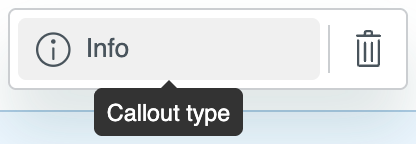
- Per cambiare il tipo di callout, fai clic nel campo Tipo di callout , quindi seleziona un nuovo tipo dall’elenco (Informazioni, Avviso, Errore o Suggerimento).
- Digita il contenuto del messaggio di callout nel campo di testo.
- Fai clic su Salva.
Utilizzo dei callout nell’editor degli articoli
Una volta creato un componente di callout, puoi spostarlo o eliminarlo oppure aggiungere un ritorno di riga prima o dopo il callout nell’editor degli articoli.
Per lavorare con i componenti dei callout nell’editor degli articoli
- Nel centro assistenza o in Amministratore Knowledge , modifica un articolo esistente che contiene un componente callout.
- Posiziona il cursore del mouse sul componente callout nell’editor degli articoli per visualizzare i controlli.

- Se vuoi:
-
Aggiungi uno spazio tra il componente callout e la riga precedente o successiva, fai clic sull’icona di ritorno (
 ) sopra o sotto il componente.
 -
Sposta il componente callout in un altro punto dell’articolo, fai clic e trascina l’icona a forma di manubrio (
 ) in una nuova posizione.
 -
Elimina il componente callout , fai clic sull’icona a forma di manubrio ( ) per selezionare il componente, quindi premi Canc sulla tastiera.
-
Aggiungi uno spazio tra il componente callout e la riga precedente o successiva, fai clic sull’icona di ritorno (
- Fai clic su Salva.
Avvertenza sulla traduzione: questo articolo è stato tradotto usando un software di traduzione automatizzata per fornire una comprensione di base del contenuto. È stato fatto tutto il possibile per fornire una traduzione accurata, tuttavia Zendesk non garantisce l'accuratezza della traduzione.
Per qualsiasi dubbio sull'accuratezza delle informazioni contenute nell'articolo tradotto, fai riferimento alla versione inglese dell'articolo come versione ufficiale.