Riepilogo: ◀▼
Le schede ti consentono di raggruppare i contenuti degli articoli correlati in riquadri selezionabili, in modo che i lettori possano passare da una versione all’altra delle stesse istruzioni senza perdere il proprio posto. Usali per contenuti specifici della piattaforma, del ruolo o dei casi d’uso per ridurre lo scorrimento e semplificare i confronti. Puoi aggiungere, riordinare e rimuovere le schede nell’editor degli articoli senza codice personalizzato.
Puoi usare il componente Schede nell’editor degli articoli per organizzare i contenuti correlati in riquadri separati. Gli utenti del centro assistenza possono selezionare una scheda per visualizzare la versione dei contenuti che li interessa. Possono passare facilmente a un’altra scheda per leggere contenuti alternativi senza spostare lo stato attivo nell’articolo. Questo aiuta a ridurre lo scorrimento e semplifica il confronto di istruzioni simili.
Usa le schede quando devi presentare contenuti paralleli, come istruzioni per diversi sistemi operativi, prodotti, ruoli o casi d’uso. Puoi creare schede direttamente dalla barra degli strumenti dell’editor degli articoli senza usare codice personalizzato.

Questo articolo include i seguenti argomenti:
Creazione di schede nell’editor degli articoli
Puoi creare schede quando vuoi visualizzare i contenuti correlati in pannelli selezionabili separati all’interno di un articolo. Prima di iniziare, decidi a quale contenuto appartiene ciascuna scheda. Le schede sono più efficaci quando ciascuna scheda rappresenta una chiara variazione dello stesso argomento, ad esempio una versione di una procedura specifica per piattaforma o ruolo.
- Nel centro assistenza o in Amministratore Knowledge , crea un nuovo articolo o modificane uno esistente.
- Posiziona il cursore nel punto in cui vuoi che vengano visualizzate le schede.
- Fai clic sul pulsante Componenti articolo (
 ) nella barra degli strumenti dell’editor degli articoli e seleziona Schede .
Il componente Schede viene visualizzato in modalità di modifica.
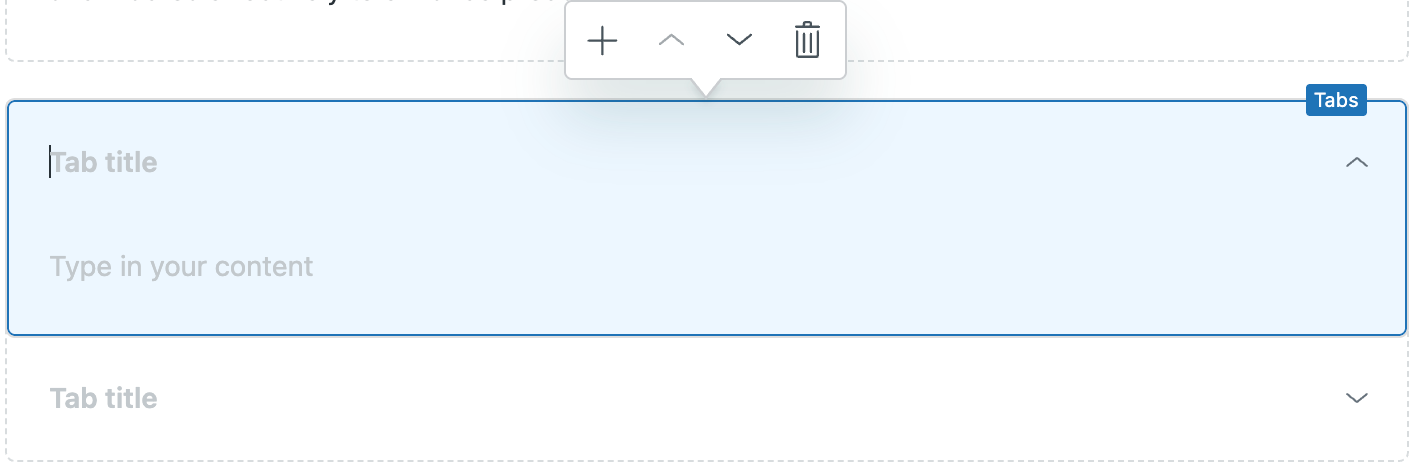
- Inserisci le seguenti informazioni:
- Titolo scheda : Testo che appare nell’editor degli articoli come etichetta della scheda. Rendi questo titolo breve e conciso per indicare chiaramente il contenuto della scheda senza occupare troppo spazio nell’articolo stesso.
- Contenuto : Contenuti da visualizzare quando gli utenti aprono la scheda. Puoi usare gli strumenti dell’editor di articoli per formattare il testo come in qualsiasi altra area dell’articolo.
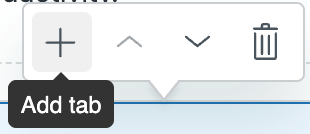
- Fai clic sull’icona Aggiungi scheda (+) nella barra degli strumenti della scheda per aggiungere una nuova sezione alla scheda.
- Identifica la scheda da aprire per impostazione predefinita nel centro assistenza ed espandila nell’editor.
Ad esempio, se hai tre schede e vuoi che la seconda scheda venga espansa quando l’utente apre l’articolo, espandi la scheda nell’editor prima di salvarla e pubblicarla. La scheda espansa nell’editor si apre per impostazione predefinita quando gli utenti aprono l’articolo.
- Continua a lavorare con le schede fino a quando non sei soddisfatto del layout e del contenuto.
Se vuoi:
-
Riordina schede , fai clic su Sposta in alto (
 ) o Sposta in basso (
 ) nella barra degli strumenti delle schede per la scheda da spostare.
 -
Rimuovi una scheda , fai clic sull’icona Rimuovi (
 ) nella barra degli strumenti delle schede corrispondente alla scheda da spostare.
-
Riordina schede , fai clic su Sposta in alto (
- Fai clic su Salva.
Utilizzo delle schede nell’editor degli articoli
Puoi creare tutti i componenti delle schede necessari nell’articolo del centro assistenza . Una volta creato un componente scheda, puoi spostarlo o eliminarlo oppure aggiungere un ritorno di riga prima della scheda nell’editor degli articoli.
Per lavorare con i componenti delle schede nell’editor degli articoli
- Nel centro assistenza o in Amministratore Knowledge , modifica un articolo esistente che contiene un componente schede.
- Posiziona il cursore del mouse sul componente schede nell’editor degli articoli per visualizzare i controlli.
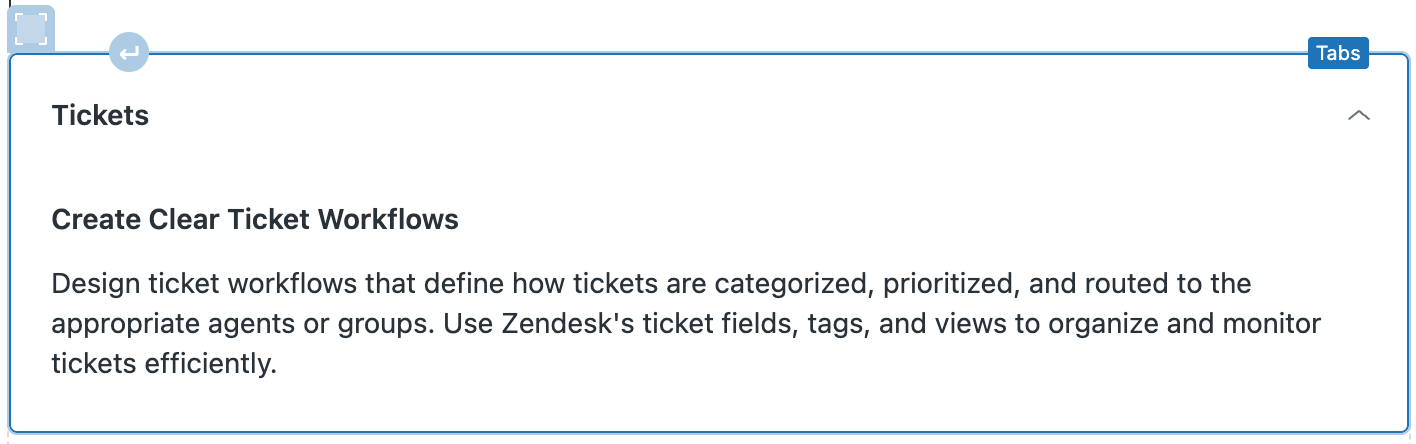
- Se vuoi:
-
Aggiungi uno spazio tra il componente Schede e la riga precedente o successiva, fai clic sull’icona di ritorno (
 ) sopra o sotto il componente.
 -
Sposta il componente scheda in un altro punto dell’articolo, fai clic e trascina l’icona a forma di manubrio (
 ) in una nuova posizione.
 -
Elimina il componente scheda , fai clic sull’icona a forma di manubrio ( ) per selezionare il componente, quindi premi Canc sulla tastiera.
-
Aggiungi uno spazio tra il componente Schede e la riga precedente o successiva, fai clic sull’icona di ritorno (
- Fai clic su Salva.
Avvertenza sulla traduzione: questo articolo è stato tradotto usando un software di traduzione automatizzata per fornire una comprensione di base del contenuto. È stato fatto tutto il possibile per fornire una traduzione accurata, tuttavia Zendesk non garantisce l'accuratezza della traduzione.
Per qualsiasi dubbio sull'accuratezza delle informazioni contenute nell'articolo tradotto, fai riferimento alla versione inglese dell'articolo come versione ufficiale.