In qualità di agente, devi spesso fare riferimento a un aggiornamento, a una decisione o alla risposta del cliente specifici in una lunga conversazione di ticket. Puoi creare link per collegarti direttamente a commenti specifici all’interno di un ticket e condividerlo con altri. I link ai commenti semplificano la condivisione del contesto esatto con i colleghi del team, la collaborazione a richieste complesse e riducono il tempo impiegato a cercare nella cronologia dei ticket.
Questo articolo contiene le seguenti sezioni:
Articoli correlati:
Informazioni sui link ai commenti ai ticket
Usando l’opzione Copia link in un ticket, puoi copiare un link diretto a un commento specifico del ticket e condividerlo con altri. Quando qualcuno fa clic sul link, il link apre il ticket, porta al commento di riferimento e lo evidenzia per un facile riferimento.
I link ai commenti rispettano le autorizzazioni di accesso ai ticket già previste da Zendesk:
- Gli utenti possono accedere a un commento collegato solo se dispongono dell’autorizzazione ad accedere al ticket.
- La condivisione di un link non concede ulteriore accesso a un ticket o ai relativi commenti.
- I commenti mascherati rimangono collegabili e possono comunque essere trovati in un ticket.
- Se un commento collegato è stato eliminato o non è più disponibile, Zendesk gestirà il link senza esporre i contenuti non disponibili.
I casi d'uso più comuni della condivisione di link ai commenti includono:
- Rimandi tra ticket
- Link condivisi all'interno della stessa conversazione del ticket
- Slack o altri strumenti di messaggistica interna
- Indirizzi email
- Strumenti di documentazione come Documenti Google
- Note interne o flussi di lavoro di collaborazione
L’opzione Copia link è disponibile per i commenti in:
- Ticket su tutti i canali, tranne Chat.
- Ticket non archiviati.
- Ticket creati a partire dal 1° gennaio 2026
Creazione e condivisione di link di commento ai ticket
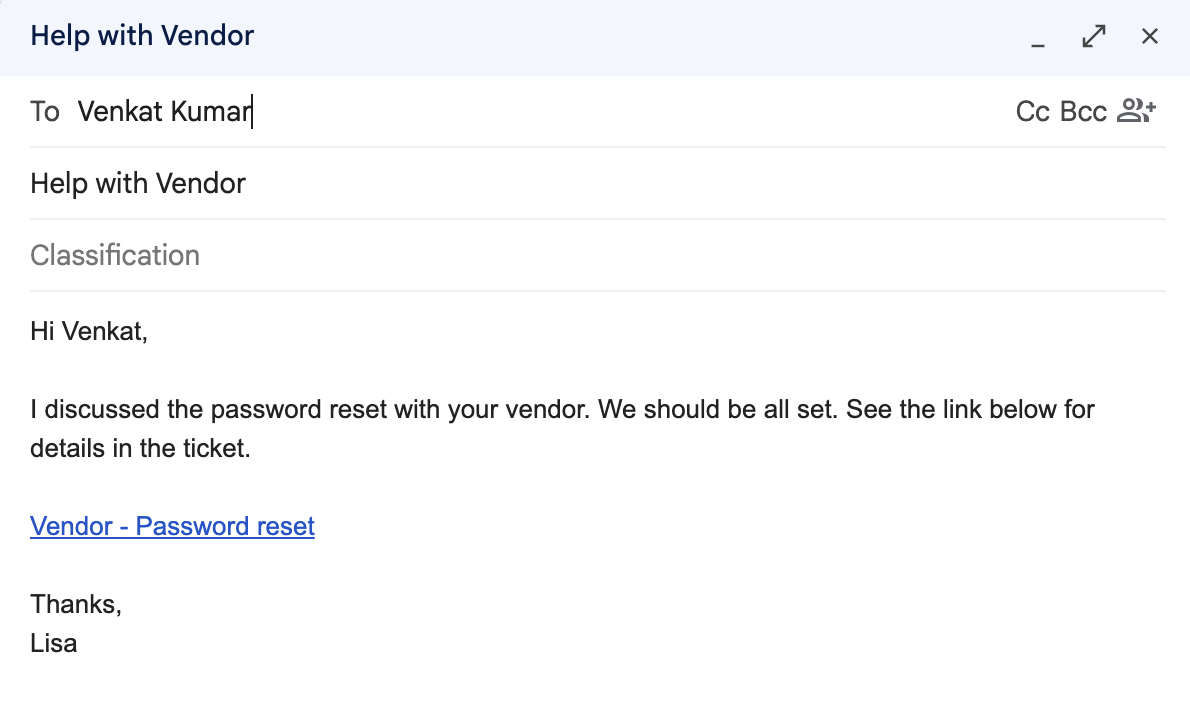
Per condividere i link ai commenti dei ticket, puoi copiare il link direttamente dal commento di un ticket e incollarlo in un altro documento, in un altro ticket o in un’altra posizione all’interno dello stesso ticket.
Per creare e condividere un link di commento
- In un ticket, individua il commento da condividere.
- Fai clic sull’icona del menu delle opzioni (
 ) accanto al commento.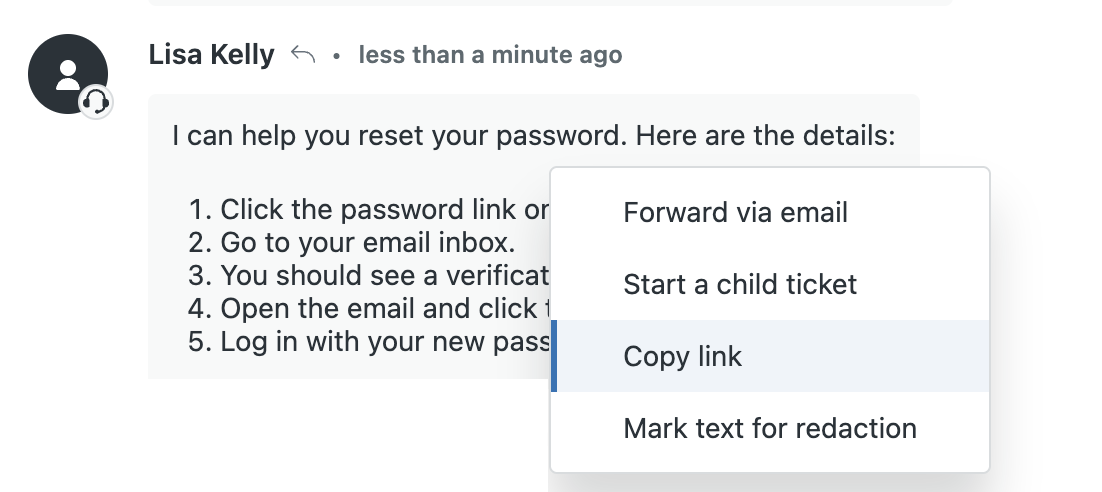
- Seleziona Copia link dal menu delle opzioni.
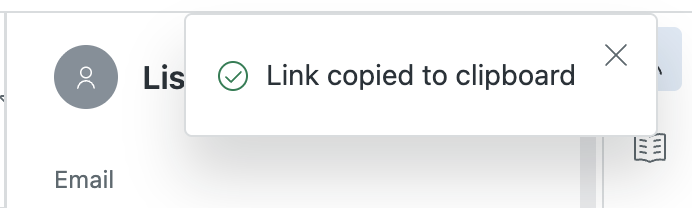
Il link del commento viene copiato negli appunti e vedrai un messaggio di conferma.
- Incolla il link in un’altra posizione, ovunque tu voglia includere il link al commento del ticket.
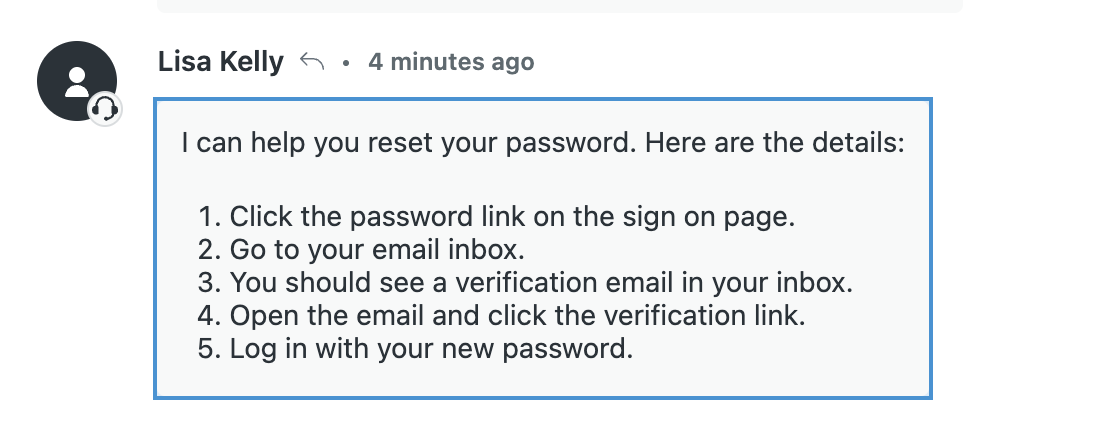
- Fai clic sul link del commento.
Il link apre il ticket associato in Support, scorre fino al commento di riferimento e lo evidenzia.
Avvertenza sulla traduzione: questo articolo è stato tradotto usando un software di traduzione automatizzata per fornire una comprensione di base del contenuto. È stato fatto tutto il possibile per fornire una traduzione accurata, tuttavia Zendesk non garantisce l'accuratezza della traduzione.
Per qualsiasi dubbio sull'accuratezza delle informazioni contenute nell'articolo tradotto, fai riferimento alla versione inglese dell'articolo come versione ufficiale.