Riepilogo: ◀▼
Usa Creazione app per creare app personalizzate da prompt in linguaggio semplice e file caricati, quindi rivedi i piani generati AI, scegli i layout, perfeziona il codice ed esegui test con i dati dell’account prima della pubblicazione. La cronologia delle versioni ti consente di ripristinare il lavoro precedente, mentre le autorizzazioni basate sui ruoli e sui gruppi controllano l’accesso. Connetti le app a sistemi privati e piattaforme di terzi usando le chiavi API o OAuth 2.0.
Una volta comprese le nozioni di base di Creazione app, sei pronto per creare, perfezionare, distribuire e gestire le tue applicazioni personalizzate. Questa guida illustra passo dopo passo l’uso di prompt in linguaggio semplice e il caricamento di file per creare l’app, testarne le funzionalità, pubblicarla nel tuo account e gestire le versioni nel tempo.
- Utilizzo di Creazione app
- Creazione, pubblicazione e gestione di app con Creazione app
- Informazioni di riferimento sulla struttura del codice di Creazione app
- Risoluzione dei problemi di Creazione app
Questo articolo include le seguenti sezioni:
- Creazione della prima app
- Progettazione con caricamenti di file
- Approvazione del piano proposto dall’AI
- Messa a punto e test dell’app
- Esempio: Creare un’app per monitorare i cambi di assegnatario
- Installazione e gestione delle app
- Integrazione con sistemi privati e piattaforme di terzi
- Passaggi successivi
- Sfoglia tutte le ricette di Creazione app
- Crea una ricetta per l’app : Condividi le tue creazioni di Creazione app con la community inviando un host di ricette. Per iniziare, consulta le istruzioni complete .
Creazione della prima app
Per creare un’app:
-
Nel Centro amministrativo, fai clic su App e integrazioni
 nella barra laterale, quindi seleziona App > Creazione app. Per usare Creazione app, devi essere un amministratore Zendesk.
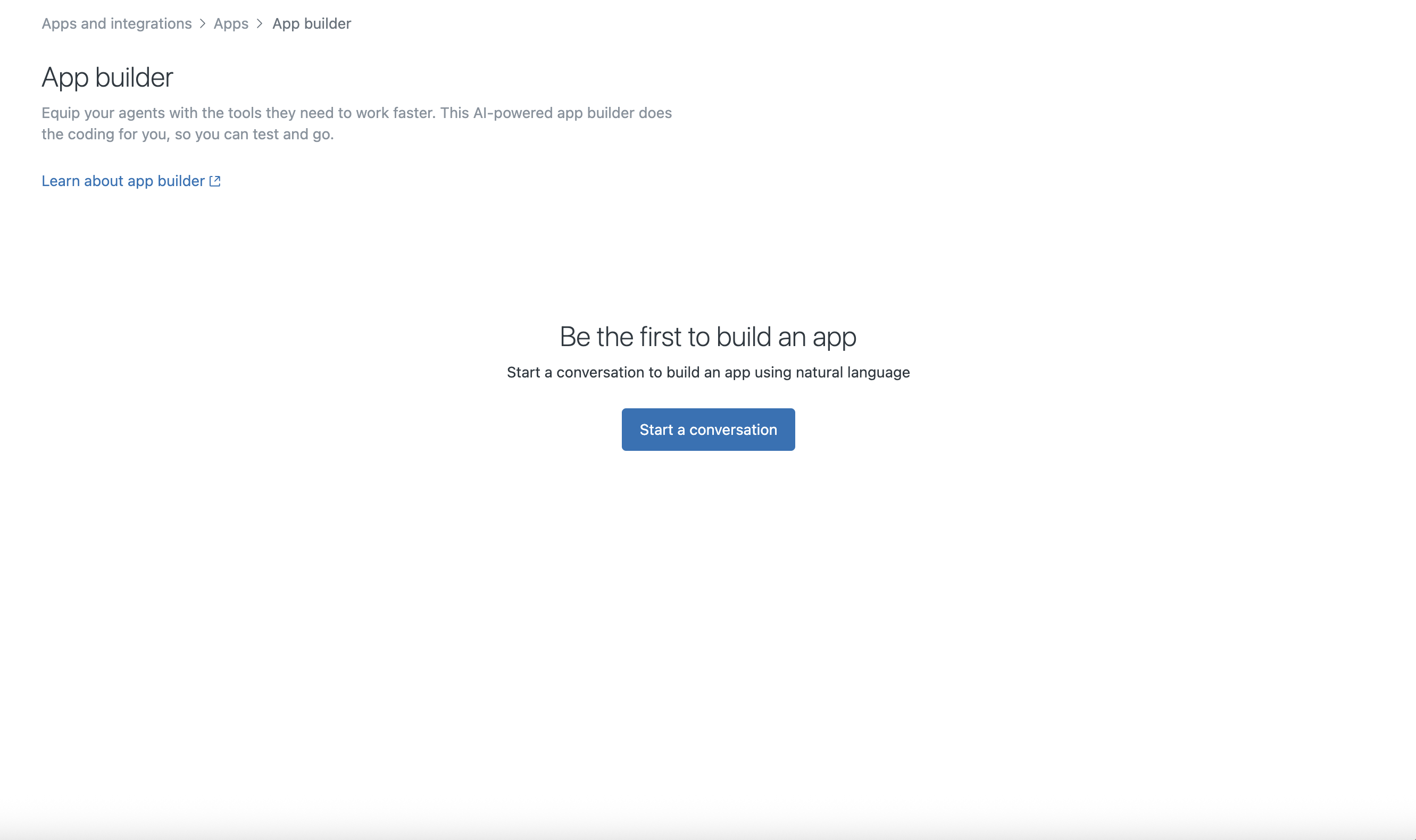
Se non hai mai creato app prima, quando apri Creazione app viene visualizzata una pagina di benvenuto. Fai clic su Inizia una conversazione per avviare il processo di creazione dell’app.
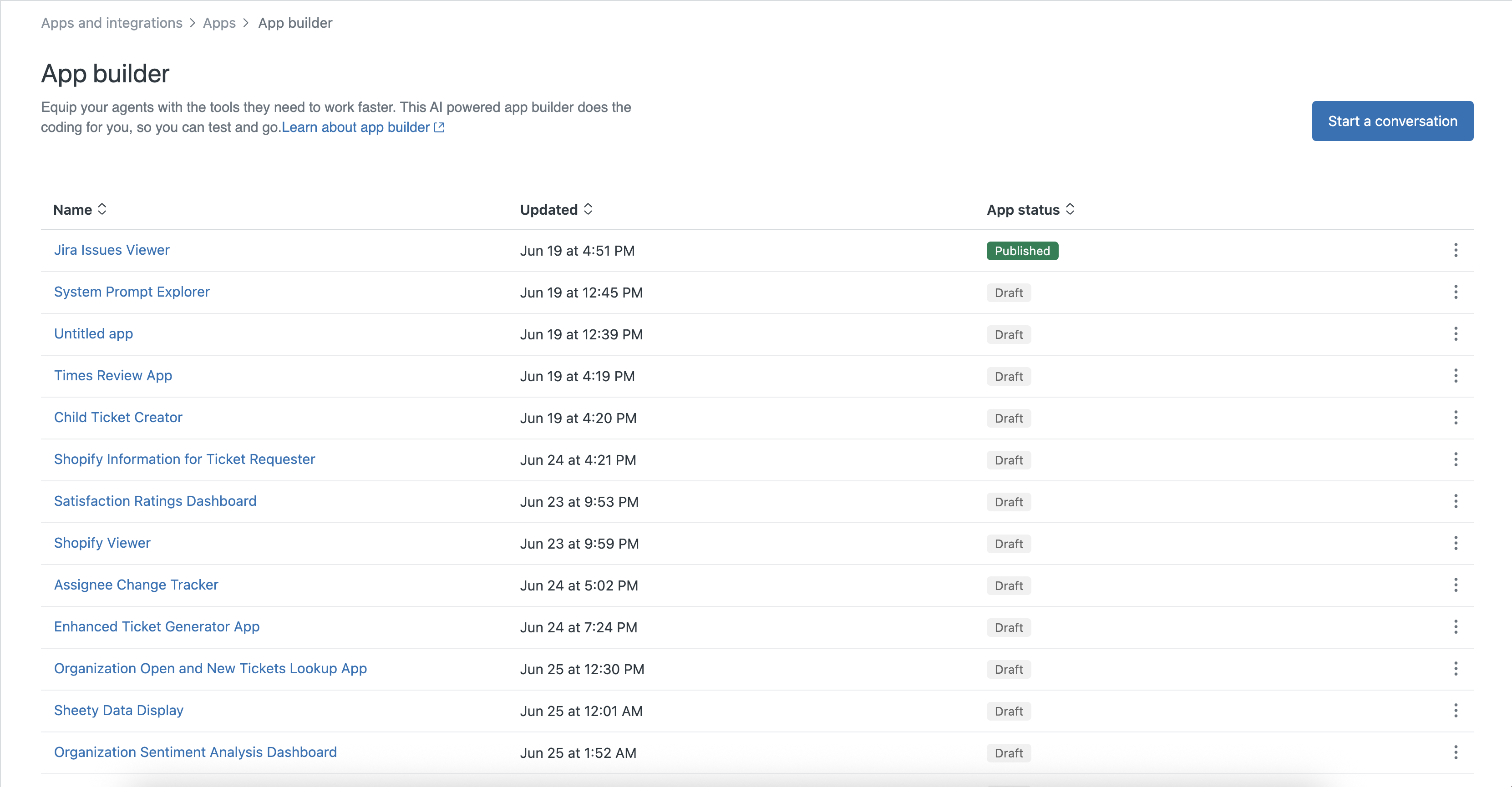
Gli utenti abituali vengono indirizzati a una pagina con l’elenco delle conversazioni, per un rapido accesso alle conversazioni esistenti. Le conversazioni sono ordinate in base agli aggiornamenti più recenti.
- Barra laterale ticket: viene visualizzata accanto ai dettagli di ciascun ticket in Zendesk Support (impostazione predefinita). Seleziona questa posizione per visualizzare informazioni, azioni o integrazioni specifiche per i ticket. La barra laterale ticket si applica ai ticket esistenti e, se lo desideri, anche a quelli nuovi.
- Barra laterale ticket nuovi: viene mostrata quando un agente crea un nuovo ticket. Questa posizione è utile per le soluzioni che supportano creazione di ticket, template, arricchimento dati o validazione.
- Barra laterale utente: Appare quando si visualizzano i profili utente. Ideale per mostrare dati specifici degli utenti, contesto dei clienti o azioni a livello di account.
- Barra laterale organizzazione: Appare quando si visualizzano i profili delle organizzazioni. Seleziona questa opzione per visualizzare metriche a livello di organizzazione, dettagli aziendali o workflow a livello aziendale.
- Navigazione superiore: la barra superiore dell’interfaccia di Zendesk è sempre accessibile, indipendentemente dal ticket o dalla schermata. Seleziona questa opzione per strumenti globali come centri notifiche o azioni rapide.
- Navigazione laterale: situata in basso nel pannello di navigazione sinistro di Zendesk Support, questa area è perfetta per app complesse o autonome che necessitano di più spazio, come dashboard o report.

Una volta selezionata la posizione dell’app, avrai accesso alla finestra della conversazione. Usa uno dei prompt di esempio forniti oppure inserisci i tuoi requisiti per l’app e fai clic su Invia.
Progettazione con caricamenti di file
Per accelerare il processo di creazione delle app, puoi caricare fino a cinque file direttamente nei prompt di Creazione app. Sono supportati i seguenti tipi di file: PNG, JPG, TXT, DOCX, PDF, CSV o JSON. L’ AI analizza questi file per determinare automaticamente il layout, i campi di immissione obbligatori e i componenti dell’interfaccia utente, evitando di scrivere prompt lunghi e dettagliati.
-
Nell’interfaccia del prompt, fai clic sull’icona a forma di graffetta . Puoi allegare fino a cinque file per prompt.
-
Includi una descrizione dettagliata del caso d’uso dell’app per guidare l’ AI. Specifica lo scopo dell’app, le funzionalità richieste e i workflow, le parti dell’interfaccia utente, gli utenti e i vincoli, come descritto nel framework MAPS . Ad esempio: “Crea un’app che assomigli esattamente alla schermata allegata per il nostro processo di assunzione dei dipendenti. Caso d’uso: L’app verrà usata dagli agenti per creare nuovi ticket “secondari” per le conversazioni laterali via SMS ed email dai ticket principali. I ticket principali e secondari avranno richiedenti ticket diversi. L’app gestirà i ticket secondari via email e (se il destinatario ha dato il consenso) i ticket SMS.
-
Fai clic su Invia. L’ AI analizzerà sia le istruzioni scritte che gli elementi visivi dei file caricati per suggerire una build completa.
-
Campi di immissione destinatari con convalida contatto.
-
Aree di testo del messaggio per contenuto personalizzato.
-
Indicatori di stato (ad esempio, stato di consegna SMS).
-
Pulsanti di azione per workflow specifici, come “Crea ticket email”.
Una volta che l’ AI ha elaborato i file, presenta una AI di piano per la revisione.
Approvazione del piano proposto dall’AI
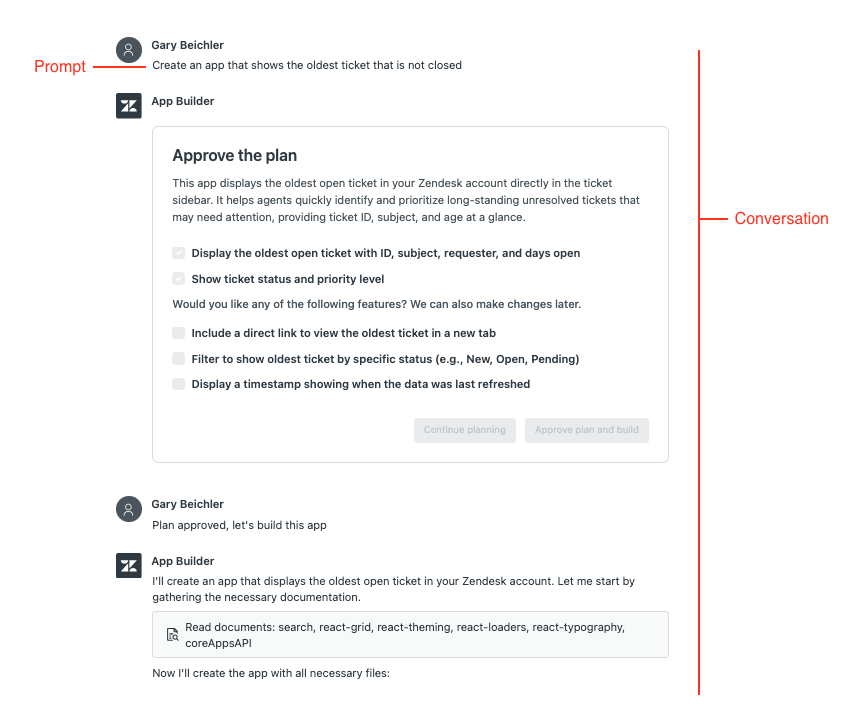
Dopo aver inserito il prompt iniziale (e i caricamenti facoltativi dei file), AI di Creazione app presenta un piano consigliato per la revisione e l’approvazione delle funzionalità principali e facoltative dell’app. Puoi rivedere il piano, approvarlo così com’è, rimuovere elementi non necessari o integrare funzionalità aggiuntive suggerite. Questo approccio offre un modo rapido e flessibile per personalizzare l’app in base alle tue esigenze.
Nella schermata “Approva il piano”, vedrai un riepilogo delle funzionalità proposte per la tua app, incluse quelle principali e opzionali. Seleziona o deseleziona le caselle accanto a ciascuna funzionalità, in base alle tue preferenze. Potrai continuare ad apportare modifiche in un secondo momento, quindi non preoccuparti. Di seguito è riportato un esempio:
Nella parte inferiore della schermata di pianificazione, sono disponibili le seguenti opzioni:
- Continua a pianificare: perfeziona il piano proposto aggiungendo nuovi requisiti o apportando altre modifiche.
- Crea adesso: Salta i suggerimenti sul layout e genera immediatamente l’app in base al piano approvato.
- Scegli un design: Esplora le possibilità di progettazione e seleziona un layout visivo prima di iniziare la creazione.
Pianificazione dei layout con Progettazione app
Progettazione app ti aiuta a esplorare e convalidare le basi visive della tua app prima che inizi il processo di creazione.
- Descrivi i requisiti iniziali dell’app in Creazione app. Allega eventuali wireframe o file pertinenti.
- Fai clic su Scegli un design per avviare Progettazione app. Se sai già come deve essere la tua app o se preferisci passare direttamente alla creazione, fai clic su Crea adesso per saltare i consigli di progettazione.
- Esamina fino a tre opzioni di layout consigliate generate da Progettazione app in base alle tue esigenze.
- Una volta che Progettazione app ha generato i consigli, si apre automaticamente un’anteprima modale all’interno della conversazione AI . Puoi esaminare ciascuna opzione di layout, vedere come è organizzata l’esperienza e confrontare le alternative prima di selezionare il design più adatto al tuo workflow.
- Se nessuno dei consigli è corretto, continua a chattare con Progettazione app facendo clic su Continua a pianificare per richiedere opzioni di layout alternative.
- Quando hai finito, fai clic su Crea con layout (#) per confermare il design preferito e approva il piano dell’app proposto per iniziare la creazione.
Messa a punto e test dell’app
Una volta che l’AI ha generato il piano approvato, Creazione app ti consente di perfezionare, visualizzare in anteprima, testare e pubblicare l’app direttamente nel tuo account Zendesk.
- Visualizza in anteprima: fai clic su Anteprima per visualizzare l’app appena generata nella scheda Anteprima, che utilizza dati fittizi per consentirti di controllare in sicurezza layout, flusso di dati ed elementi interattivi. Questo non garantisce che l’app funzionerà come previsto una volta pubblicata. Prima della pubblicazione, sarebbe opportuno testare l’app (vedi sotto) con i dati reali dell’account.
Usa la scheda Codice per rivedere i file, le cartelle e i componenti dell’app. Usa la scheda Impostazioni per rivedere e aggiornare il nome e il logo dell’app.
- Ottimizza e aggiorna: puoi rivedere e aggiornare la tua app in qualsiasi momento aggiungendo nuovi prompt nel riquadro della conversazione. Ogni modifica viene salvata, consentendoti di sperimentare liberamente e di tornare a una versione precedente, se necessario. Ogni modifica viene automaticamente registrata come nuova versione.
- Modifica diretta del codice: Passa all’editor di codice nativo per ottimizzare manualmente la logica, l’interfaccia utente o la configurazione dell’app senza attendere le iterazioni dei prompt o consumare l’utilizzo dei prompt. Puoi apportare una o più modifiche al codice a più file contemporaneamente. Ogni volta che un file viene modificato, accanto al file e alla cartella principale viene visualizzato un piccolo punto indicatore in modo da poter individuare le modifiche non salvate. Dopo aver fatto clic su Salva tutte le modifiche , le modifiche apportate aggiornano l’anteprima. Tutte le modifiche al codice rimangono pienamente compatibili con l’anteprima visiva e l’assistenza AI di Creazione app.
- Ripristina: ogni modifica viene salvata automaticamente come nuova versione, consentendoti di tornare in qualsiasi momento a una versione precedente, che tu stia sperimentando, correggendo un errore o rivedendo il tuo approccio.
- Testa: fai clic su Prova per eseguire l’app in Zendesk Support usando dati reali dell’account. Qui puoi verificare se l’app visualizza, legge e scrive i dati come previsto e se funziona correttamente in scenari reali. Durante il test dell’app, un assistente modalità di test acquisisce automaticamente le azioni non riuscite e gli errori grezzi, spiega cosa è andato storto e applica le correzioni direttamente alla build.
-
Nota: Tutti gli aggiornamenti o le modifiche apportati durante il test dell’app vengono applicati ai dati effettivi del tuo account.
- Risolvi i problemi: se qualcosa non funziona, usa i messaggi di errore facilmente comprensibili e i registri dell’app per identificare i problemi. Incolla i dettagli dell’errore nel prompt per ricevere assistenza mirata oppure chiedi a Creazione app di aggiungere l’output di debug.
- Impostazioni dell’app: personalizza l’app inserendo un nome personalizzato e selezionando un’icona e un colore di sfondo dalla libreria di icone Garden nella scheda Impostazioni.
- Pubblica e gestisci l’app: quando sei completamente soddisfatto, fai clic su Pubblica per rendere l’app disponibile agli amministratori o agli agenti Zendesk.
Scelta di un’icona personalizzata per l’app
Le icone personalizzate semplificano il riconoscimento dell’app e consentono di allinearne l’aspetto al brand o al workflow. Puoi personalizzare l’icona dell’app selezionandola dalla libreria di icone Garden di Zendesk. Per ciascuna posizione dell’app, Creazione app garantisce che l’icona venga visualizzata correttamente, generando, se necessario, una versione PNG della tua icona in formato SVG.
Per selezionare un’icona personalizzata per l’app:
- Fai clic sulla scheda Impostazioni.
- Inserisci un nome per l’app.
Se non inserisci un nome, Creazione app ne genera automaticamente uno basandosi sui dettagli della conversazione e sui prompt inseriti.
- Esplora la selezione di icone e sfondi di Garden. Seleziona un’icona o una combinazione di colori per vedere che aspetto avrà nell’app.
- Quando il risultato di soddisfa, fai clic su Salva.
Il nome, l’icona e il colore selezionati saranno visibili in Zendesk Support dopo la pubblicazione. Se non selezioni un’icona personalizzata, viene utilizzata l’icona segnaposto predefinita.
Le impostazioni vengono salvate in Creazione app, così la prossima volta che riaprirai l’app vedrai i nomi e le icone più recenti aggiornati a partire dalla versione in cui hai apportato le modifiche.
Controllo delle versioni
Creazione app gestisce automaticamente le versioni dell’app durante lo sviluppo e l’aggiornamento, semplificando la sperimentazione, la revisione delle modifiche e il ripristino del lavoro precedente.
Ogni volta che generi un aggiornamento o ripristini una versione precedente, Creazione app crea una nuova versione e ne registra la data e l’ora.

Quando viene creata una nuova versione, vedrai i relativi dettagli nella cronologia delle conversazioni. Fai clic su Ripristina per tornare a una versione precedente dell’anteprima e del codice dell’app. Il ripristino genera sempre una nuova versione, quindi nulla va perso.
Puoi anche selezionare una versione precedente usando il menu a discesa App generata nella scheda Anteprima o Codice.
Esempio: Creare un’app per monitorare i cambi di assegnatario
Ecco un esempio di come creare un’app che tiene traccia dei cambi di assegnatario per i ticket.
- Nel Centro amministrativo, fai clic su App e integrazioni nella barra laterale, quindi seleziona App > Creazione app.
- Fai clic su Inizia una conversazione.
- Seleziona la barra laterale ticket e fai clic su Seleziona ubicazione.
- Quando richiesto, inserisci quanto segue:
Obiettivo: questa app consente di ottenere una panoramica rapida dei cambi di assegnatario, senza bisogno di esaminare lo storico degli eventi del ticket, cercare ogni cambio di assegnatario e tracciarlo manualmente. Spesso infatti ci si chiede: “Dove avviene il passaggio di consegne nella catena di gestione dei ticket?”. Azione : Crea un’app denominata Monitoraggio dei cambi assegnatario per tenere traccia della cronologia delle modifiche apportate a un assegnatario in un determinato ticket. Parti: crea una tabella che mostri tutti i cambi di assegnatario di un ticket, dal più recente al meno recente, con il nome dell’assegnatario, la data di assegnazione e la durata dell’incarico in ciascuna riga. Sopra la tabella, visualizza il numero totale di cambi di assegnatario del ticket. Aggiungi un pulsante per aggiornare i dati visualizzati in modo che riflettano le modifiche più recenti. Aggiungi un altro pulsante per esportare i dati in un foglio di calcolo Excel. Riduci le dimensioni dei pulsanti e posizionali uno accanto all’altro. Uso previsto: l’app è destinata esclusivamente al ticket corrente.
- Mantieni le impostazioni predefinite del piano e fai clic su Approva piano e crea.
- Fai clic su Invia.
Creazione app restituisce una risposta simile a questa:

- Esamina l’anteprima per valutare l’aspetto e il funzionamento della tua app e consulta il prompt di risposta dell’AI per comprendere le istruzioni che ne regolano il funzionamento.
- Fai clic sulla scheda Codice per visualizzare i file contenenti il codice generato e i dati fittizi usati per creare l’anteprima.
- Quando richiesto, inserisci quanto segue:
Aggiungi assegnatario precedente come prima colonna della tabella per registrare il nome completo della persona a cui il ticket era assegnato in precedenza. Aggiungi anche dei suggerimenti a entrambi i pulsanti, che mostrino brevemente la descrizione di ciascuno quando vi si passa sopra con il cursore.
- Fai clic su Invia.
Creazione app restituisce una risposta simile a questa:

- Fai clic su Prova per testare l’app usando i tuoi dati Zendesk.
Durante il test, qualsiasi modifica apportata avrà effetto sui dati effettivi del tuo account, quindi valuta attentamente l’impatto delle tue azioni. Puoi anche modificare l’aspetto della tua app nella scheda Impostazioni. Per esempio, modifica il colore e l’icona dell’app scegliendo elementi che rispecchino il tema della tua app, anziché utilizzare l’icona predefinita. Questo consente di identificare chiaramente la tua app.
L’app è completa ed è pronta per essere pubblicata.
Installazione e gestione delle app
- Quando l’app è pronta, fai clic su Pubblica in alto a destra.
Ti verrà chiesto di definire chi può accedere all’app selezionando ruoli specifici di Zendesk (come Amministratore, Agente, ecc.) e gruppi di utenti. Questo ti consente di limitare l’accesso in base al ruolo o al gruppo. Ad esempio, puoi limitare l’accesso all’app ai soli amministratori o a gruppi di utenti selezionati.
- Prendi visione dell’informativa sul servizio riguardante l’uso delle app create tramite Creazione app.
Una volta selezionata l’opzione Accetta e pubblica, viene avviata l’installazione e Creazione app ti avvisa quando l’app è stata installata correttamente.
- Fai clic su Gestisci app per modificare le autorizzazioni o gestire ulteriormente l’app oppure seleziona App > App supportate da Zendesk.
Per maggiori informazioni, consulta Gestione delle app installate.
Integrazione con sistemi privati e piattaforme di terzi
Creazione app consente di collegare facilmente l’app a fonti dati aziendali private e a piattaforme esterne di terze parti, guidandoti passo passo nella configurazione della connessione e nell’autenticazione.
L’integrazione con servizi privati o esterni richiede normalmente l’endpoint API e i dati di autenticazione. Creazione app supporta due modalità di autenticazione principali:
- Autenticazione con chiave API: inserendo una chiave API come credenziale, la tua app ottiene l’autorizzazione per accedere all’API esterna. La chiave serve a dimostrare che hai il permesso di usare l’API. Essendo veloce e facile da utilizzare, è perfetta per i sistemi interni o per i casi in cui gestisci tu l’API.
- Autenticazione OAuth 2.0: OAuth 2.0 permette uno scambio sicuro tra app e servizio esterno, senza bisogno di inserire una chiave API. Questo metodo è più sicuro in quanto evita la gestione diretta delle chiavi API e abilita autorizzazioni granulari. È ideale per i servizi di terze parti in cui gli utenti devono concedere esplicitamente alla tua app l’accesso ai loro dati.
Creazione app visualizza automaticamente il pannello delle impostazioni di autenticazione appropriato quando necessario, spesso dopo avere analizzato i requisiti di un sistema di terze parti tramite la ricerca web basata sull’AI. Il pannello delle impostazioni di autenticazione viene visualizzato solo quando fai clic su Prova o Pubblica.
Per maggiori informazioni, consulta Protezione delle connessioni API in Creazione app.
Uso delle chiavi API
Quando crei una connessione con chiave API, devi specificare un nome di intestazione HTTP. Quando la connessione viene usata per effettuare una chiamata API, Zendesk trasmette la chiave API come valore per questa intestazione.
La procedura per impostare l’autenticazione con chiave API dipende dall’integrazione. Di seguito è mostrato un esempio tipico con illustrazione passo passo.
- In Dominio, inserisci l’URL di base del tuo account. Ad esempio, "testdomain".
- Inserisci la chiave del progetto. Si tratta della chiave univoca che identifica il progetto a cui vuoi collegare l’app. Ad esempio, "HR".
- Fai clic su Continua.
- Fai clic su Prova.
- Fai clic su Avanti.
- In Domini consentiti, inserisci il dominio completo che vuoi consentire per questa connessione. Ad esempio, testdomain.atlassian.net.
- Inserisci il token API. Si tratta della credenziale sicura usata per autenticare la connessione al servizio.
- Fai clic su Crea integrazione e prova app.
Uso di OAuth 2.0
Creazione app supporta il protocollo sicuro standard di settore OAuth 2.0 per connettersi ad API di terze parti e interne. Questo significa che puoi creare in sicurezza app che leggono dati da sistemi esterni o dalle tue API usando flussi di autenticazione basati su token anziché condividere credenziali fisse.
Prima di creare una connessione con il tipo di autenticazione OAuth 2.0, devi configurare un client OAuth. Per la configurazione del client OAuth sono necessari l’ID del client, il segreto del client, l’URL di autorizzazione, l’URL token e gli ambiti indicati nell’interfaccia di configurazione OAuth del sistema esterno o nel portale di amministrazione. Queste credenziali vengono generate durante la registrazione dell’applicazione client (come Zendesk) nel sistema esterno. I passaggi esatti variano in base al servizio esterno. Creazione app proverà a fornire istruzioni di configurazione per la creazione di un client OAuth nel sistema esterno. Tuttavia, in assenza delle informazioni richieste, Creazione app potrebbe non fornire indicazioni.
Esistono due modalità per creare un’integrazione che richiede OAuth:
-
Richiesta esplicita di OAuth: se sai che la tua integrazione richiederà OAuth, puoi specificarlo direttamente nel prompt di Creazione app. Ad esempio, “Crea un’app che mi consenta di aggiungere link dai miei Fogli Google ai ticket Zendesk. Deve mostrare un elenco dei Fogli Google disponibili. Usa OAuth per collegarti a Google”. Quando includi un requisito come “usa OAuth”, Creazione app ti guida passo passo nel collegamento dell’app alla piattaforma esterna, utilizzando il corretto flusso OAuth.
-
Rilevamento automatico dei requisiti OAuth: non è necessario essere esperti di metodi di autenticazione per iniziare. Se descrivi la funzionalità desiderata, ad esempio “collegati a Google”, Creazione app capirà quando utilizzare OAuth, anche se non lo specifichi nel prompt. Il sistema ti guida attraverso tutti i passaggi necessari per l’autorizzazione.
Quando fai clic su Prova in un’app che usa OAuth:
- Copia l’URL di richiamata del client OAuth e salvalo in un luogo sicuro. Ti servirà come URI di reindirizzamento quando creerai il client OAuth nel sistema del tuo provider esterno.
- OAuth viene selezionato automaticamente come tipo di autenticazione. Questa opzione è disabilitata e non può essere modificata.
- Inserisci i domini consentiti per la connessione. Una volta creata la connessione, i domini consentiti non potranno essere modificati.
- Inserisci l’ID del client. Si tratta di un identificatore univoco assegnato al client OAuth, simile al nome utente del client.
- Inserisci il segreto del client. Si tratta di una chiave riservata rilasciata al momento della registrazione del client OAuth.
- Inserisci l’URL del token di accesso. Si tratta dell’URL usato per ricevere un token di accesso.
- Inserisci l’URL di autorizzazione. Si tratta dell’URL tramite cui viene autorizzato l’accesso dell’applicazione all’account.
Per la maggior parte dei campi sopra indicati, Creazione app suggerisce e compila automaticamente i valori. In ogni caso, verifica sempre che i dati siano corretti.
- Inserisci un elenco di ambiti predefiniti separati da spazi. Gli ambiti sono autorizzazioni che definiscono ciò a cui un’applicazione client può accedere per conto dell’utente.
- Fai clic su Avanti.
- Nel campo Tipo di concessione, inserisci il codice di autorizzazione. Il tipo di concessione OAuth determina la modalità di autenticazione dell’app.
- (opzionale) Seleziona “Consenti accesso offline” per richiedere i token di aggiornamento e mantenere l’accesso anche quando l’utente è offline.
- (opzionale) Inserisci il sottodominio URL OAuth. Se necessario, inserisci il sottodominio personalizzato per il tuo provider OAuth. Se non applicabile, non inserire nulla.
- Fai clic su Connetti e seleziona un account.
Creazione app ti reindirizza al provider OAuth di terze parto per selezionare il tuo account e autorizzare l’accesso.
- Copia l’ID di connessione. Ti servirà per fare riferimento a questa connessione OAuth quando configuri l’app o effettui richieste autenticate.
- Fai clic su Continua.
Il video seguente mostra un esempio di flusso OAuth, incluso il test dell’app.
Il video seguente mostra un esempio di flusso OAuth, inclusa la pubblicazione dell’app.
Integrazione guidata
Quando ci si connette a servizi privati o di terze parti che richiedono l’autenticazione (come una chiave API o OAuth), l’AI di Creazione app analizza i prompt nella conversazione per determinare i dati di connessione necessari.
Creazione app visualizza le impostazioni di autenticazione pertinenti e acquisisce automaticamente tutte le informazioni richieste in base alle istruzioni che hai fornito.
Se sono necessari ulteriori dettagli, Creazione app ti chiederà le credenziali o le configurazioni necessarie, guidandoti passo passo nella configurazione della connessione.
Integrazione con i sistemi aziendali privati
Per effettuare la connessione a sistemi privati o interni:
- Recupera il tuo endpoint API e le informazioni necessarie per l’autenticazione (ad esempio, chiave API o credenziali OAuth) dai documenti interni o dal team di sviluppo.
- Per integrazioni più complesse, raccogli tutte le credenziali necessarie (chiavi API, token OAuth ) e definisci i formati di dati di input e output che verranno usati dall’app.
- Quando sei pronto, inserisci i dati raccolti in Creazione app e segui la guida passo passo per completare la configurazione della connessione. Tieni presente che Creazione app non ha familiarità con i tuoi sistemi interni e potrà aiutarti solo se fornisci informazioni o documenti rilevanti su tali sistemi.
Una volta configurata l’integrazione, fai clic su Prova in Creazione app per verificare che funzioni correttamente prima di implementarla nell’ambiente di produzione Zendesk.
Integrazione dell’app con piattaforme di terze parti
Creazione app ti consente di creare applicazioni che possono visualizzare o gestire dati provenienti da qualsiasi applicazione di terze parti, come Jira, Slack, Google, Calendly, Workday e altre, purché questi servizi dispongano di API pubbliche. Ad esempio, puoi creare un’integrazione con Fogli Google che consenta agli agenti di visualizzare o aggiornare rapidamente record dei clienti, registri dei ticket, elenchi di inventario o tracciamento dei workflow senza uscire da Zendesk. L’app potrebbe mostrare dati in tempo reale da fogli di calcolo o intervalli specifici e consentire agli agenti di aggiungere nuove voci, aggiornare i valori delle celle o archiviare i vecchi record direttamente dall’interfaccia Zendesk. Dopo ogni operazione, l’app comunica all’agente se è andata a buon fine o se si sono verificati problemi con l’integrazione.
Passaggi successivi
Scopri come sono organizzati i file delle applicazioni in Informazioni di riferimento sulla struttura del codice di Creazione app .
Domande e risposte sugli articoli
Fai clic per visualizzare
Come si avvia un'app in Creazione app e dove posso inserirla?
Devi essere un amministratore Zendesk. Nel Centro amministrativo, vai ad App e integrazioni> App> Creazione app, quindi fai clic su Inizia una conversazione. Creazione app consiglia una località in base al tuo caso d’uso oppure puoi sceglierne una: Barra laterale ticket, Nuova barra laterale ticket, Barra laterale utente, Barra laterale organizzazione, Navigazione superiore o Navigazione laterale. Ogni app può usare una sola posizione alla volta.
Posso usare i file per aiutare Creazione app a progettare la mia app?
Sì. Allega fino a cinque file PNG, JPG, TXT, DOCX, PDF, CSV o JSON a un prompt usando l’icona a forma di graffetta e descrivi lo scopo, le funzionalità, i workflow, gli utenti e i vincoli dell’app. Creazione app analizza le istruzioni e i file caricati per suggerire un piano, inclusi layout e componenti dell’interfaccia utente. Puoi rivedere e modificare le funzionalità proposte, continuare a pianificare, creare immediatamente oppure scegliere un design e rivedere fino a tre consigli di layout.
Come posso testare la mia app prima della pubblicazione e cosa devo sapere in merito al test?
L’anteprima mostra l’app con dati fittizi, ma non garantisce che funzioni dopo la pubblicazione. Fai clic su Prova per eseguirlo in Zendesk Support con dati reali dell’account e verificare come legge, visualizza e scrive i dati. Le modifiche apportate durante il test influiscono sui dati effettivi dell’account. Quando sei soddisfatto, fai clic su Pubblica e seleziona i ruoli Zendesk e i gruppi di utenti che possono accedere all’app; accetta l’esclusione di responsabilità del servizio e fai clic su Accetto e pubblica.
Come posso ripristinare una versione precedente della mia app?
Creazione app crea automaticamente una versione quando generi un aggiornamento o ripristini una versione precedente. Fai clic su Ripristina nella cronologia delle conversazioni oppure seleziona una versione precedente dal menu App generata nella scheda Anteprima o Codice. Il ripristino crea una nuova versione, in modo che le versioni precedenti vengano mantenute.
Quali opzioni di autenticazione posso usare per collegare la mia app a servizi privati o di terzi?
Creazione app supporta l’autenticazione con chiave API e OAuth 2.0. Le chiavi API vengono passate come valore di un’intestazione HTTP. OAuth 2.0 usa un flusso di autorizzazione e richiede la configurazione di un client OAuth con dettagli come ID client, segreto client, URL di autorizzazione, URL token e ambiti. Creazione app potrebbe rilevare il metodo richiesto dal prompt e guidarti durante la configurazione; il pannello delle impostazioni di autenticazione viene visualizzato quando fai clic su Prova o Pubblica. Per i sistemi privati, fornisci l’endpoint pertinente, i dettagli di autenticazione e la documentazione del sistema o le informazioni di configurazione.
Avvertenza sulla traduzione: questo articolo è stato tradotto usando un software di traduzione automatizzata per fornire una comprensione di base del contenuto. È stato fatto tutto il possibile per fornire una traduzione accurata, tuttavia Zendesk non garantisce l'accuratezza della traduzione.
Per qualsiasi dubbio sull'accuratezza delle informazioni contenute nell'articolo tradotto, fai riferimento alla versione inglese dell'articolo come versione ufficiale.