Nel Centro amministrativo, puoi decidere in che modo gli agenti possono aggiungere trascrizioni delle conversazioni di messaggistica ai ticket e se possono essere visualizzate dagli utenti finali. Puoi anche concedere agli utenti finali l’autorizzazione a scaricare autonomamente le trascrizioni delle conversazioni nel Web Widget.
Questo articolo include i seguenti argomenti:
Consenti agli utenti finali di scaricare le trascrizioni delle conversazioni di messaggistica
Puoi scegliere di rendere le trascrizioni delle conversazioni di messaggistica disponibili per il download nel Web Widget. Quando questa funzione è attiva, gli utenti finali possono scaricare le trascrizioni senza l’assistenza dell’agente dal menu Opzioni.
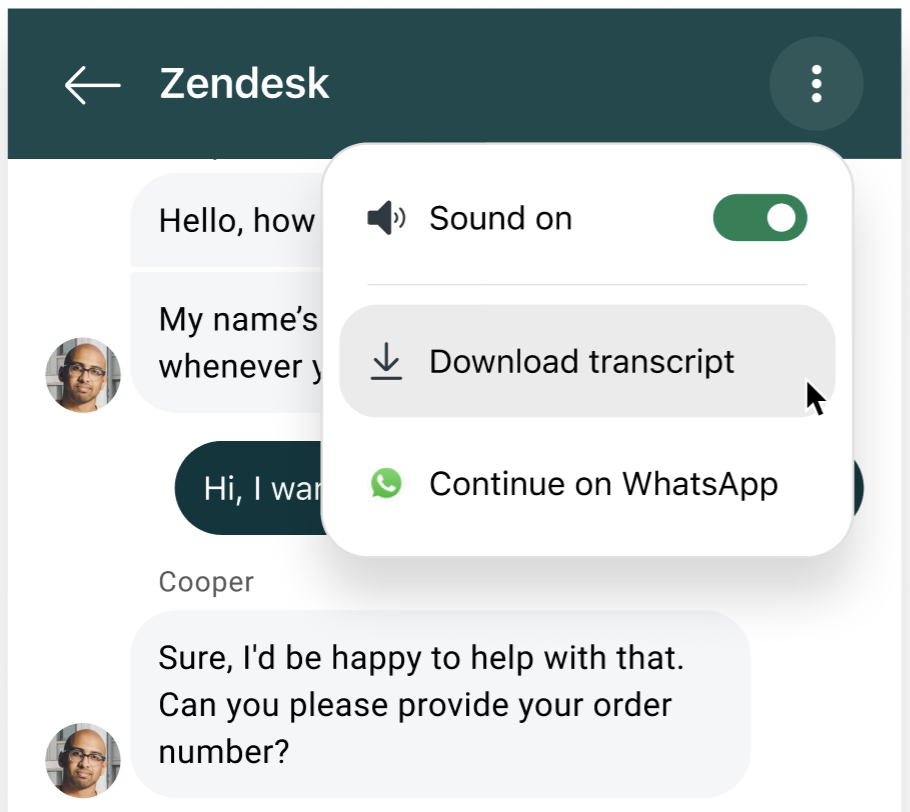
Questa impostazione viene applicata a tutti i Web Widget di messaggistica nel tuo account.
Per consentire il download delle trascrizioni di messaggistica
- Nel Centro amministrativo, fai clic su
 Canali nella barra laterale, quindi seleziona Messaggistica e social > Messaggistica.
 - Fai clic su Impostazioni di messaggistica.
- In Avanzate, espandi la sezione Download delle trascrizioni in corso.
- Seleziona Gli utenti finali possono scaricare una trascrizione della conversazione. Deseleziona questa opzione per impedire il download delle trascrizioni.
- Fai clic su Salva impostazioni.
Gestione delle trascrizioni delle conversazioni di messaggistica nei ticket
Gli agenti possono aggiungere trascrizioni delle conversazioni di messaggistica ai ticket, se necessario. Puoi configurare il modo in cui le trascrizioni delle conversazioni vengono aggiunte al ticket.
Esistono due modi per aggiungere le trascrizioni a un ticket:
- Come risposta pubblica: (impostazione predefinita) aggiunge la trascrizione alla cronologia dei ticket come risposta pubblica, visibile ai richiedenti del ticket e a qualsiasi altro utente finale in CC in un ticket. Le trascrizioni sono incluse nelle notifiche email e nei ticket visualizzati nel centro assistenza. Questa impostazione permette anche di usare le API dei ticket per recuperare i dati delle conversazioni.
- Come nota interna aggiunge la trascrizione agli eventi del ticket come nota interna, visibile solo agli agenti.
Per configurare la visibilità delle trascrizioni
-
Nel Centro amministrativo, fai clic su Oggetti e regole
 nella barra laterale, quindi seleziona Ticket > Impostazioni.Nota: per gli account meno recenti, la visibilità delle trascrizioni è gestita nel dashboard Chat. Nella dashboard Chat, seleziona Impostazioni > Account > scheda Zendesk Support.
 - Fai clic su Opzioni di commento per gli agenti per espanderle.
- In Seleziona come verrà aggiunta la trascrizione al ticket seleziona Come risposta pubblica o Come nota interna.

- Fai clic su Salva.