Riepilogo: ◀▼
Usa il dashboard legacy Answer Bot in Explore per monitorare il coinvolgimento e le prestazioni dei bot Creazione workflow . Verifica gli utenti totali, coinvolti e trasferiti; risposte popolari e opzioni selezionate; tassi di contenimento e soluzione; e il feedback dei clienti in merito a problemi risolti o non risolti. Filtra i report in base a data/ora, brand, canale e lingua per identificare le domande più comuni e le opportunità per migliorare l’automazione dei bot. Questa funzionalità non sarà disponibile dopo giugno 2027.
Puoi modificare e personalizzare il dashboard clonandolo . Se hai bisogno di qualcosa di più complesso, puoi creare i tuoi report usando un’ampia gamma di metriche e attributi .
Le informazioni nei dashboard Explore vengono aggiornate in base a una pianificazione. La pianificazione dipende dal piano Explore che stai usando. Consulta Intervalli di aggiornamento dei dati per i report di Explore .
Per informazioni sulla scheda Articoli suggeriti , consulta Analisi degli articoli suggeriti .
Accesso al dashboard Answer Bot
Segui questa procedura per aprire il dashboard Answer Bot .
- In Explore, fai clic sull’icona Dashboard (
 ) nella barra laterale sinistra.
- Nell’elenco dei dashboard, seleziona il dashboard Zendesk Answer Bot .
Informazioni sulla scheda Panoramica Creazione workflow
La scheda Panoramica Creazione workflow mostra informazioni sul coinvolgimento degli utenti con il bot creato con Creazione workflow (noto anche come Creazione bot) e distribuito sui canali di messaggistica. Puoi filtrare i report nel dashboard in base a Data/ora , Brand , Canale e Lingua .
- In Explore, fai clic sull’icona Dashboard ( ) nella barra laterale sinistra.
- Nell’elenco dei dashboard, seleziona il dashboard Zendesk Answer Bot .
- Fai clic sulla scheda Panoramica Creazione workflow .
Metriche dei titoli della scheda Panoramica Creazione workflow
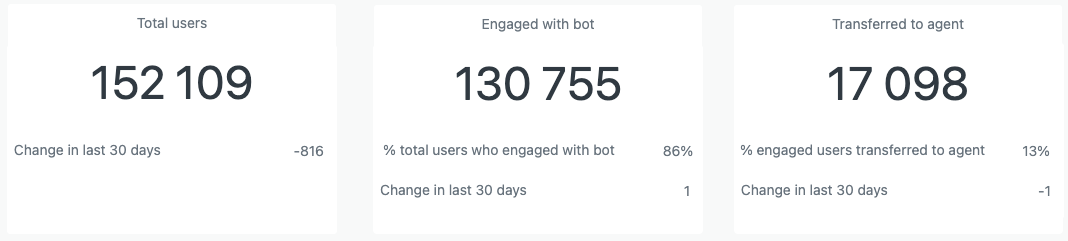
- Utenti totali : Il numero di utenti univoci che hanno ricevuto un messaggio dal bot.
- Interagito con il bot : Il numero totale di utenti che hanno partecipato attivamente alla conversazione (ad esempio, hanno inviato messaggi o opzioni selezionate presentate dal bot).
- Trasferito ad agente : Il numero di utenti coinvolti la cui conversazione è stata trasferita dal bot a un agente. Rappresenta anche il numero di ticket creati.
Report della scheda Panoramica Creazione workflow
-
Utenti per mese : Mostra il totale di utenti, utenti coinvolti e utenti trasferiti ogni mese.

-
Risposte principali : Mostra le risposte con cui gli utenti interagiscono, in ordine decrescente di conteggio per impostazione predefinita, insieme alla percentuale di utenti coinvolti che hanno chiesto di essere trasferiti a un agente.

-
Opzioni selezionate principali : Mostra il numero di volte in cui un utente finale ha selezionato ciascuna risposta rapida, in ordine decrescente di conteggio per impostazione predefinita. Se un’opzione di risposta o di risposta rapida è disponibile in più lingue o se la sua formulazione è stata aggiornata dopo il rilascio originariamente, queste verranno visualizzate come righe separate in questo report.
Usa questo report per comprendere le richieste o gli argomenti problematici più comuni dei clienti e il modo in cui interagiscono in genere con il bot. Per impostazione predefinita, è visibile un numero limitato di righe. Per vedere di più, puoi scorrere verso il basso nella tabella, espandere la tabella per vederne altri contemporaneamente oppure esportare i dati in un file CSV o Excel per visualizzarli lì.

-
Utenti per giorno della settimana o ora : Mostra il totale di utenti giornalieri, utenti coinvolti e utenti trasferiti. Facendo clic su Ora , il grafico mostra gli stessi dati per ogni ora del giorno.

-
Utenti per brand o canale : Mostra il totale degli utenti, degli utenti coinvolti e degli utenti trasferiti per brand. Facendo clic su Canale , il grafico mostra gli stessi dati per ciascun canale di messaggistica .

Informazioni sulla scheda Prestazioni Creazione workflow
La scheda Prestazioni Creazione workflow mostra informazioni sulle prestazioni di bot e risposte. Queste informazioni offrono agli amministratori gli strumenti necessari per misurare e migliorare le prestazioni di automazione dei bot. Puoi filtrare i report in base a data/ora, brand, canale e lingua.
- In Explore, fai clic sull’icona Dashboard ( ) nella barra laterale sinistra.
- Nell’elenco dei dashboard, seleziona il dashboard Zendesk Answer Bot .
- Fai clic sulla scheda Prestazioni Creazione workflow .
Report della scheda Prestazioni Creazione workflow
Questa scheda visualizza i seguenti report:
-
Tasso di contenimento : La percentuale di conversazioni con utenti coinvolti in cui l’utente non è stato trasferito dal bot a un agente.

-
Risposte ricevute : Il numero totale di volte in cui un utente ha risposto alla richiesta di feedback del bot, il numero totale di volte in cui un bot ha chiesto un feedback a un utente e la percentuale di istanze in cui gli utenti hanno risposto alla richiesta di feedback di un bot.

-
Risolti: Il numero totale e la percentuale di istanze in cui gli utenti che hanno risposto hanno indicato che il problema è stato risolto.

-
Non risolti: Il numero totale e la percentuale di istanze in cui gli utenti che hanno risposto hanno indicato che il problema non è stato risolto.

-
Risposte con il maggior numero di esiti positivi: Le risposte con la percentuale più alta di risposte risolte da parte degli utenti.

-
Risposte con il maggior numero di esiti negativi: Le risposte con la percentuale più alta di risposte non risolte da parte degli utenti.

-
Tasso di soluzione per mese : La percentuale di conversazioni con il bot in cui il problema di un utente è stato risolto dal bot.

Domande e risposte sugli articoli
Fai clic per visualizzare
Come si apre il dashboard Answer Bot e i relativi report Creazione workflow ?
In Explore, fai clic sull’icona Dashboard nella barra laterale sinistra e seleziona Zendesk Answer Bot. Quindi apri la scheda Panoramica Creazione workflow o Prestazioni Creazione workflow .
Come faccio a sapere quanti utenti hanno interagito con il mio bot o sono stati trasferiti a un agente?
Nella scheda Panoramica Creazione workflow , Utenti totali conteggiano gli utenti univoci che hanno ricevuto un messaggio bot, Interagiti con bot conteggiano gli utenti che hanno partecipato attivamente e Trasferiti ad agente conteggiano gli utenti coinvolti la cui conversazione è indirizzata a un agente. Trasferito ad agente rappresenta anche il numero di ticket creati. La scheda riporta anche questi conteggi nel tempo e in base al brand o al canale.
Come posso trovare le risposte dei bot e le risposte rapide più usate dai clienti?
Nella scheda Panoramica Creazione workflow , Risposte principali classifica gli utenti con cui ha interagito e mostra la percentuale di utenti che hanno richiesto il trasferimento di un agente. Le opzioni selezionate più in alto classificano le risposte rapide in base al numero di selezioni. Le versioni linguistiche o le opzioni la cui dicitura è cambiata appaiono come righe separate. Per vedere più righe, scorri, espandi la tabella o esportane i dati in formato CSV o Excel.
Quali metriche delle prestazioni e della soluzione dei bot posso monitorare in Explore?
La scheda Prestazioni Creazione workflow riporta il tasso di contenimento (conversazioni coinvolte non trasferite a un agente), le richieste e le risposte di feedback, i feedback risolti e non risolti, le risposte principali in base alle percentuali di risposte risolte o non risolte e il tasso di soluzione mensile. Puoi filtrare i report in base a data/ora, brand, canale e lingua.
Il dashboard Answer Bot è ancora disponibile e posso personalizzarne i report?
Questa funzionalità è passata allo stato legacy il 2 febbraio 2025 e non sarà più disponibile dopo giugno 2027. Puoi clonare il dashboard per personalizzarlo o creare report personalizzati usando metriche e attributi. I dati del dashboard Explore vengono aggiornati in base a una pianificazione che dipende dal tuo piano Explore.
Avvertenza sulla traduzione: questo articolo è stato tradotto usando un software di traduzione automatizzata per fornire una comprensione di base del contenuto. È stato fatto tutto il possibile per fornire una traduzione accurata, tuttavia Zendesk non garantisce l'accuratezza della traduzione.
Per qualsiasi dubbio sull'accuratezza delle informazioni contenute nell'articolo tradotto, fai riferimento alla versione inglese dell'articolo come versione ufficiale.