Se hai configurato Zendesk per assistenza più brand , ti consigliamo di assicurarti che il branding appropriato sia incluso in tutti i messaggi in uscita. Ciò potrebbe significare la voce di qualsiasi dichiarazione rilasciata, informazioni di contatto o nomi di brand diversi o loghi, colori e altri stili diversi.
Innanzitutto, devi rimuovere tutte le informazioni con brand dal modello email, perché ottieni un solo modello email per account. Quindi, usa i trigger per creare notifiche con brand specifico .
Rimozione di contenuti con brand dai modelli email
Il modello email è lo scheletro di ogni email inviata da Zendesk ai clienti. È la struttura usata per determinare dove si trovano le parti principali di ciascuna notifica. Il modello email Zendesk predefinito non mostra le informazioni del tuo brand, quindi se vuoi essere sicuro di non inserire informazioni con brand nelle notifiche, puoi sempre ripristinare il modello predefinito.
Tuttavia, puoi anche aggiungere contenuti. Alcuni account Zendesk hanno creato piè di pagina personalizzati, aggiunto loghi o fornito testo utile. Questo è ovviamente un vantaggio di un modello email. Tuttavia, se supporti più brand, non dovresti inserire informazioni specifiche sul brand nel modello, perché quel modello email viene applicato a tutti i messaggi, indipendentemente dal brand.
Ci sono alcune cose a cui pensare se hai impostato un brand aggiuntivo. Dai un’occhiata al tuo modello email per vedere se uno di questi casi fa al caso tuo:
- Colori : dovresti evitare i colori specifici di uno dei tuoi brand. I colori predefiniti del modello sono tutti in grigio, quindi dovrebbero essere abbastanza neutri.
- Piè di pagina -- Molte persone rimuovono il piè di pagina con brand Zendesk dal modello email --{{footer}}{{footer_link}} -- il che va bene. Tuttavia, se hai aggiunto il tuo piè di pagina, assicurati che non contenga nomi di brand, numeri di telefono o messaggi inappropriati per alcuni brand.
Per modificare i modelli email, consulta Personalizzazione dei modelli email .
Personalizzazione delle email usando i trigger
Anche se il modello non può essere personalizzato, puoi usare i trigger per inviare messaggi diversi a seconda del brand del ticket. I trigger consentono di usare le condizioni per creare una suite di messaggi completamente con brand.
In questo esempio, imposteremo un trigger di aggiornamento dei commenti di notifica al richiedente e lo distinguiamo per due brand.
Per impostare i trigger con brand
-
Nel Centro amministrativo , fai clic sull’icona Oggetti e regole (
 ) nella barra laterale, quindi seleziona Regole aziendali> Trigger .
- Trova il trigger Notifica aggiornamento dei commenti al richiedente , quindi fai clic su Modifica .
- Aggiungi la condizione [Brand] [È] [Acme], quindi fai clic su Salva .

- Posiziona il cursore del mouse sul trigger appena modificato, quindi fai clic su Clona.
- Modifica il trigger clonato in modo che la condizione del brand corrisponda al secondo brand, in questo caso Brand-X, quindi fai clic su Salva .
A questo punto hai due trigger funzionali senza alcuna differenza. Da qui puoi differenziare i brand. - Modifica l’azione trigger Notifica nel nuovo trigger e aggiorna il messaggio con gli elementi che devono essere modificati per il tuo brand.
Ad esempio, questo è il messaggio che Acme invia ai clienti quando ricevono la notifica di un ticket aggiornato:
Il ticket è stato aggiornato da uno dei nostri rappresentanti assistenza Acme. Se hai bisogno di maggiori informazioni, puoi rispondere a questa email o contattarci telefonicamente durante l’orario di attività al numero +1-888-123-4567.
Per assistenza Brand-X, puoi aggiornare il numero di telefono e il nome del brand per creare una versione alternativa:
Il ticket è stato aggiornato da uno dei nostri rappresentanti assistenza Brand-X. Se hai bisogno di maggiori informazioni, puoi rispondere a questa email o contattarci telefonicamente durante l’orario di attività al numero +1-888-765-4321.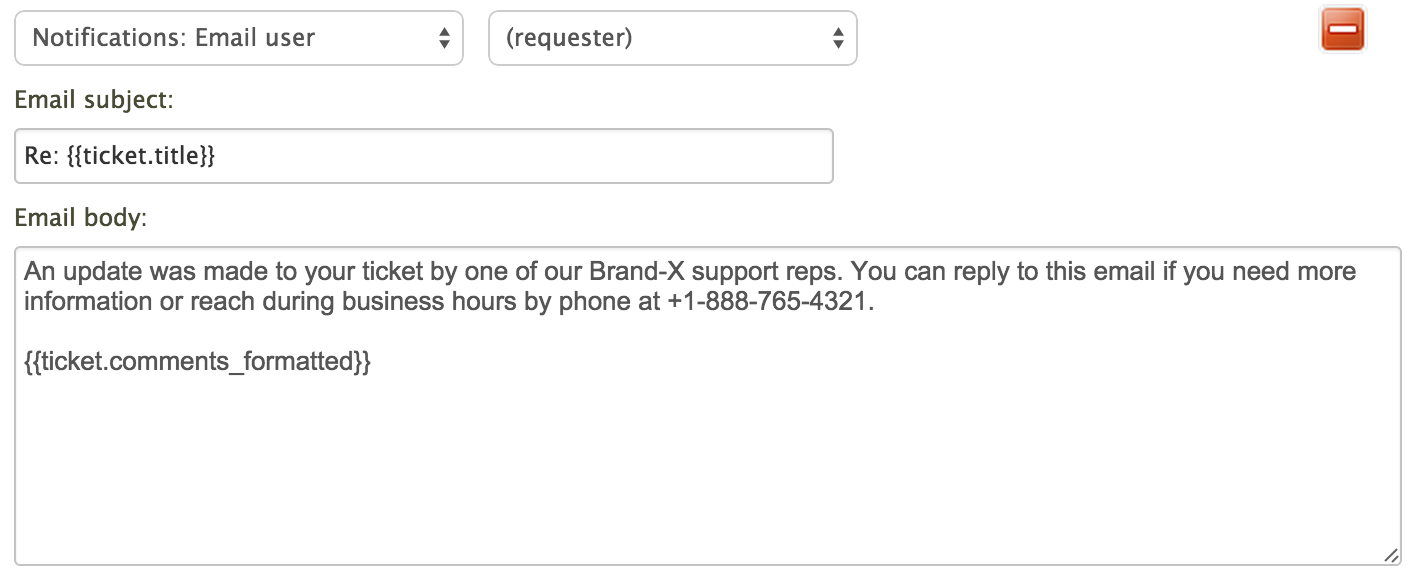
Puoi fare un ulteriore passo avanti aggiungendo loghi usando HTML. Ad esempio, Acme può aggiungere il logo aziendale alle proprie email. Poiché hanno creato più trigger, ora possono personalizzare ciascuno di essi in modo diverso.
Puoi usare HTML per fare molto di più della semplice aggiunta di loghi. Con questo metodo puoi inserire la voce, il testo, le informazioni e gli stili corretti in ciascuno dei tuoi messaggi in uscita.
Correzione dei link ai ticket per più Centri assistenza
Quando crei più brand, hai la possibilità di creare più centri assistenza. Ogni Centro assistenza consente ai clienti di accedere ai ticket che hanno aperto e che sono in CC solo per quel brand. Ciò significa che ogni Centro assistenza ha il proprio branding univoco e, quando si visualizzano i ticket, il branding e il ticket corrispondono.
Uno degli aspetti negativi è che se un brand non ha un Centro assistenza (opzione che puoi scegliere se preferisci fornire solo assistenza via email per un brand), le notifiche email con link ai ticket verranno interrotte.
Puoi usare la procedura qui sopra per correggere questo problema. Se scegli di avere uno o più brand con un Centro assistenza e uno o più senza un Centro assistenza, devi creare trigger separati per questi brand. Includi il{{ticket.url}} segnaposto nel primo ma non nel secondo.
Ad esempio, ecco un trigger per un brand con un Centro assistenza.

Ed ecco un trigger per un brand senza un Centro assistenza.
Avvertenza sulla traduzione: questo articolo è stato tradotto usando un software di traduzione automatizzata per fornire una comprensione di base del contenuto. È stato fatto tutto il possibile per fornire una traduzione accurata, tuttavia Zendesk non garantisce l'accuratezza della traduzione.
Per qualsiasi dubbio sull'accuratezza delle informazioni contenute nell'articolo tradotto, fai riferimento alla versione inglese dell'articolo come versione ufficiale.