Riepilogo AI verificato ◀▼
Puoi stampare singoli ticket per crearne una versione stampabile per una facile lettura. Sebbene la stampa in blocco non sia disponibile, puoi includere note interne, conversazioni laterali e priorità dei ticket nella stampa. Per i ticket lunghi, prendi in considerazione l’uso dell’API dei commenti dei ticket per maggiore efficienza. Per stampare le conversazioni laterali separatamente, accedi ad esse dal Pannello del contesto e seleziona l’opzione di stampa.
Puoi creare una versione stampabile di qualsiasi ticket. Puoi stampare solo singoli ticket: non è disponibile l’opzione di stampa in blocco. Se il tuo piano Zendesk include conversazioni laterali, puoi includerle nel ticket stampato o stamparle separatamente.
Tieni presente che questa funzione è stata progettata per creare stampe di ticket che possono essere lette da persone. Se stai stampando ticket molto lunghi, l’ endpoint API dei commenti dei ticket o l’endpoint API conversazioni laterali è un modo più efficiente per raccogliere e archiviare i commenti dei ticket. Sebbene non vi siano limiti specifici alla stampa dei ticket con il metodo descritto in questo articolo, potrebbero verificarsi dei timeout quando si stampano ticket con commenti eccessivi sui ticket, numero di caratteri elevato o con l’inclusione di conversazioni laterali.
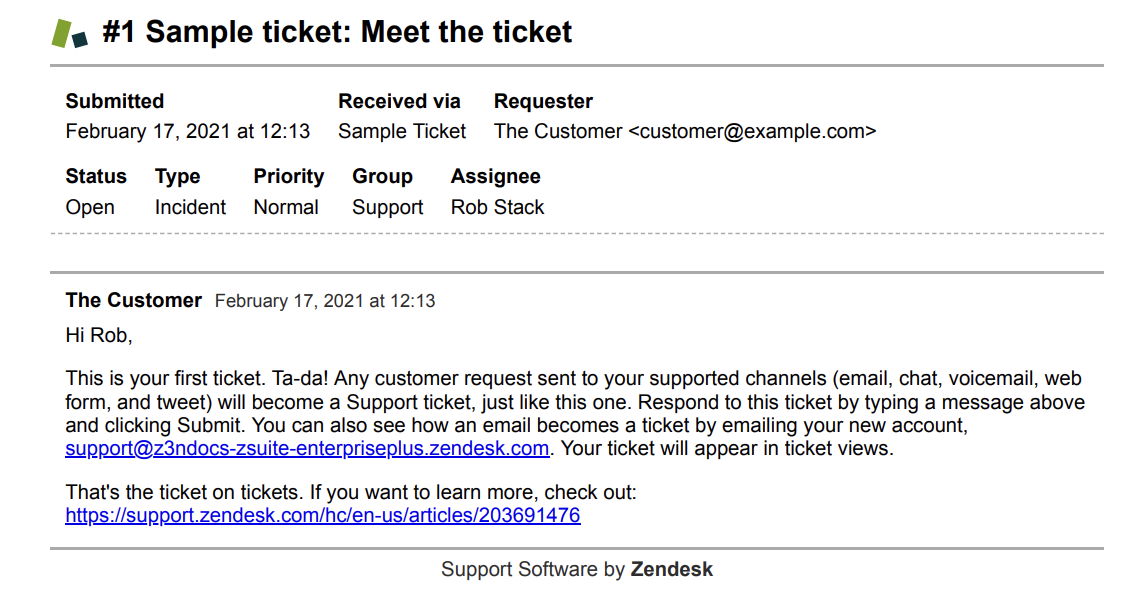
Per stampare un ticket
- Apri il ticket da stampare.
- Fai clic sul menu Opzioni ticket in alto a destra, quindi seleziona Stampa ticket.

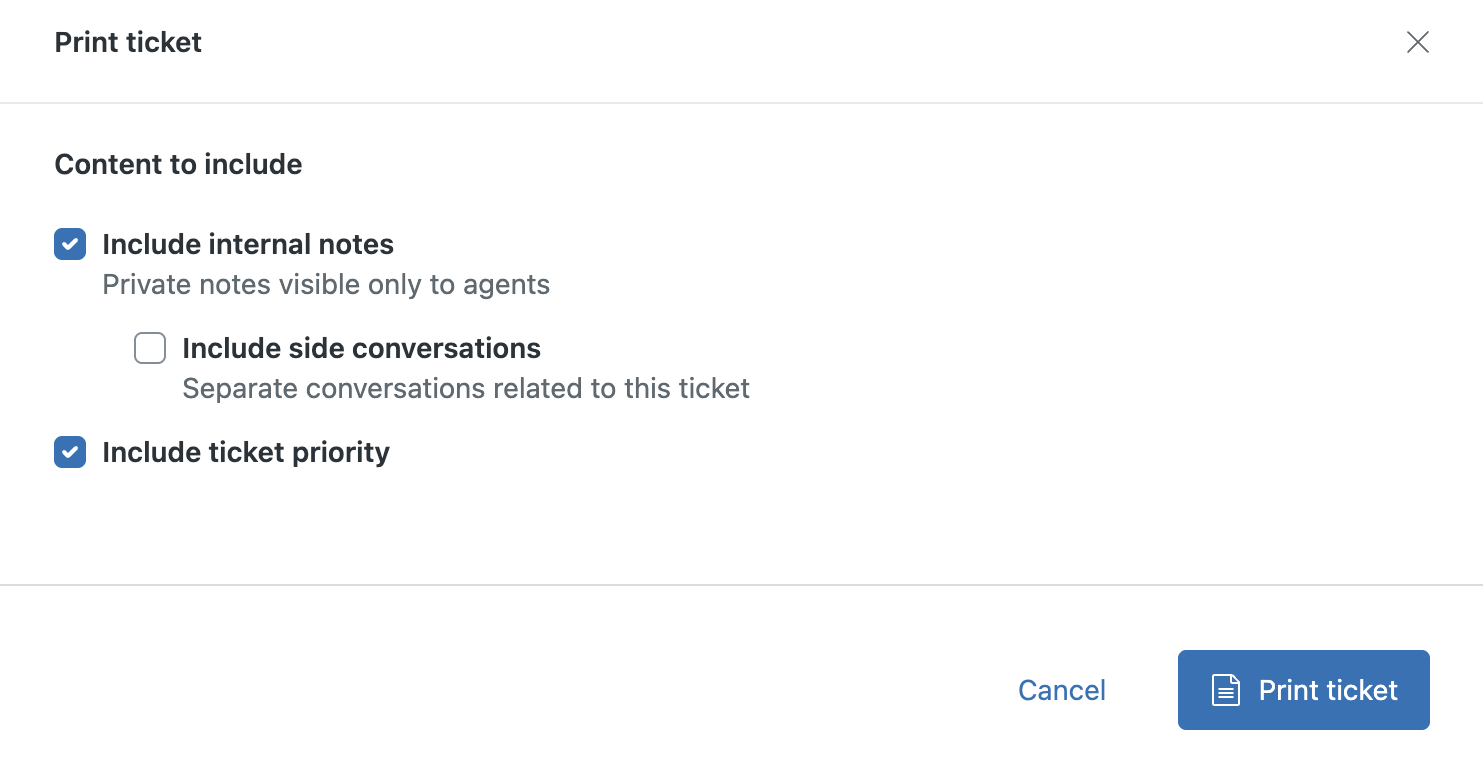
- Seleziona il contenuto da includere.
-
Includi note interne visualizza le note private riservate agli agenti nella stampa.
- Includi conversazioni laterali (Suite Professional e superiori) visualizza tutte le conversazioni laterali correlate nella stampa.
- Includi priorità ticket visualizza lo stato di priorità del ticket sulla stampa.
-
Includi note interne visualizza le note private riservate agli agenti nella stampa.
- Fai clic su Stampa ticket.
Viene stampata una versione del ticket, che mostra tutti i campi ticket con valori. I campi senza valori non vengono stampati.
Nota: Se hai riordinato i campi ticket nel Centro amministrativo, consulta In quale ordine sono visualizzati i campi ticket nella versione stampabile di un ticket?.
- In un ticket, apri il Pannello del contesto e fai clic su Conversazioni laterali (
 ).
). - Fai clic su una conversazione laterale per aprirla.
- Fai clic sul menu delle opzioni in alto a destra, quindi seleziona Stampa.

Si apre una versione stampabile della conversazione laterale.

- Fai clic su Stampa.
Avvertenza sulla traduzione: questo articolo è stato tradotto usando un software di traduzione automatizzata per fornire una comprensione di base del contenuto. È stato fatto tutto il possibile per fornire una traduzione accurata, tuttavia Zendesk non garantisce l'accuratezza della traduzione.
Per qualsiasi dubbio sull'accuratezza delle informazioni contenute nell'articolo tradotto, fai riferimento alla versione inglese dell'articolo come versione ufficiale.