Riepilogo: ◀▼
Puoi gestire i blocchi di contenuti in tre modi: scollega per trasformare il blocco in un testo normale che puoi modificare senza influire sugli altri articoli, rimuovi per eliminarlo da un singolo articolo mantenendolo riutilizzabile altrove oppure elimina per rimuovere definitivamente un blocco di contenuti inutilizzato da il tuo centro assistenza. Usa queste opzioni per controllare il contenuto degli articoli condivisi e mantenere accurata la Knowledge base.
Dopo avere creato o inserito un blocco di contenuti, puoi scollegare, rimuovere o eliminare il blocco di contenuti, se necessario. Quando i blocchi di contenuti vengono scollegati, il testo dei blocchi di contenuti viene convertito in testo normale all’interno dell’articolo, mentre quando i blocchi di contenuti vengono rimossi dagli articoli, il testo dei blocchi di contenuti collegati viene rimosso completamente. L’eliminazione dei blocchi di contenuti dall’account comporta la rimozione del blocco di contenuti dall’elenco dei blocchi di contenuti centrale e da tutti gli articoli in cui era presente.
Scollegamento di un blocco di contenuti dall’interno di un articolo
Per includere il testo di un blocco di contenuti in un articolo e modificarlo senza modificare gli altri articoli, devi scollegare il blocco di contenuti. Una volta scollegato un blocco di contenuti, il testo del blocco di contenuti non è più un blocco di contenuti. Viene inserito nell’articolo come testo non collegato e può essere modificato senza che vengano modificati gli altri articoli.
Per scollegare un blocco di contenuti
- Apri l’articolo che contiene il blocco di contenuti da scollegare in modalità Modifica .
- Fai clic sul blocco di contenuti da modificare, quindi seleziona l’icona Scollega (
 ).
).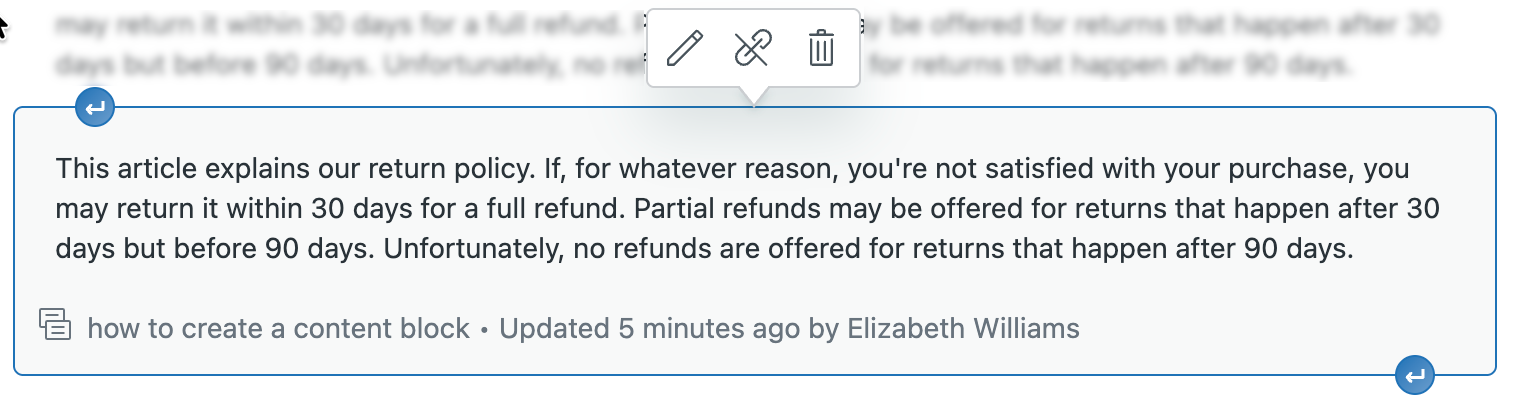
Il blocco di contenuti diventa un testo normale e non è più un blocco di contenuti.
Rimozione di un blocco di contenuti da un articolo
Se vuoi rimuovere completamente un blocco di contenuti dall’articolo, usa l’opzione di rimozione.
Per rimuovere un blocco di contenuti da un articolo
- Apri l’articolo che contiene il blocco di contenuti da rimuovere in modalità di modifica.
- Fai clic sul blocco di contenuti da rimuovere, quindi seleziona Rimuovi (
 ).
).Il blocco di contenuti viene rimosso dall’articolo. Il blocco di contenuti rimane negli altri articoli in cui è in uso ed è ancora disponibile per il riutilizzo.
Eliminazione di un blocco di contenuti dal centro assistenza
Gli amministratori Knowledge possono eliminare un blocco di contenuti che non vuoi più visualizzare negli articoli del centro assistenza. L’opzione Elimina viene visualizzata solo se il blocco di contenuti non è usato in nessun articolo. Se il blocco di contenuti è usato in uno o più articoli, prima di eliminarlo devi rimuoverlo dagli articoli interessati.
Quando elimini un blocco di contenuti, verrà rimosso definitivamente dal tuo account. Non potrai ripristinarlo in seguito.
Per eliminare un blocco di contenuti dal centro assistenza
- In Amministratore Knowledge, fai clic su Gestisci articoli (
 ) nella barra laterale.
 - Nella scheda Oggetti di contenuto nel menu a sinistra, fai clic su Blocchi di contenuti.
- Nell’elenco di contenuti bloccati, fai clic sul titolo da eliminare.
Il blocco di contenuti si apre nell’editor dei blocchi di contenuti. Fai riferimento al pannello laterale per informazioni su dove viene visualizzato il blocco di contenuti. Se il blocco di contenuti è usato in uno o più articoli, prima di eliminarlo devi rimuoverlo dagli articoli interessati.

-
Fai clic sulla freccia accanto al pulsante Aggiorna, quindi seleziona Elimina.
Nota: Se il blocco di contenuti è usato in un articolo, l’opzione Elimina non viene visualizzata. Il pulsante Aggiorna ti permetterà di aggiornare solo il blocco di contenuti esistente.
- Fai clic su Elimina blocco di contenuti.

Avvertenza sulla traduzione: questo articolo è stato tradotto usando un software di traduzione automatizzata per fornire una comprensione di base del contenuto. È stato fatto tutto il possibile per fornire una traduzione accurata, tuttavia Zendesk non garantisce l'accuratezza della traduzione.
Per qualsiasi dubbio sull'accuratezza delle informazioni contenute nell'articolo tradotto, fai riferimento alla versione inglese dell'articolo come versione ufficiale.