Riepilogo: ◀▼
Puoi creare quiz a scelta multipla per valutare le competenze assistenza , includere nuovi membri del team e individuare spazi di lavoro specifici. Aggiungi testo o immagini alle domande, contrassegna una o più risposte corrette, duplica i quiz per apportare modifiche e salva le bozze prima della pubblicazione. Dopo la pubblicazione, non puoi modificare un quiz, ma puoi eliminarlo e monitorare i risultati nella classifica.
Usa i quiz Zendesk QA per valutare e migliorare le competenze e le conoscenze del team assistenza e per aiutare a integrare i nuovi membri del team. Puoi creare quiz personalizzati per spazi di lavoro specifici.
Dopo aver condiviso un quiz con gli agenti, puoi visualizzare e monitorare i risultati del quiz in una classifica. Consulta Visualizzazione e gestione dei quiz .
Questo articolo include i seguenti argomenti:
Creazione di quiz
Gli amministratori, i manager spazio di lavoro e i clienti potenziali possono creare quiz. Tutti i quiz sono a scelta multipla.
I quiz sono specifici degli spazi di lavoro. Qualsiasi membro del team nello spazio di lavoro può rispondere al quiz, ma gli utenti possono rispondere a ciascun quiz una sola volta. Non possono rispondere di nuovo allo stesso quiz in un altro spazio di lavoro. Un quiz reso disponibile per “tutti gli spazi di lavoro” non è disponibile per gli spazi di lavoro creati dopo la pubblicazione del quiz.
Le domande del quiz possono includere testo e immagini, ma le risposte sono solo di testo. Una domanda può avere più di una risposta corretta, nel qual caso il partecipante deve selezionarle tutte per essere contrassegnata come corretta.
Dopo la pubblicazione, un quiz non può essere modificato. Tuttavia, può essere eliminato. Gli amministratori e i manager spazio di lavoro possono eliminare qualsiasi quiz pubblicato. I manager dello spazio di lavoro e i clienti potenziali possono eliminare un quiz pubblicato solo se lo hanno creato.
- In Controllo qualità , fai clic su
 Coaching nella barra laterale.
 - Fai clic su Quiz .
- Fai clic su + Quiz .
- Inserisci un titolo per il quiz e, facoltativamente, una descrizione .
- In Accesso al quiz , seleziona uno o più spazi di lavoro in cui vuoi che il quiz sia disponibile.
- Inserisci il testo della prima domanda.
- (Facoltativo) Se vuoi includere un’immagine nella domanda, fai clic sull’icona dell’immagine (
 ) per aggiungere un’immagine in formato PNG, GIF, WEBP o JPG.
 - In Opzioni , aggiungi ciascuna delle potenziali risposte e fai clic sulla casella di spunta accanto alle risposte corrette.
- Per aggiungere un’altra domanda, fai clic su Aggiungi domanda oppure fai clic sull’icona della domanda duplicata (
 ) su una domanda precedente per usarne una copia come punto di partenza.
 - Per modificare una domanda, esegui una delle azioni seguenti:
- Per riposizionare una domanda all’interno del quiz, fai clic sul pulsante in alto (
 ) o icona giù (
 ).
). - Per rimuovere una domanda, fai clic sull’icona di rimozione (
 ).
). - Per riposizionare un’opzione all’interno di una domanda, usa l’icona di scorrimento (
 ) per riordinare manualmente le opzioni.
 - Per rimuovere un’opzione all’interno di una domanda, fai clic sull’icona di eliminazione (x) accanto all’opzione da rimuovere.
- Per riposizionare una domanda all’interno del quiz, fai clic sul pulsante in alto (
- Fai clic su Anteprima per visualizzare in anteprima il quiz.
- Fai clic su Salva come bozza per salvarlo senza pubblicarlo oppure su Pubblica per condividere il quiz con il tuo team.
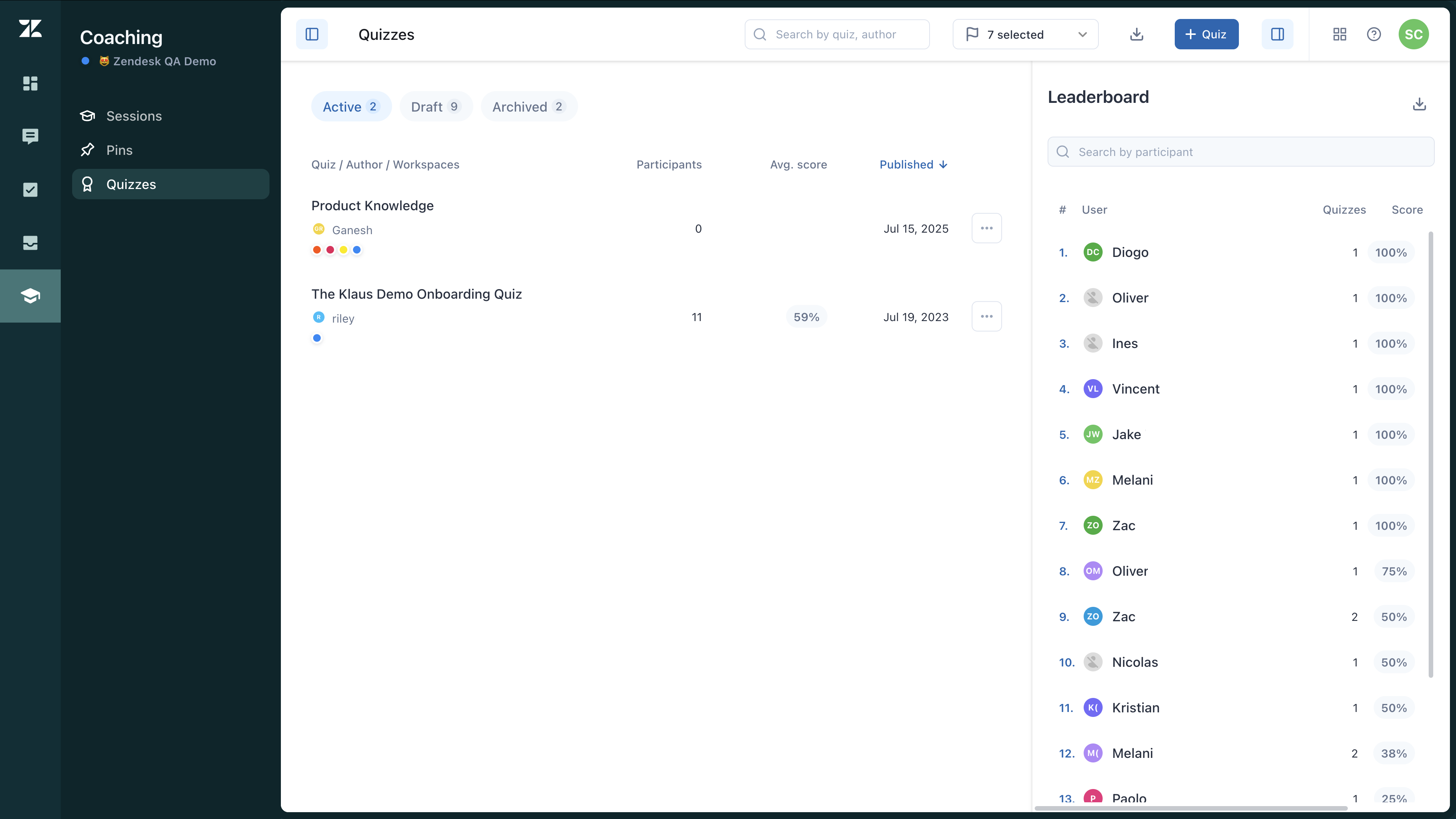
Quando salvi come bozza, puoi modificare e pubblicare la bozza del quiz in un secondo momento. Una volta pubblicato un quiz, non puoi modificarlo. Le bozze di quiz e i quiz attivi pubblicati sono disponibili nella pagina Quiz.
Duplicazione di quiz
Non puoi aggiornare un quiz dopo che è stato pubblicato e condiviso. Ciò include la modifica degli spazi di lavoro in cui è disponibile. Se devi modificare un quiz, creane un duplicato e modificalo.
Per duplicare un quiz
- In Controllo qualità , fai clic su Coaching nella barra laterale.
- Fai clic su Quiz .
- Fai clic sull’icona del menu delle opzioni (
 ) accanto al quiz da duplicare, quindi seleziona Duplica .
Viene visualizzata una copia del quiz.
- Modifica la copia, quindi fai clic su Anteprima per visualizzare in anteprima il quiz.
- Fai clic su Salva come bozza per salvarlo senza pubblicarlo oppure su Pubblica per condividere il quiz con il tuo team.
Il quiz è disponibile in Coaching> Quiz .
Modifica di una bozza di quiz
Se hai salvato un quiz come bozza, puoi modificarlo. Non puoi modificare i quiz pubblicati e attivi.
Per modificare una bozza di quiz
- In Controllo qualità , fai clic su Coaching nella barra laterale.
- Fai clic su Quiz .
- Fai clic sulla scheda Bozza nella parte superiore dell’elenco dei quiz.
- Apporta le modifiche necessarie.
- Fai clic su Anteprima per visualizzare in anteprima il quiz.
- Fai clic su Salva come bozza per salvarlo senza pubblicarlo oppure su Pubblica per condividere il quiz con il tuo team.
Ricorda che una volta pubblicato un quiz, non puoi modificarlo.
Avvertenza sulla traduzione: questo articolo è stato tradotto usando un software di traduzione automatizzata per fornire una comprensione di base del contenuto. È stato fatto tutto il possibile per fornire una traduzione accurata, tuttavia Zendesk non garantisce l'accuratezza della traduzione.
Per qualsiasi dubbio sull'accuratezza delle informazioni contenute nell'articolo tradotto, fai riferimento alla versione inglese dell'articolo come versione ufficiale.