Puoi creare modelli di messaggi strutturati e inserirli nei flussi di conversazione per gli agenti AI avanzati. Esistono tre tipi di modelli di messaggi strutturati, che possono essere usati per:
- Moduli: Raccogliere un insieme predefinito di informazioni da un cliente.
- Viste web: Presenta un sito web esterno al cliente nel Web Widget.
- Personalizzato: Modelli progettati per soddisfare le esigenze aziendali.
Questo articolo include i seguenti argomenti:
- Creazione di un modello di messaggio strutturato
- Aggiunta di un modello di messaggio strutturato in una finestra di dialogo
- Visualizzazione di tutti i modelli di messaggi strutturati
- Modifica di un modello di messaggio strutturato
- Eliminazione di un modello di messaggio strutturato
Articolo correlato:
Creazione di un modello di messaggio strutturato
Puoi creare tre tipi di modelli di messaggi strutturati:
Creazione di un modello di modulo
I modelli di modulo sono utili per presentare a un cliente una serie di campi predefiniti da compilare, come le informazioni di contatto.
Per creare un modello di modulo
- In agenti AI - Avanzati, seleziona l’ agenti AI avanzato con cui vuoi lavorare.
- Fai clic su Impostazioni nella barra laterale, quindi seleziona Integrazione CRM.
- Seleziona la scheda Modelli .
- Fai clic su Crea il tuo primo modello oppure, se hai già creato un modello in precedenza, su Crea modello.
- Seleziona Moduli.
Viene visualizzata la pagina di configurazione del modello di modulo.
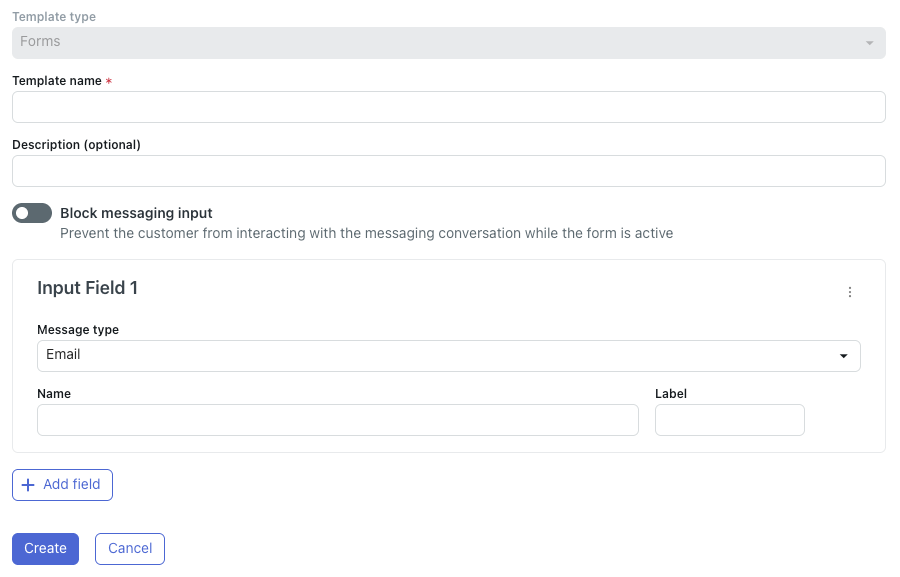
- In Nome modello, inserisci un nome per il modello.
Il nome non può contenere spazi o caratteri speciali diversi da trattini (-) e caratteri di sottolineatura (_). Questo nome appare nell’elenco dei modelli di messaggi strutturati ed è la scorciatoia che userai per aggiungere il modello in una finestra di dialogo.
- (Facoltativo) In Descrizione, inserisci una breve descrizione del modello, ad esempio lo scopo previsto.
- Seleziona Blocca input di messaggistica se vuoi impedire al cliente di continuare la conversazione fino a quando non ha compilato il modulo.
- In Campo di immissione, in Tipo di messaggio, seleziona il tipo di informazioni che vuoi raccogliere dall’utente: Email, SMSo Seleziona (che consente ai clienti di scegliere tra le opzioni definite).
Tutti i campi in questa sezione sono limitati a 130 caratteri.
- In Nome, inserisci il nome della variabile che verrà creata in base a questo campo di immissione.
- In Etichetta, inserisci il nome del campo che verrà mostrato al cliente nel widget.
- Se hai selezionato un tipo di messaggio Seleziona, fai clic su Aggiungi opzione e compila i campi seguenti:
- Nome opzione: Inserisci il nome della variabile che verrà creata in base alla selezione di questa opzione.
- Etichetta opzione: Inserisci il nome dell’opzione che verrà mostrata al cliente nel modulo. Ripeti questo passaggio per qualsiasi opzione aggiuntiva da presentare al cliente.
- (Facoltativo) Fai clic su Aggiungi campo per aggiungere altri campi al modulo.
Per la migliore esperienza utente, mantieni il numero di campi su cinque o meno.
- Fai clic su Crea.
Creazione di un modello di vista web
Per creare un modello di vista web
- In agenti AI - Avanzati, seleziona l’ agenti AI avanzato con cui vuoi lavorare.
- Fai clic su Impostazioni nella barra laterale, quindi seleziona Integrazione CRM.
- Seleziona la scheda Modelli .
- Fai clic su Crea il tuo primo modello oppure, se hai già creato un modello in precedenza, su Crea modello.
- Seleziona Vista web.
Viene visualizzata la pagina di configurazione del modello di vista web.
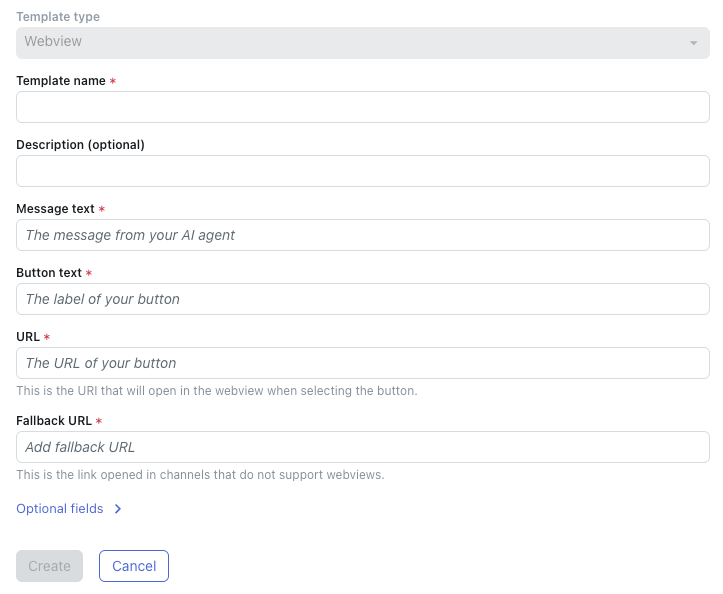
- In Nome modello, inserisci un nome per il modello.
Il nome non può contenere spazi o caratteri speciali diversi da trattini (-) e caratteri di sottolineatura (_). Questo nome appare nell’elenco dei modelli di messaggi strutturati ed è la scorciatoia che userai per aggiungere il modello in una finestra di dialogo.
- (Facoltativo) In Descrizione, inserisci una breve descrizione del modello, ad esempio lo scopo previsto.
- In Testo messaggio, inserisci il messaggio che l’ agenti AI avanzata mostrerà sopra il pulsante.
Ad esempio, se stai creando una vista web per presentare al cliente le informazioni sul prodotto dal tuo sito web, il testo del messaggio potrebbe essere: "Per ulteriori informazioni su questo modello di fotocamera, consulta la nostra pagina del prodotto".
- In Testo pulsante, inserisci il testo da visualizzare come etichetta del pulsante.
Ad esempio: "Visualizza dettagli prodotto"
- In URL, inserisci l’URL che si apre quando il cliente fa clic sul pulsante.
Questo URL deve consentire il caricamento in un iframe.
- In URL di fallback, inserisci un URL di backup.
I canali che non assistenza le visualizzazioni web aprono invece l’URL di fallback.
- (Facoltativo) Fai clic su Campi facoltativi per mostrare le seguenti opzioni di configurazione aggiuntive:
- Dimensioni: Seleziona le dimensioni della pagina web visualizzata nel Web Widget. Le opzioni disponibili sono Compatto, Altoo Completo.
- Predefinito: Seleziona questo interruttore per impostare l’azione predefinita.
- Apri automaticamente WebView: Seleziona questo interruttore per aprire automaticamente la vista web quando questo modello viene attivato.
- Aggiungi campo: Fai clic per aggiungere il campo per acquisire i metadati in base a questo modello. Compila i campi Metadata e Valore . Ripeti se necessario per aggiungere altri campi.
- Fai clic su Crea.
Creazione di un modello (JSON) personalizzato
I modelli personalizzati sono utili per la presentazione di sequenze, elenchi di contenuti, valutazioni NPS o messaggi basati sulla posizione.
Per creare un modello (JSON) personalizzato
- In agenti AI - Avanzati, seleziona l’ agenti AI avanzato con cui vuoi lavorare.
- Fai clic su Impostazioni nella barra laterale, quindi seleziona Integrazione CRM.
- Seleziona la scheda Modelli .
- Fai clic su Crea il tuo primo modello oppure, se hai già creato un modello in precedenza, su Crea modello.
- Seleziona Personalizzato (JSON).
Viene visualizzata la pagina di configurazione del modello personalizzato.
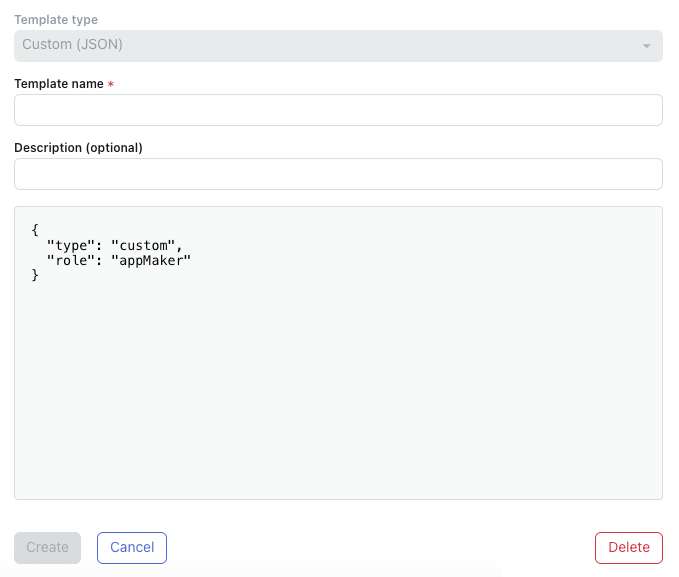
- In Nome modello, inserisci un nome per il modello.
Il nome non può contenere spazi o caratteri speciali diversi da trattini (-) e caratteri di sottolineatura (_). Questo nome appare nell’elenco dei modelli di messaggi strutturati ed è la scorciatoia che userai per aggiungere il modello in una finestra di dialogo.
- (Facoltativo) In Descrizione, inserisci una breve descrizione del modello, ad esempio lo scopo previsto.
- Nel campo del codice, inserisci il JSON del modello personalizzato da creare.
Per informazioni, consulta Messaggi modello.
- Fai clic su Crea.
Aggiunta di un modello di messaggio strutturato in una finestra di dialogo
Dopo aver creato un modello di messaggio strutturato, devi aggiungerlo in una finestra di dialogo in modo che venga presentato a un cliente al momento opportuno durante una conversazione con un agenti AI avanzata .
Per aggiungere un modello di messaggio strutturato in una finestra di dialogo
- In agenti AI - Avanzati, seleziona l’ agenti AI avanzato con cui vuoi lavorare.
- Fai clic su Impostazioni nella barra laterale, quindi seleziona Integrazione CRM.
- Seleziona la scheda Modelli .
- Trova il modello da aggiungere e fai clic sulla voce nella colonna Stenografia.
La scorciatoia del modello viene copiata negli appunti.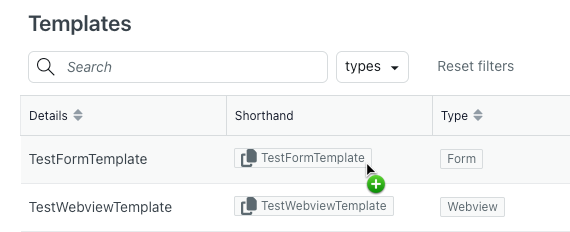
- Apri la finestra di dialogo a cui vuoi aggiungere il modello.
- Seleziona il blocco di messaggi agenti AI in cui vuoi che l’ agenti AI presenti il modello al cliente.
- Incolla il modello che hai copiato in precedenza.

Visualizzazione di tutti i modelli di messaggi strutturati
Puoi visualizzare un elenco di tutti i modelli di messaggi strutturati che hai creato.
Per visualizzare tutti i modelli di messaggi strutturati
- In agenti AI - Avanzati, seleziona l’ agenti AI avanzato con cui vuoi lavorare.
- Fai clic su Impostazioni nella barra laterale, quindi seleziona Integrazione CRM.
- Seleziona la scheda Modelli .
Si apre la pagina Modelli.
In questa pagina puoi vedere un elenco di tutti i modelli di messaggi strutturati, con le informazioni mostrate nelle colonne seguenti: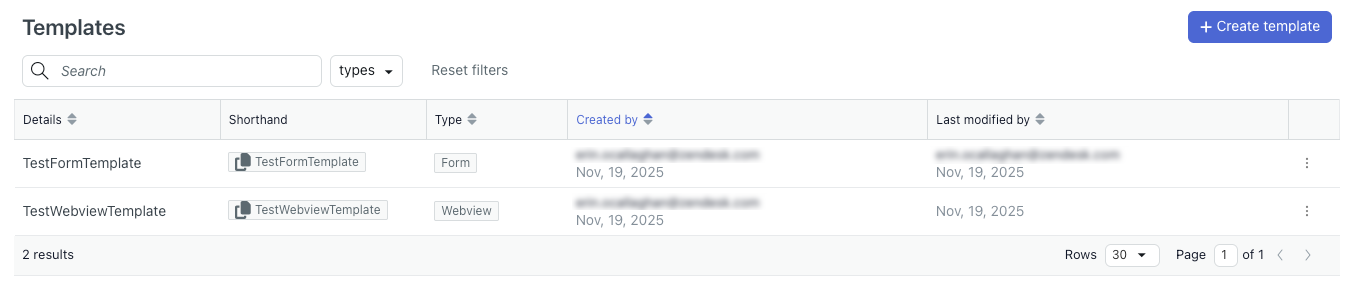
- Dettagli: Il nome del modello.
- Scorciatoia: Fai clic per copiare il testo da inserire quando aggiungi il modello in una finestra di dialogo.
- Digita: Il tipo di modello di messaggio strutturato (modulo, vista web o personalizzato).
- Creato da: L’utente che ha creato il modello.
- Ultima modifica effettuata da: La data dell’ultimo aggiornamento del modello.
Modifica di un modello di messaggio strutturato
Dopo aver creato un modello di messaggio strutturato, puoi modificarlo in qualsiasi momento.
Per modificare un modello di messaggio strutturato
- Nell’elenco dei modelli di messaggi strutturati, trova il modello da modificare.
- Fai clic sul menu delle opzioni (
 ) e seleziona Visualizza informazioni.
Si apre la pagina di configurazione del modello.
- Modifica il modello in base alle esigenze.
Per informazioni, consulta Creazione di un modello di messaggio strutturato.
- Fai clic su Salva.
Eliminazione di un modello di messaggio strutturato
Se non hai più bisogno di un modello di messaggio strutturato, puoi eliminarlo.
Per eliminare un modello di messaggio strutturato
- Nell’elenco dei modelli di messaggi strutturati, trova il modello da eliminare.
- Fai clic sul menu delle opzioni () e seleziona Elimina.
Viene visualizzata una finestra di dialogo di conferma.
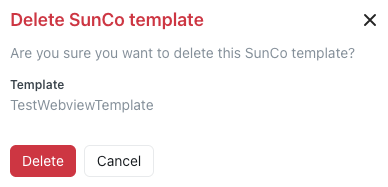
- Fai clic su Elimina.
Avvertenza sulla traduzione: questo articolo è stato tradotto usando un software di traduzione automatizzata per fornire una comprensione di base del contenuto. È stato fatto tutto il possibile per fornire una traduzione accurata, tuttavia Zendesk non garantisce l'accuratezza della traduzione.
Per qualsiasi dubbio sull'accuratezza delle informazioni contenute nell'articolo tradotto, fai riferimento alla versione inglese dell'articolo come versione ufficiale.