Riepilogo: ◀▼
Puoi collegare il tuo indirizzo email assistenza durante la configurazione di prova usando opzioni come Gmail, Microsoft Exchange, inoltro email o un indirizzo di assistenza Zendesk. Ciò ti consente di ricevere e gestire le richieste assistenza clienti direttamente tramite email, semplificando le comunicazioni e la creazione dei ticket in base al provider email e alle preferenze.
Zendesk fornisce account di prova gratuiti che puoi usare per provare Zendesk Suite. Nell’ambito della configurazione automatica dell’account di prova, Zendesk offre una procedura guidata di configurazione per aiutarti a collegare l’indirizzo email.
Le attività di configurazione includono:
Avvio della configurazione automatica
La configurazione automatica inizia quando ti iscrivi per un periodo di prova gratuito di Zendesk.
Per avviare la configurazione automatica
- Apri la home page di Zendesk e seleziona Prova gratuitamente .
Puoi anche iniziare un periodo di prova selezionando Prova gratuita nella pagina dei prezzi di Zendesk .
- Segui le istruzioni per configurare automaticamente l’account. Per maggiori dettagli, consulta Uso AI per configurare automaticamente l’account Zendesk .
Collegamento dell’indirizzo email assistenza
Al termine della configurazione automatica, vedrai un elenco di attività di configurazione aggiuntive per il tuo account.
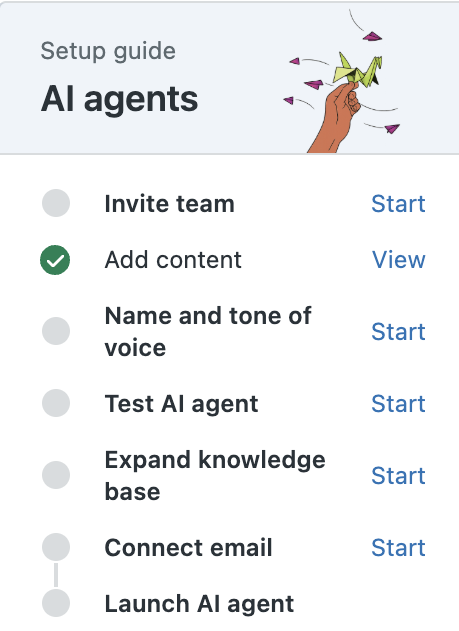
- Individua l’attività email Connetti e fai clic su Inizia .
La configurazione guidata dell’email ti aiuta a collegare l’indirizzo email assistenza per iniziare a ricevere richieste assistenza dai clienti. Esistono diversi modi per collegare l’indirizzo email assistenza , a seconda delle preferenze e del provider email.
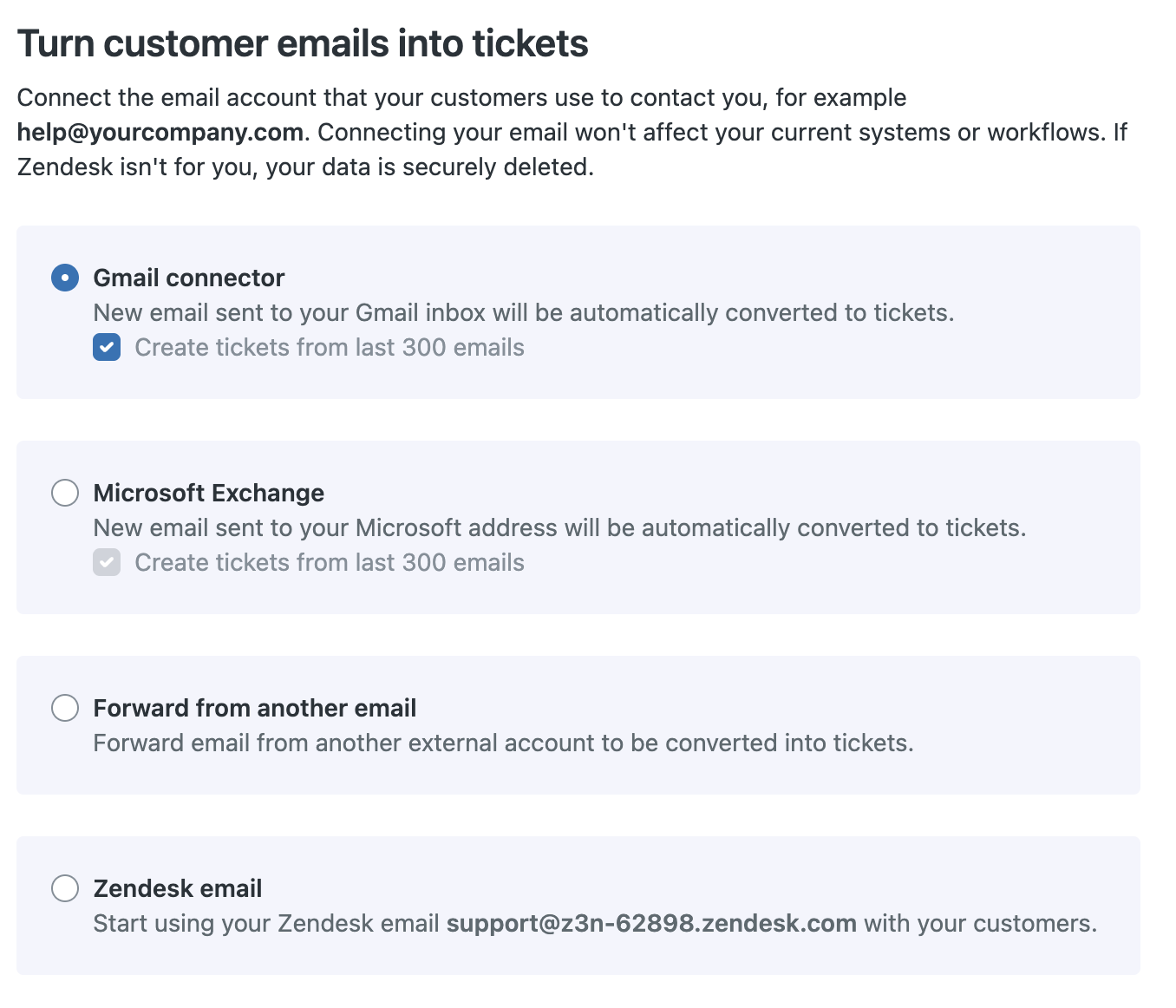
Le opzioni di configurazione email includono:
Connetti con Gmail
Puoi importare le email da una o più caselle di posta in arrivo Gmail e convertire automaticamente i messaggi email in ticket. Questa opzione è utile se sei una piccola azienda con scarso traffico email. Google limita l’invio giornaliero a 500 messaggi per Gmail o a 2000 per Google Apps. Per maggiori informazioni, consulta Connessione al tuo account Gmail .
Per connettersi a Gmail
- Quando viene visualizzata la pagina Collega il tuo indirizzo email assistenza , fai clic su Gmail .
- Fai clic su Avanti.
- Scegli l’account Gmail a cui collegarti.
- Fai clic su Continua per accedere a Zendesk Connector per email.
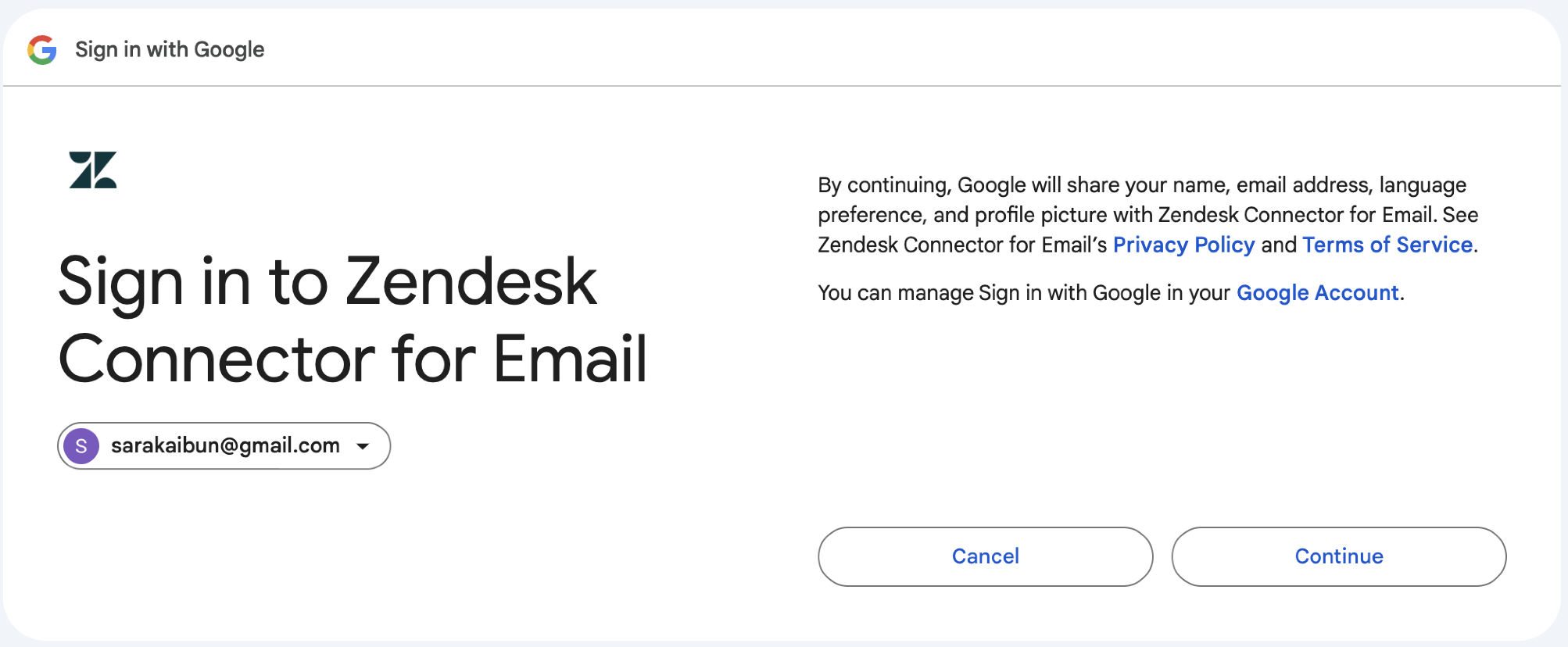
- Seleziona la casella Leggi, componi e invia email dal tuo account Gmail .
- Fai clic su Continua.
Viene visualizzato un messaggio che indica che il tuo indirizzo email è connesso.
Connettiti con Microsoft Exchange
Il connettore Microsoft Exchange ti consente di collegare i tuoi server email non Zendesk, basati su Microsoft Exchange, direttamente alla tua istanza Zendesk Support . Per maggiori informazioni, consulta Collegamento dell’account Microsoft Exchange a Zendesk .
Per connettersi a Microsoft Exchange
- Quando viene visualizzata la pagina Collega l’email assistenza , fai clic su Microsoft Exchange .
- Fai clic su Avanti.
- Potrebbe essere necessario accedere a Microsoft usando le credenziali dell’account.
Inserisci l’indirizzo email e la password.
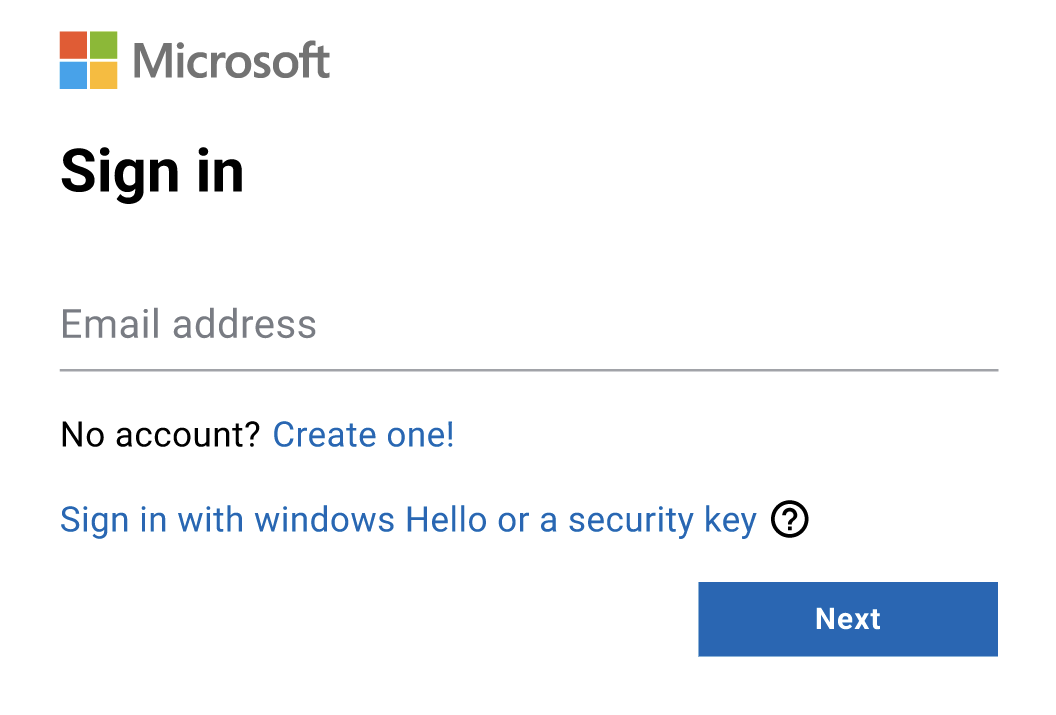
- Fai clic su Avanti per accedere a Zendesk Connector per email.
- Fai clic su Accetta per approvare l’accesso all’account email.
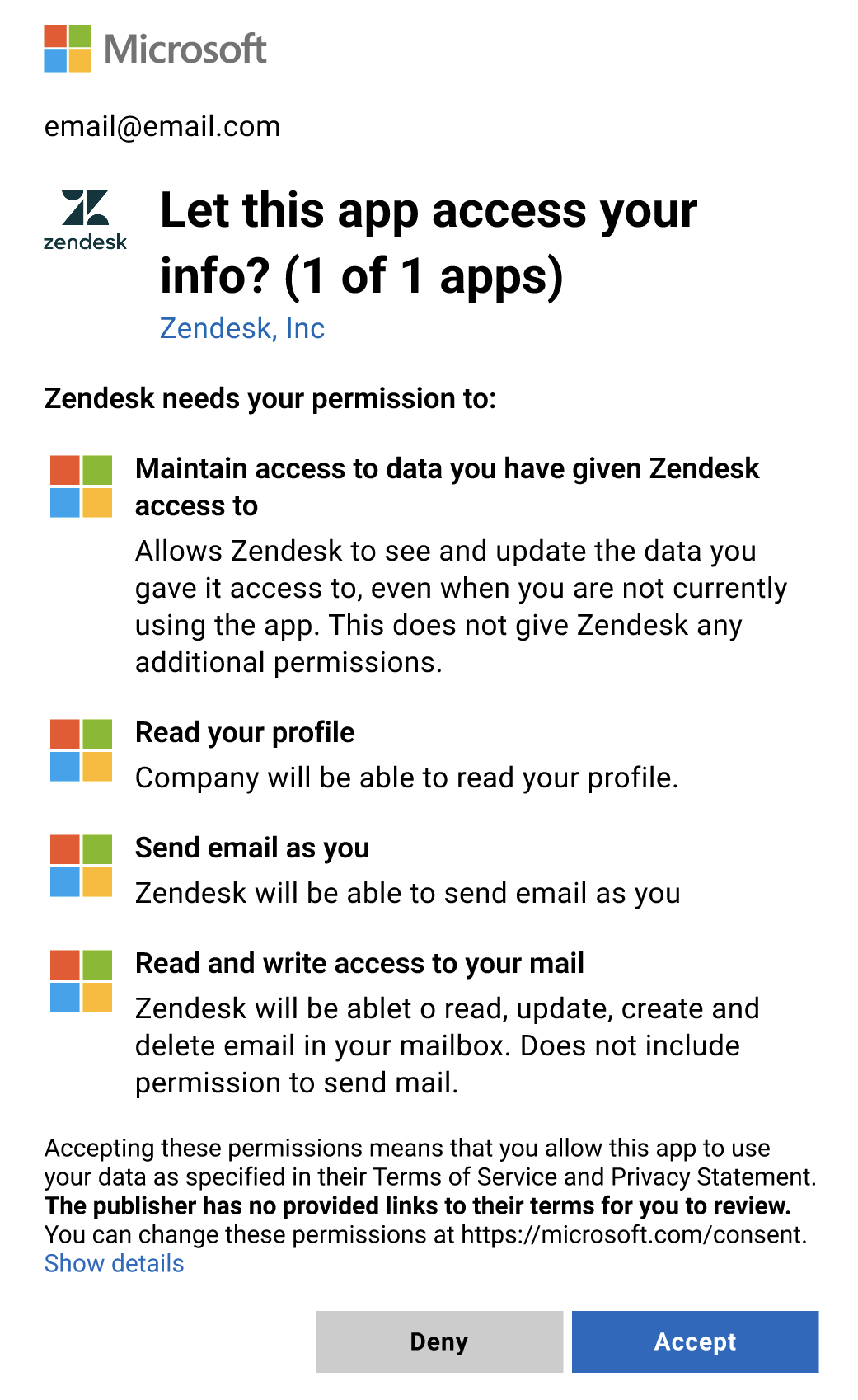
Viene visualizzato un messaggio che indica che il tuo indirizzo email è connesso.
Connettiti con inoltro email
In un’altra opzione di connessione email, puoi ricevere richieste assistenza a un indirizzo email esterno e inoltrare l’email in ingresso a Zendesk. A sua volta, Zendesk può inviare risposte email ai tuoi clienti tramite il tuo indirizzo email esterno. Per maggiori informazioni, consulta Inoltro di email in ingresso .
Per connettersi con inoltro email
- Seleziona Inoltro email quando vedi le opzioni di configurazione email.
- Fai clic su Avanti.
- Inserisci il tuo indirizzo di assistenza.
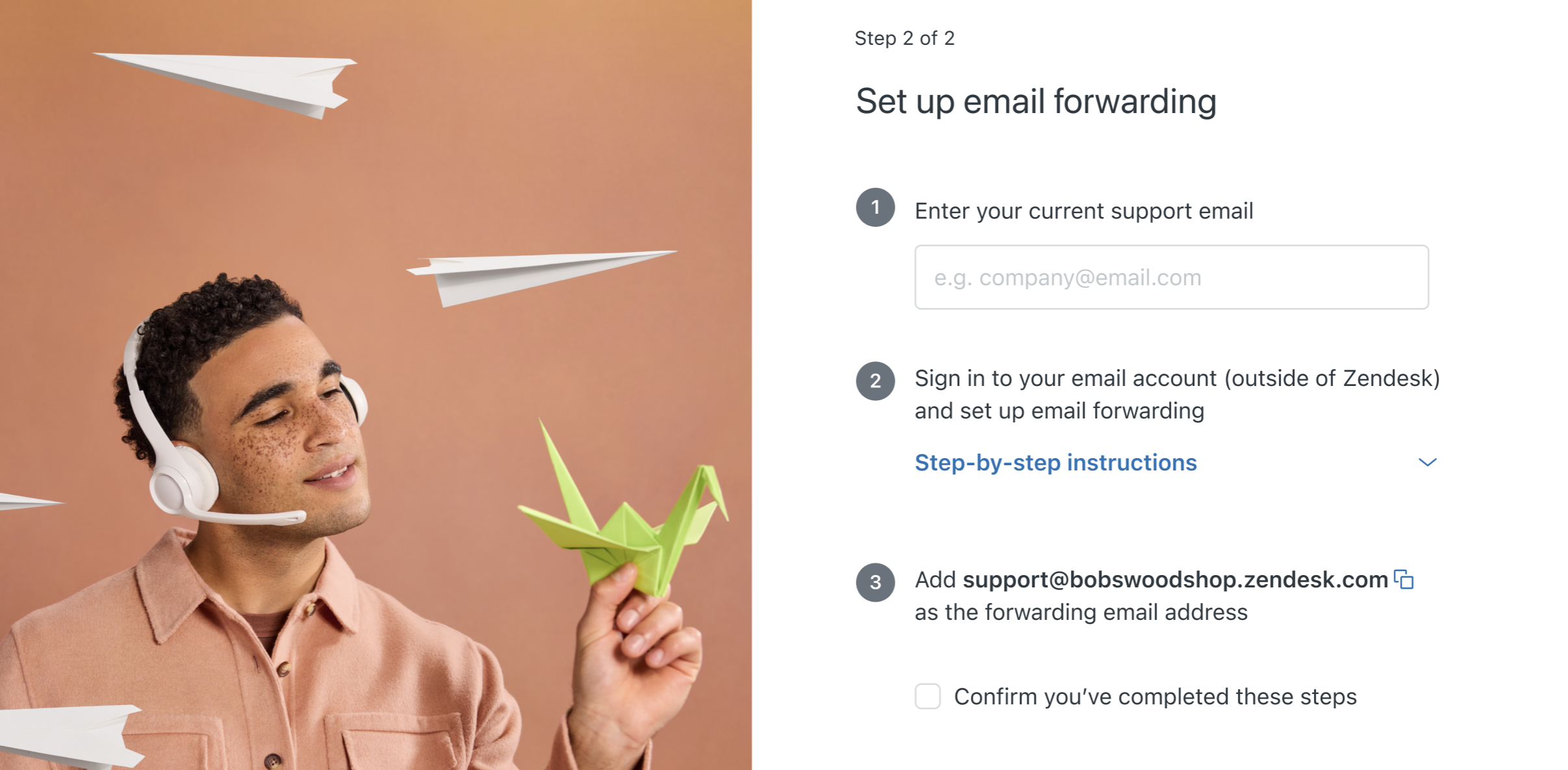
- Fai clic su Avanti.
Viene visualizzato un elenco di istruzioni dettagliate, in base al provider email.
- Seleziona il provider email.
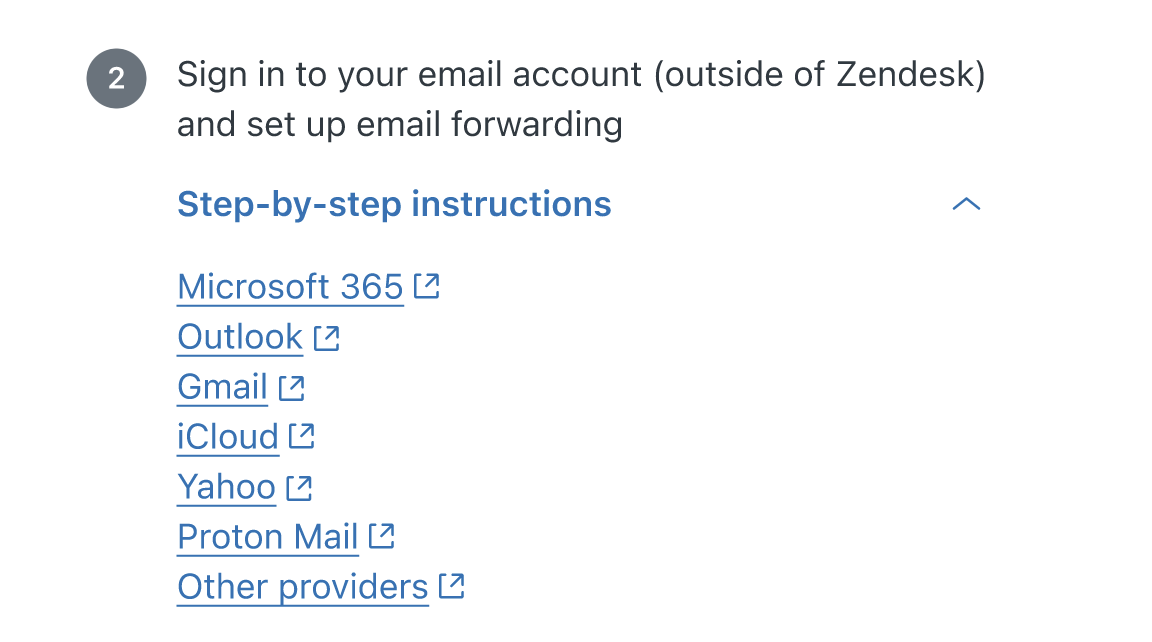
Se il tuo provider non è elencato, seleziona Altri provider .
- Segui i passaggi visualizzati per configurare l'inoltro sul server email.
Questa operazione viene eseguita al di fuori di Zendesk. I passaggi esatti dipendono dal tuo server di posta.
La procedura guidata inoltro email richiede di inserire l’ indirizzo di assistenza predefinito come indirizzo email di inoltro (assistenza@ yoursubdomain .zendesk.com).
- Dopo aver configurato inoltro email sul server, seleziona Conferma di aver completato questi passaggi .
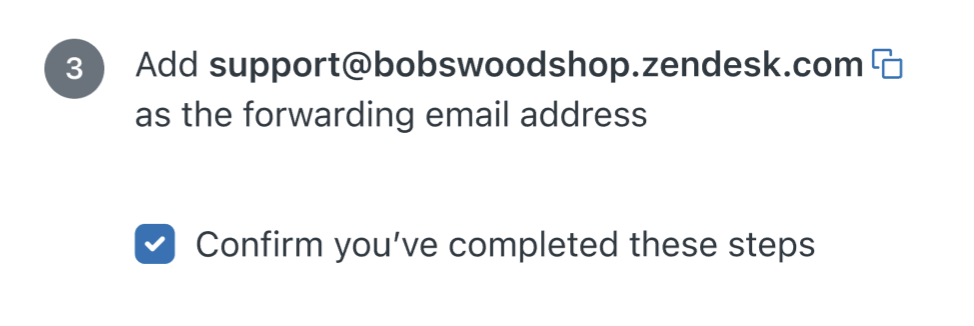
- Fai clic su Avanti.
Attendi qualche minuto mentre Zendesk controlla la configurazione. Al termine della verifica, viene visualizzato un messaggio che indica che il tuo indirizzo email è connesso.

Connettiti con un indirizzo email Zendesk
Uno dei modi più semplici per collegare il tuo indirizzo email è usare un indirizzo email assistenza Zendesk. I clienti possono inviare le proprie richieste direttamente all’indirizzo email assistenza Zendesk predefinito creato per il tuo account. Per maggiori informazioni, consulta Informazioni sulla configurazione email predefinita .
Per connettersi con un indirizzo email assistenza Zendesk
- Seleziona Email Zendesk quando vedi le opzioni di configurazione dell’email.
- Fai clic su Avanti.
Tutto è pronto. Viene visualizzato un messaggio che mostra l’indirizzo email assistenza Zendesk che il cliente può usare per inviare le richieste.
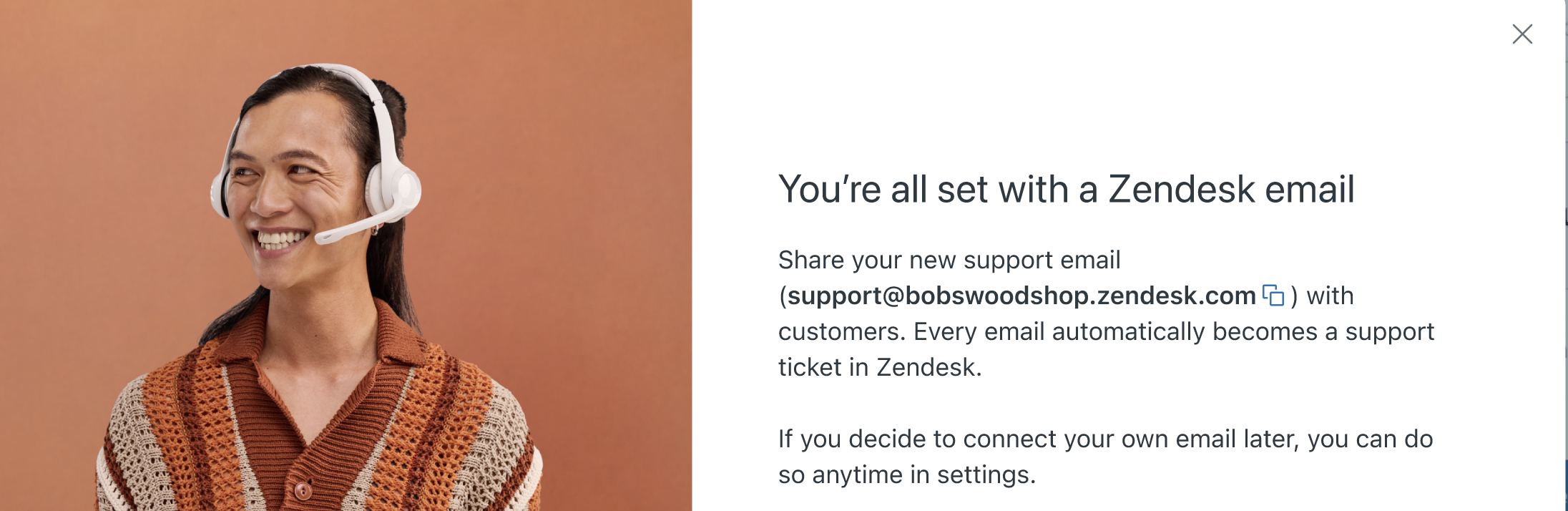
- Fai clic su Fatto.
Avvertenza sulla traduzione: questo articolo è stato tradotto usando un software di traduzione automatizzata per fornire una comprensione di base del contenuto. È stato fatto tutto il possibile per fornire una traduzione accurata, tuttavia Zendesk non garantisce l'accuratezza della traduzione.
Per qualsiasi dubbio sull'accuratezza delle informazioni contenute nell'articolo tradotto, fai riferimento alla versione inglese dell'articolo come versione ufficiale.