Riepilogo: ◀▼
Puoi mantenere attive le notifiche del browser per le chiamate in ingresso e le chat quando l’app è aperta o in background consentendo le notifiche nel browser, attivando le notifiche del browser nel tuo profilo o nelle impostazioni dell’agente e lasciando che il sistema operativo le mostri. Assicurati che il browser rimanga attivo, usa un browser supportato e abilita i cookie e le impostazioni di notifica necessari.
Contact Center supporta le notifiche di sistema in modo che gli agenti possano rimanere informati sui contatti in ingresso quando Contact Center è aperto o in esecuzione in background. Per ricevere notifiche da Contact Center, devi configurare le notifiche nel browser, in Contact Center e nel sistema operativo. Inoltre, devi assicurarti che il browser non disattivi o metta in stato di stop Contact Center. Usa un browser supportato (Chrome, Edge o Firefox) e tieni aggiornati il browser e il sistema operativo.
Questo articolo include i seguenti argomenti:
Configurazione del browser per le notifiche da Contact Center
Per ricevere le notifiche di Contact Center, anche quando usi altre applicazioni, devi consentire le notifiche del browser da Contact Center e impedire che il browser metta Contact Center in stato di stop.
Per consentire le notifiche del browser
Nelle impostazioni del browser, questi siti dovrebbero essere autorizzati a inviare notifiche:
https://support.zendesk.com:443https://1162894.apps.zdusercontent.com:443- Se usi l’infrastruttura di misura locale,
https://[workspace-name].[AWS-region].local
                            measure.com:443
Per evitare che i browser mettano Contact Center in stato di stop
Nelle impostazioni del browser, assicurati che l’eliminazione delle schede e l’eliminazione delle notifiche non si applichino alle app Zendesk.
- Chrome: Disabilita Risparmio memoria
-
-
Apri Impostazioni> Prestazioni o invio
chrome://settings/performancenella barra degli indirizzi. -
In “Mantieni sempre attivi questi siti”, fai clic su Aggiungi.
-
Invio
[*.]zendesk.come fai clic su Aggiungi per salvare.
-
- Edge: Interrompi schede inattive
-
-
Invio
edge://settings/systemnella barra degli indirizzi. -
Individua la sezione “Non mettere mai questi siti in stato di stop” .
-
Fai clic su Aggiungi e inserisci
[*.]zendesk.com.
-
- Firefox: Impedisci l’eliminazione delle schede
-
-
Digita
about:confignella barra degli indirizzi e premi Invio . -
Fai clic su “Accetta il rischio e continua”.
-
Cerca
browser.tabs.unloadOnLowMemorye fai doppio clic su di esso per impostarlo su false .
-
Se vuoi ricevere notifiche anche da Connect, consenti i cookie e le notifiche richiesti per la tua istanza di Connect.
Per consentire i cookie Amazon Connect
Nelle impostazioni del browser, aggiungi questi domini per consentire i cookie di terzi:
-
[*.]amazon.com [*.]connect.aws-
[*.]my.connect.aws(o l’URL dell’istanza specifico)
Ad esempio, per Chrome, aggiungi questi domini inchrome://settings/cookies , per Edge inedge://settings/content/cookies e, per Firefox, inabout:preferences#privacy e scorri verso il basso fino alla sezione Cookie e dati dei siti.
Attivazione delle notifiche in Contact Center
Dopo aver configurato le notifiche del browser, devi attivare le notifiche in Contact Center.
Per attivare le notifiche del Contact Center
-
Fai clic sull’icona del tuo profilo in alto a destra.
-
Fai clic su Gestisci profilo .
-
Fai clic sulla scheda Preferenze Voce .
- Fai clic su Attiva notifiche browser
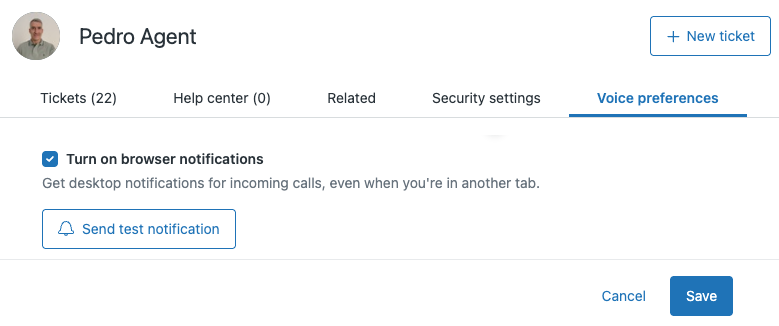
- Fai clic su Salva.
- (Facoltativo) Fai clic su Invia notifica di prova per verificare se le notifiche di sistema vengono visualizzate sul desktop.
Se non viene visualizzata alcuna notifica di sistema, consulta Configurazione del sistema operativo per consentire le notifiche del browser .
Per attivare le notifiche dell’app Marketplace di Contact Center
- In Contact Center , seleziona Impostazioni agente> Impostazioni di notifica .
- Fai clic su Abilita notifiche browser .
Se ricevi un messaggio di errore che ti informa che le notifiche sono state bloccate e devono essere abilitate nelle impostazioni del sito, devi prima configurare il browser. Consulta Configurazione del browser per le notifiche da Contact Center .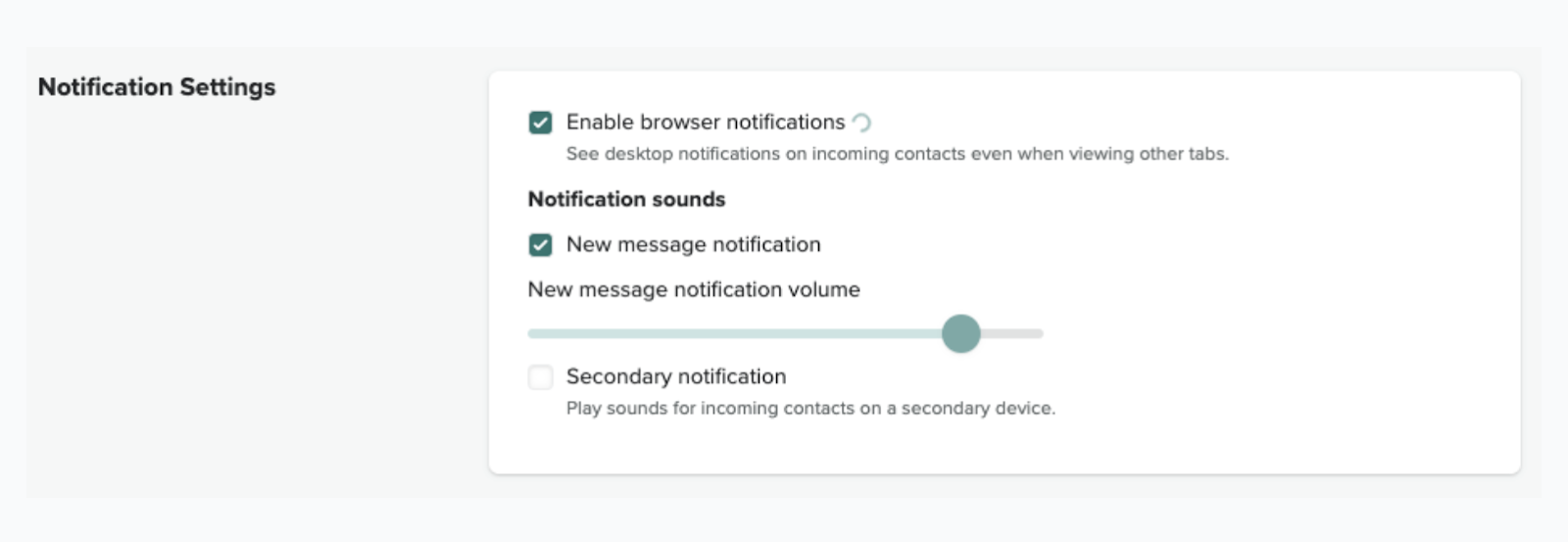
- Fai clic su Salva.
Configurazione del sistema operativo per consentire le notifiche del browser
Oltre a configurare le notifiche in Contact Center e nel browser, devi anche configurare il sistema operativo per consentire al browser di mostrare le notifiche di sistema sul desktop. Se usi Messa a fuoco (macOS) o Non disturbare (Win11) o Messa a fuoco assistita (Win10), aggiungi il browser come app consentita in modo che le notifiche di Contact Center non vengano silenziate.
Per attivare le notifiche su macOS
- In Impostazioni di sistema> Notifiche, verifica che nel browser sia selezionata l’opzione Consenti notifiche.Nota: Se sono presenti due voci per il browser, consenti le notifiche per entrambi.
Per attivare le notifiche su Windows
- Nella sezione Notifiche e azioni delle Impostazioni di Windows, verifica che nel browser sia selezionata l’opzione Ricevi notifiche da questi mittenti.
Visualizzazione delle notifiche di Contact Center
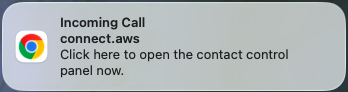
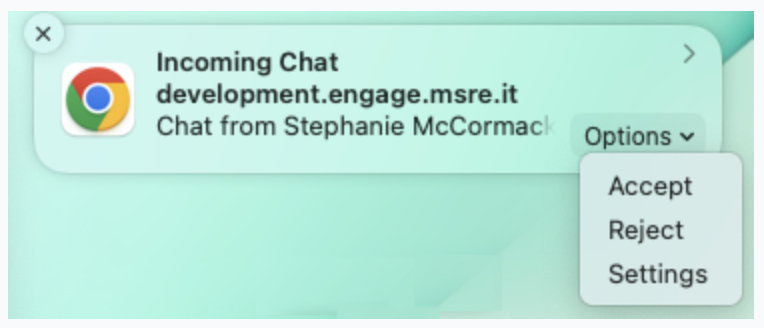
Il modo in cui vengono visualizzate le notifiche dipende dal browser e dal sistema operativo in uso.
Per visualizzare le notifiche da Contact Center
- Fai clic sulla notifica per aprire Contact Center.
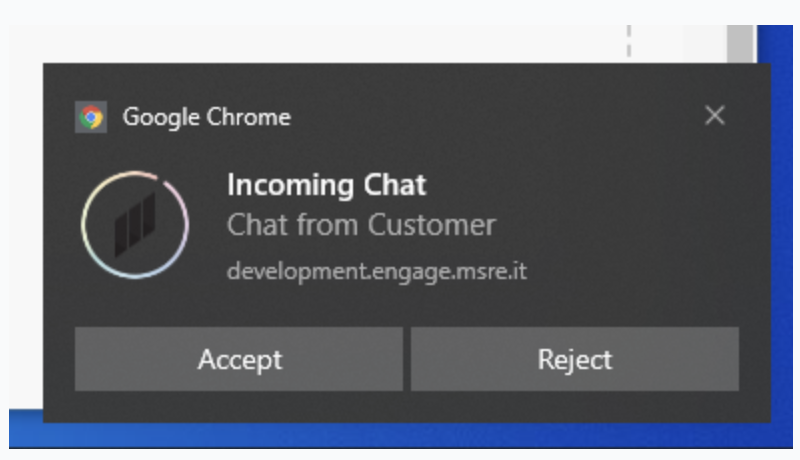
- Se disponibile, fai clic sull’opzione Accetta o Rifiuta .
 |
 |
Esempio di notifica di chat in Windows 10:
Avvertenza sulla traduzione: questo articolo è stato tradotto usando un software di traduzione automatizzata per fornire una comprensione di base del contenuto. È stato fatto tutto il possibile per fornire una traduzione accurata, tuttavia Zendesk non garantisce l'accuratezza della traduzione.
Per qualsiasi dubbio sull'accuratezza delle informazioni contenute nell'articolo tradotto, fai riferimento alla versione inglese dell'articolo come versione ufficiale.