Con la navigazione unificata, Zendesk fornisce un'interfaccia unificata e coerente per la navigazione tra prodotti e funzionalità. Questa interfaccia riduce notevolmente la curva di apprendimento necessaria agli amministratori e agli agenti per usare i prodotti Zendesk. Inoltre, aiuta gli agenti e gli amministratori nel loro lavoro quotidiano fornendo un approccio coerente e semplificato alla navigazione.
Questo articolo contiene le seguenti sezioni:
Funzionalità principali della navigazione unificata
Questa sezione descrive le funzioni chiave della navigazione unificata disponibili su tutti i prodotti, inclusi il menu del prodotto, la navigazione laterale, i campi di ricerca e altro ancora.
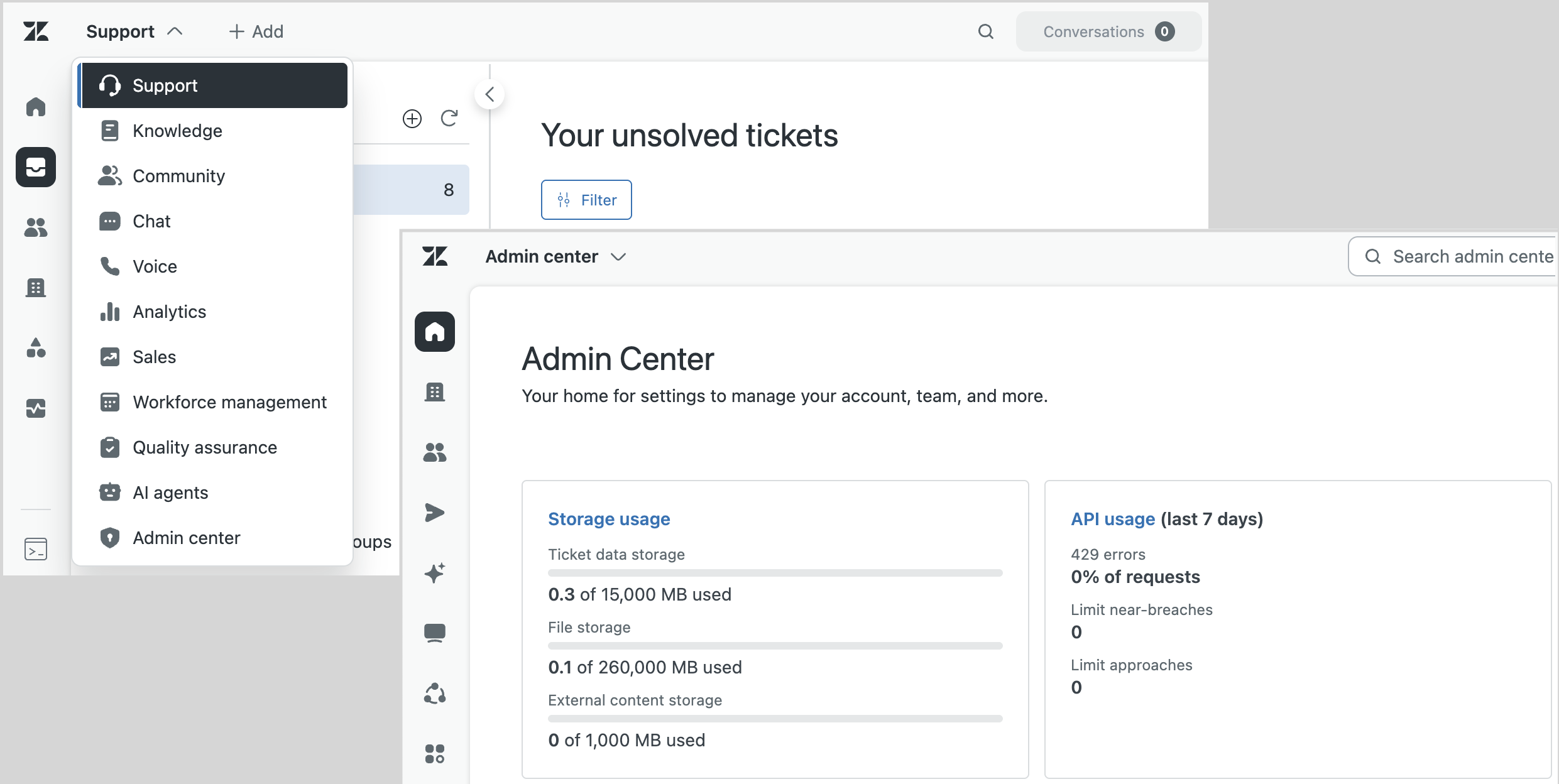
Il video seguente offre una panoramica della navigazione unificata.
Introduzione alla navigazione unificata di Zendesk[3:15]
Uso del menu del prodotto
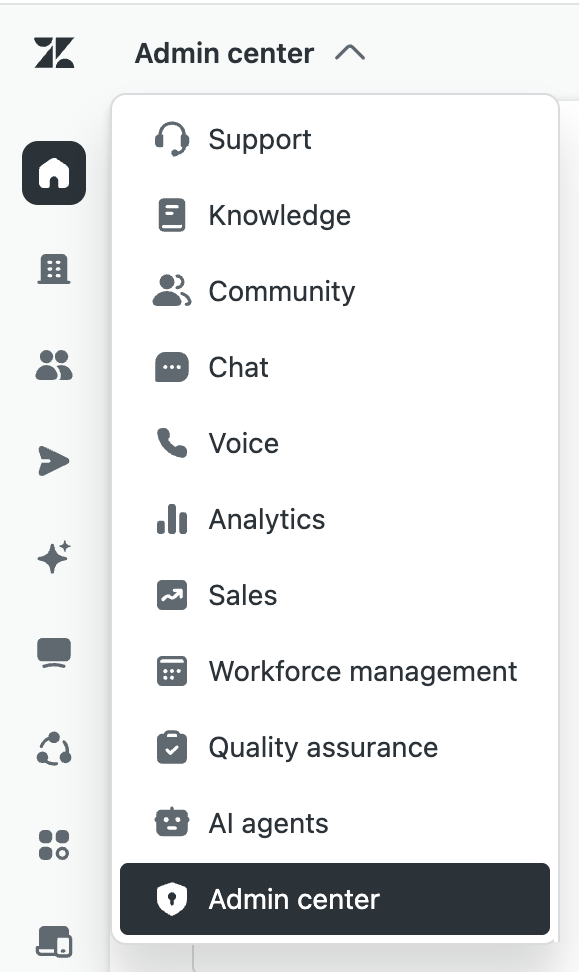
Per passare da un prodotto all’altro, il menu del prodotto viene visualizzato nella stessa posizione all’interno di ciascun prodotto Zendesk. Si trova accanto al pannello di navigazione laterale di ciascun prodotto, il che lo rende facile da utilizzare. Consulta Passaggio da un prodotto Zendesk a un altro.
Uso della navigazione laterale
La navigazione all’interno di ciascun prodotto è controllata da un pannello di navigazione laterale che appare nella stessa posizione per i diversi prodotti. Il pannello di navigazione include icone su cui puoi fare clic per aprire rapidamente aree specifiche del prodotto. Questo argomento include esempi di navigazione laterale in Support, ma opzioni di navigazione simili sono disponibili in altri prodotti Zendesk.
Per navigare all’interno di un prodotto
- Fai clic su un’icona nella barra di navigazione laterale per passare da un’area del prodotto all’altra.
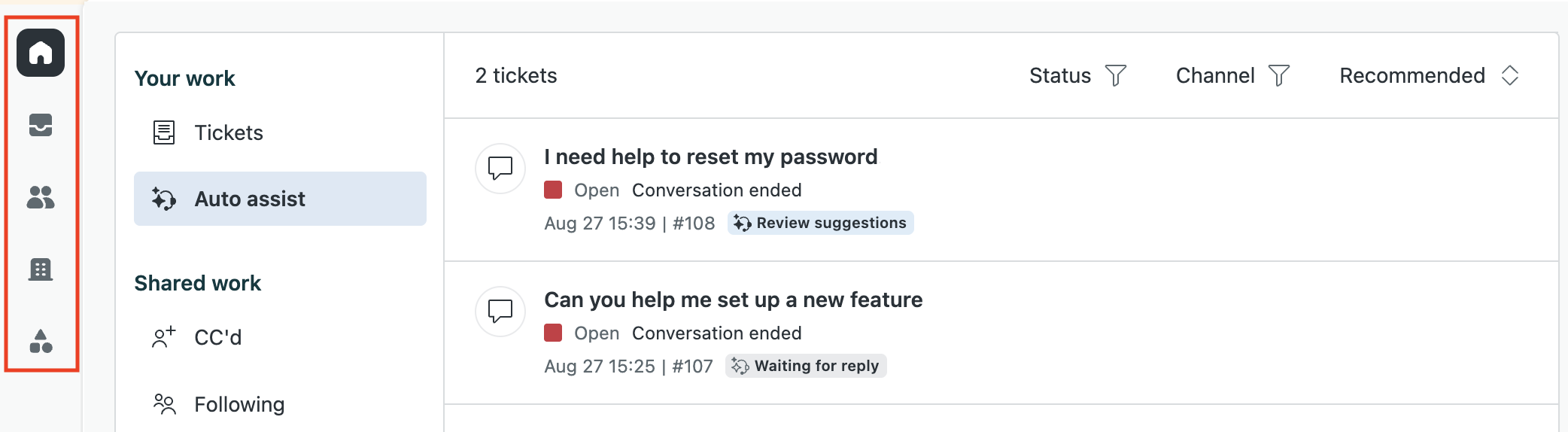
Per impostazione predefinita, Support include icone di navigazione laterali per Home page agente, Viste, Clienti, Organizzazioni e Record di oggetti personalizzati. Potrebbero essere visualizzate icone aggiuntive a seconda delle funzioni e dei componenti aggiuntivi installati. L’icona Report e l’icona Amministratore sono state rimosse. Puoi accedere ad Analitica e Centro amministrativo esclusivamente tramite il menu prodotti.
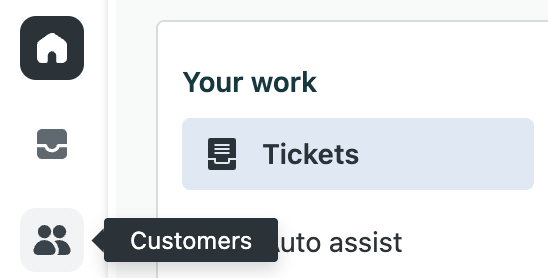
Ogni icona di navigazione include un suggerimento di supporto.
- Per visualizzare il suggerimento, posiziona il cursore del mouse sull’icona.
Per un elenco delle icone di navigazione predefinite in ciascun prodotto, consulta Icone di navigazione unificata.
Uso dei campi di ricerca
Ove applicabile, il campo Cerca viene visualizzato in una posizione costante nella parte superiore della pagina per ciascun prodotto che include la ricerca. Non è necessario cercarlo.


Per cercare all’interno di un prodotto
- Inserisci un termine di ricerca nel campo Cerca.
Durante la digitazione, le corrispondenze per il termine di ricerca vengono visualizzate sotto il campo di ricerca.
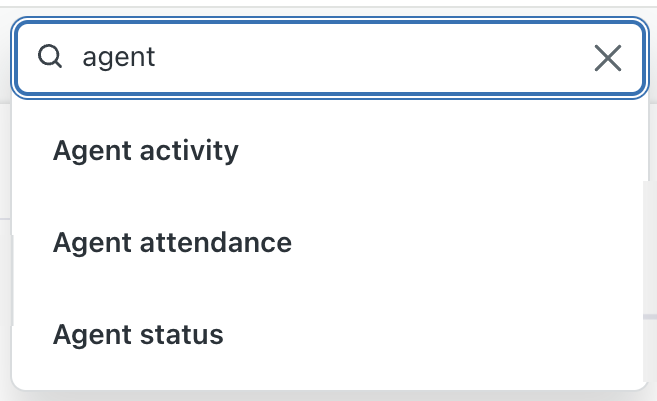
- Seleziona una corrispondenza per completare la ricerca oppure premi Invio.
Mostra e nasconde la navigazione nella barra laterale
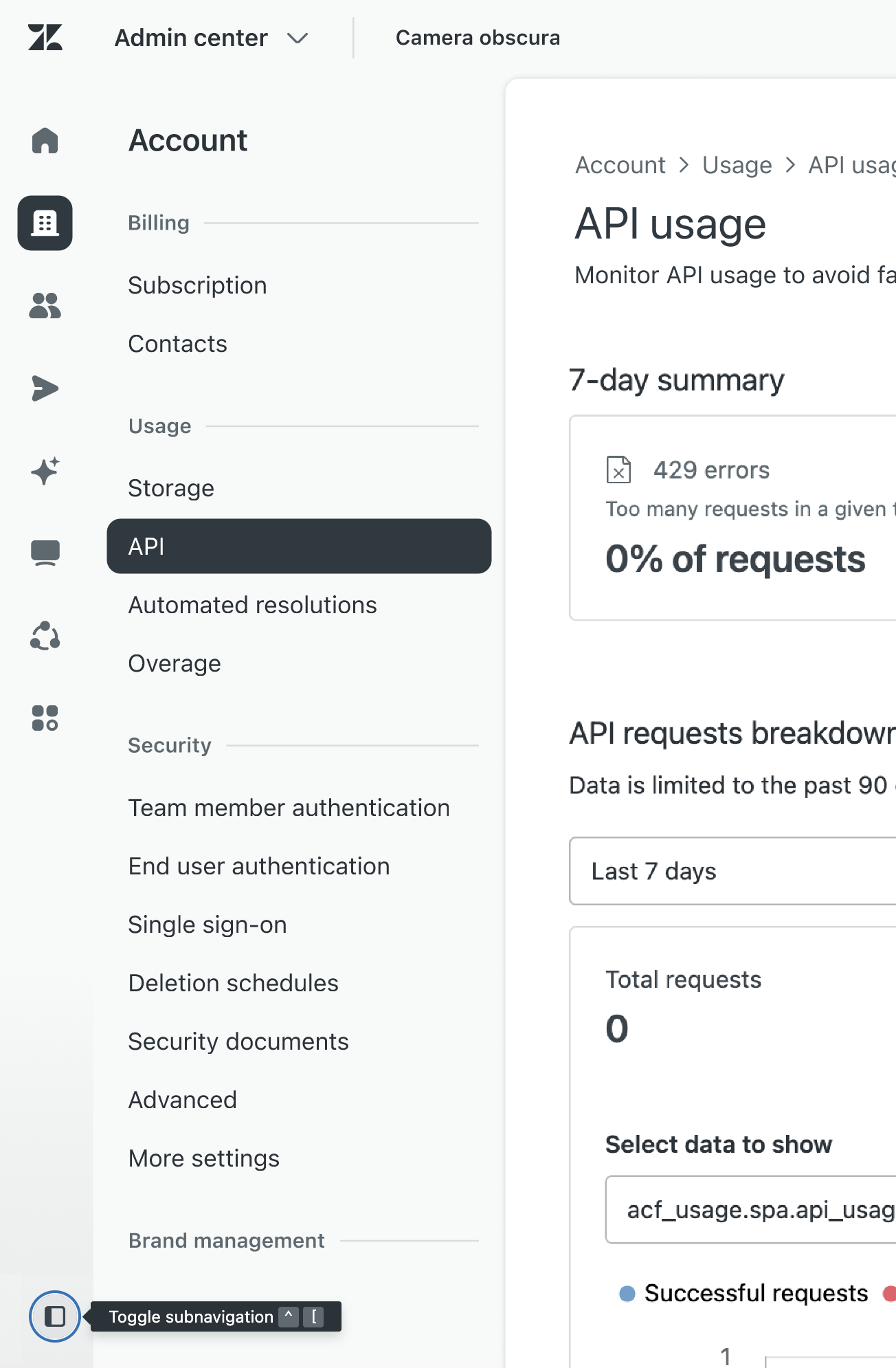
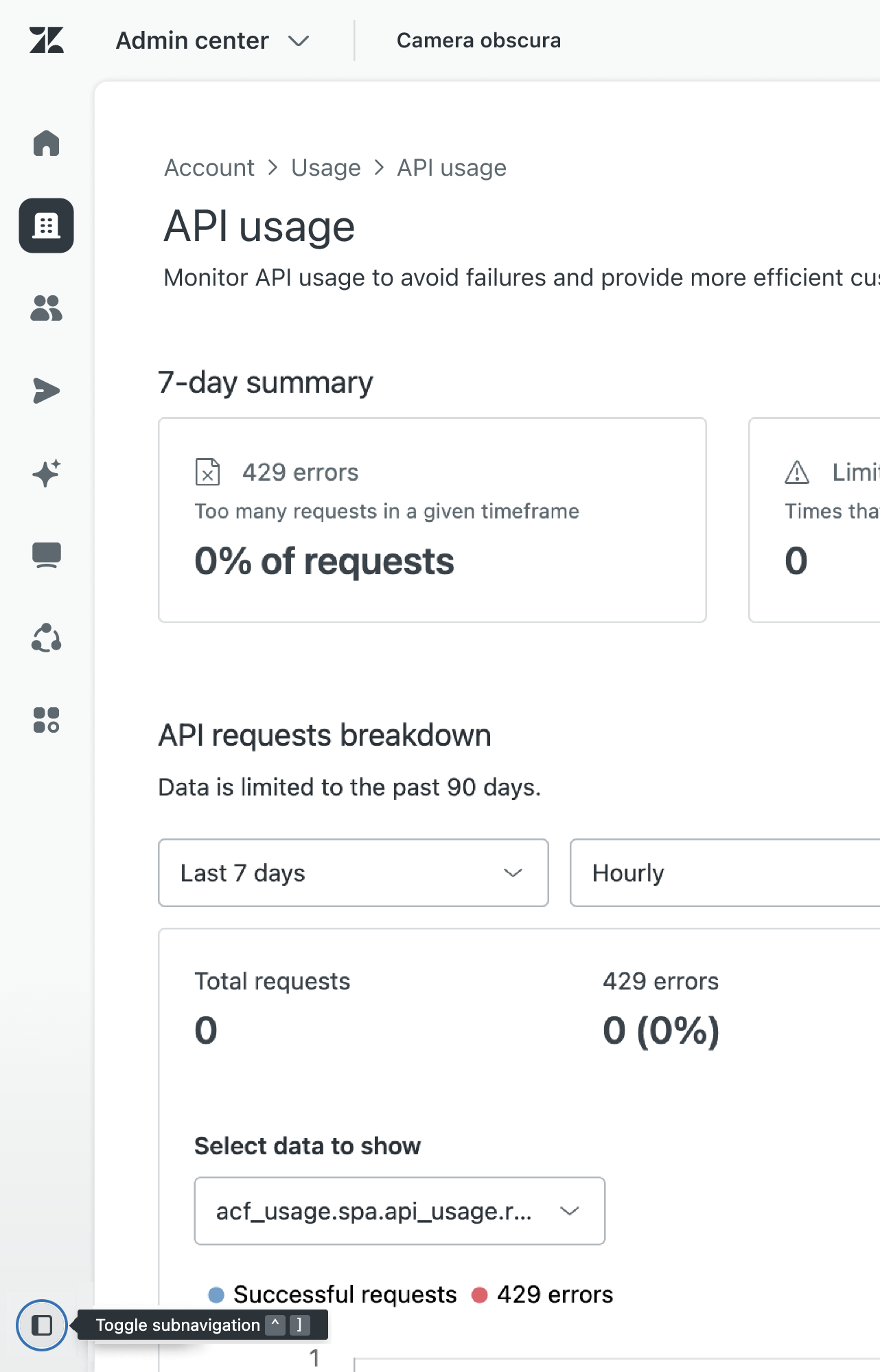
Il Centro amministrativo include i controlli Mostra e nascondi nella parte inferiore del pannello di navigazione per garantirti più spazio a disposizione per il tuo lavoro ogni volta che è necessario.
Per mostrare o nascondere la navigazione nella barra laterale
- Fai clic sull’icona della barra laterale (
 ) nella parte inferiore del pannello di navigazione per mostrare o nascondere i controlli di navigazione di secondo livello.
 - Puoi anche usare le scorciatoie da tastiera per mostrare e nascondere la navigazione nella barra laterale. Visualizza il suggerimento accanto all’icona della barra laterale () per i dettagli.
| Navigazione espansa | Navigazione compressa |
|---|---|
 |
 |
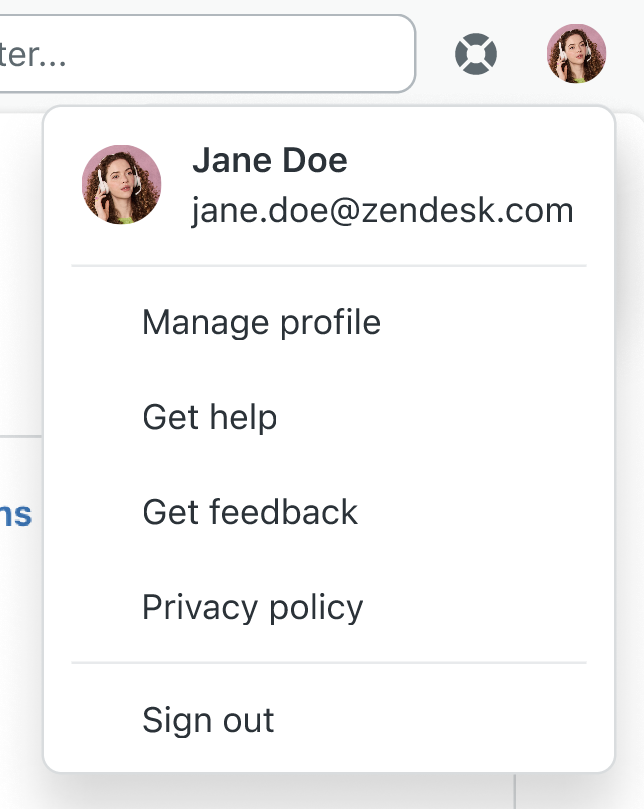
Framework unificato per i profili utente
Pur mantenendo i dettagli specifici del prodotto, i profili utente avranno lo stesso aspetto in tutti i prodotti, rendendoli facili da consultare e usare.
Badge di navigazione
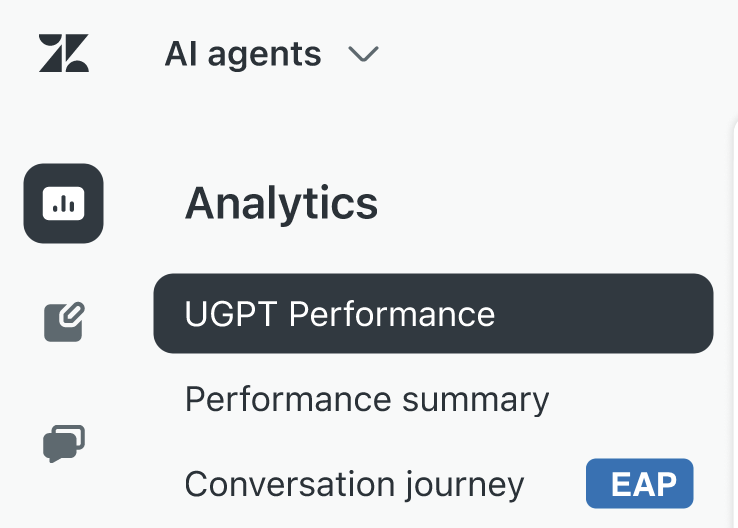
Per evidenziare le nuove funzioni e altre modifiche, la navigazione unificata include badge per contrassegnare le pagine con funzioni e opzioni speciali nel tuo account. Vedrai i badge per le funzioni Nuovo, le versioni del programma di accesso anticipato (EAP) e le opzioni Periodo di prova.
Come ottenere aiuto
Il Centro amministrativo e Support includono l’accesso a risorse che ti aiutano a configurare il tuo account Zendesk e ad acquisire familiarità con le funzioni di Zendesk, in modo da poter iniziare a fornire assistenza ai clienti più rapidamente.
- Per ricevere assistenza, fai clic sull’icona della guida (
 ) nella parte superiore della pagina.
 Viene visualizzato un elenco di istruzioni per la configurazione. Puoi usare la guida per:
- Visualizzare istruzioni dettagliate per la configurazione con nuovi video tutorial
- Trovare link ad articoli, post della community e corsi di formazione.
- Cercare articoli nel centro assistenza Zendesk.
Icone di navigazione unificata
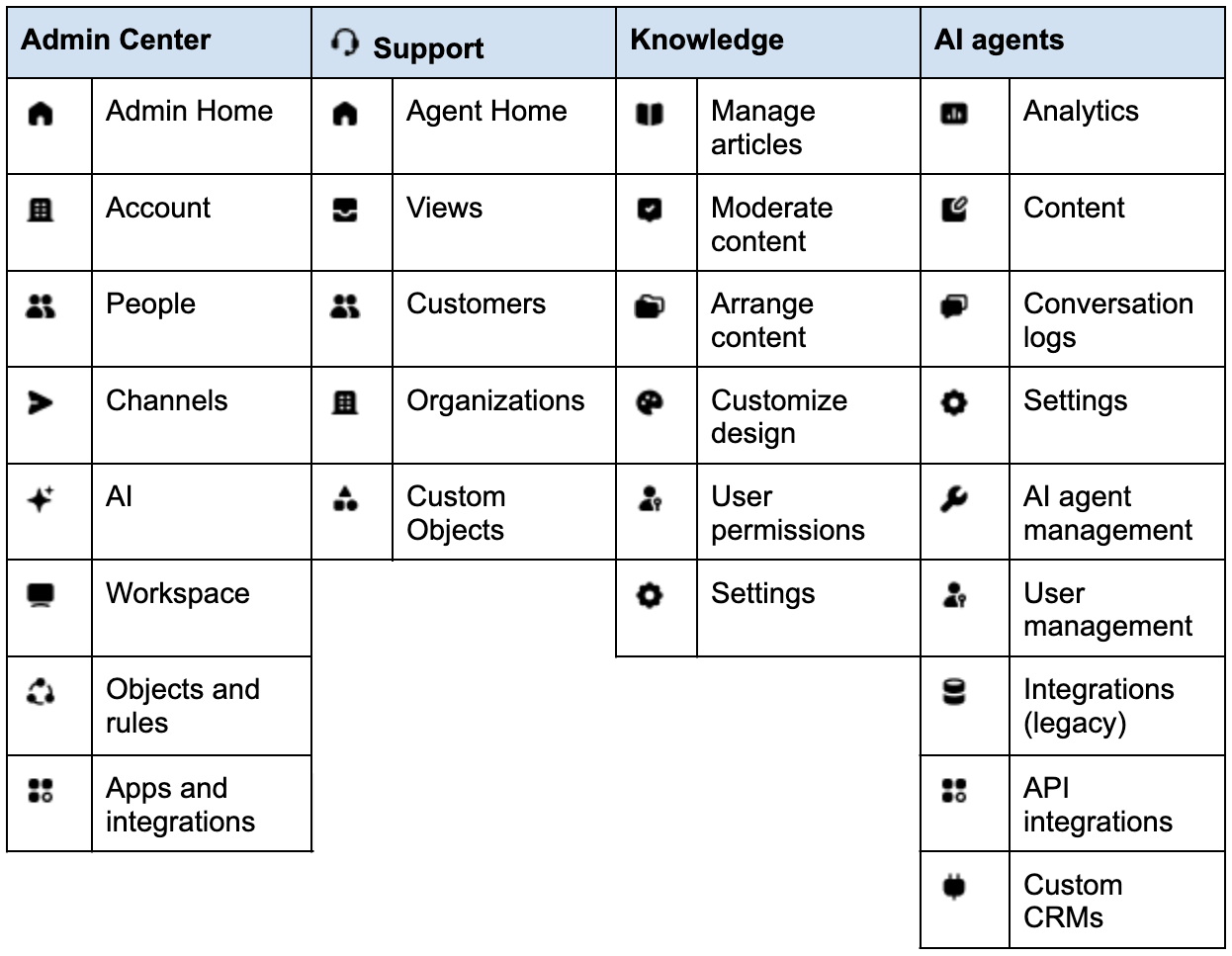
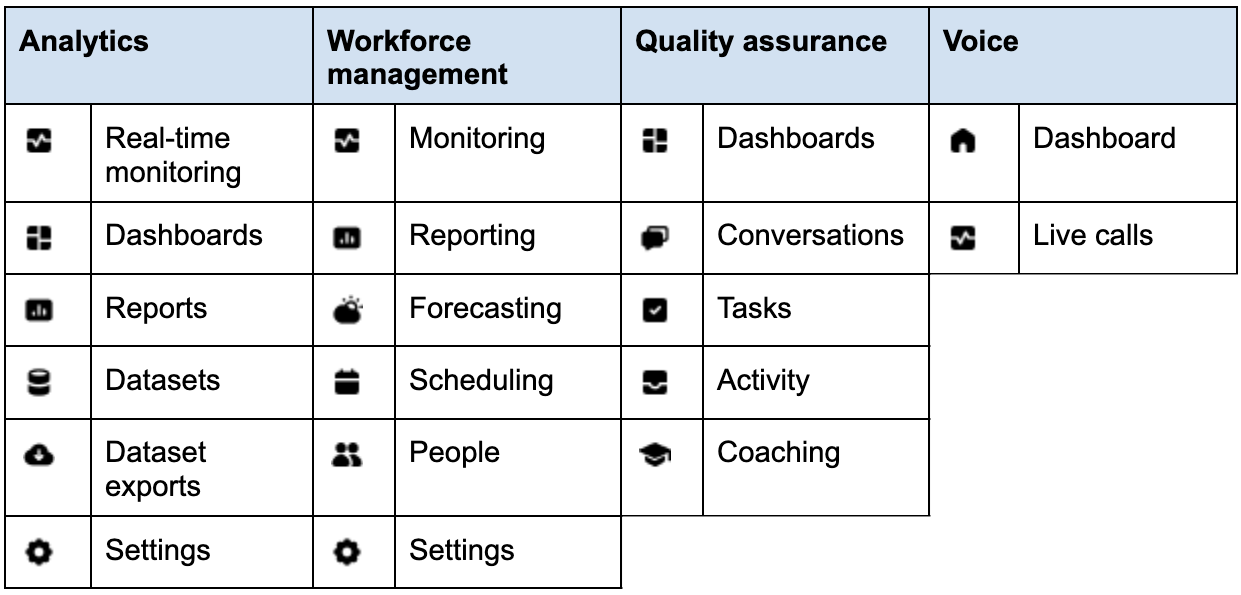
Queste tabelle mostrano le icone di navigazione unificata predefinite per i prodotti Zendesk e includono i suggerimenti associati a ciascuna icona. Le icone sono unificate per rappresentare funzioni simili nei prodotti, semplificando il riconoscimento rapido dei punti di navigazione. Ad esempio, l’icona delle persone ( ) e l’icona delle impostazioni (
 ).
).
Funzioni di navigazione in Support
Oltre alla navigazione unificata di primo livello tra i vari prodotti, Support include anche funzioni di navigazione che semplificano la gestione delle conversazioni dei ticket da parte degli agenti. Vedi più avanti per informazioni dettagliate.
Schede ticket evidenziate
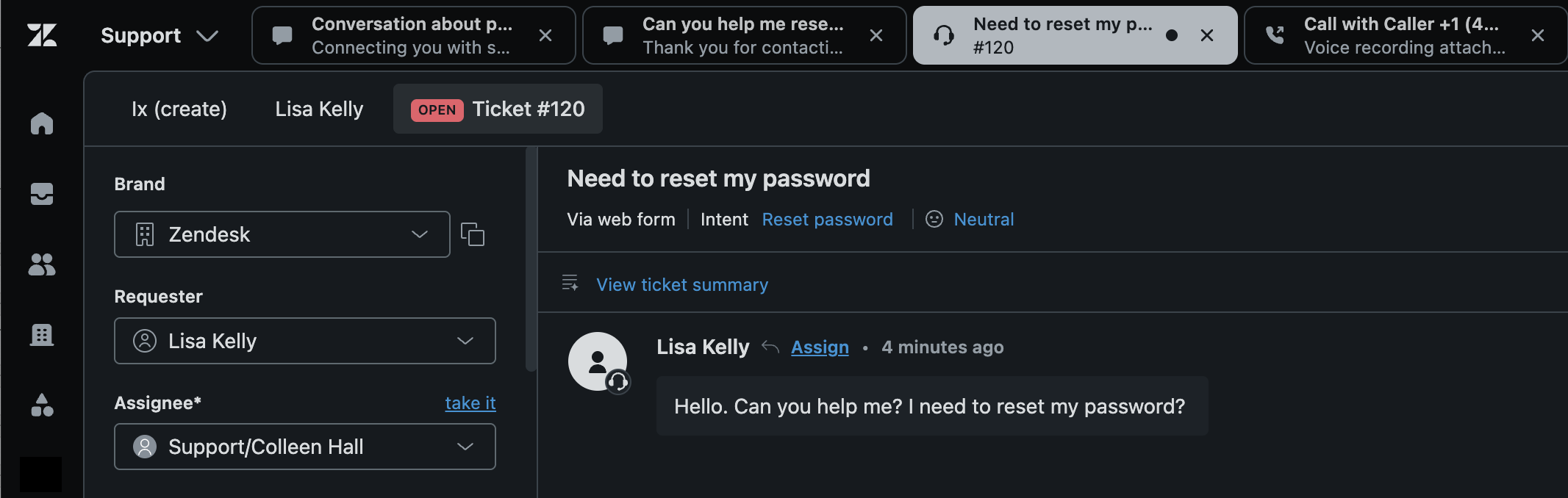
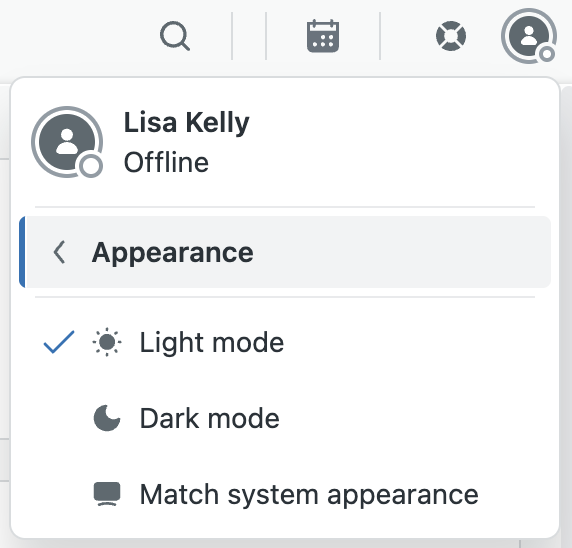
Gli agenti spesso lavorano su più ticket contemporaneamente. Support evidenzia il ticket su cui stai lavorando in modo che sia più facile da vedere.
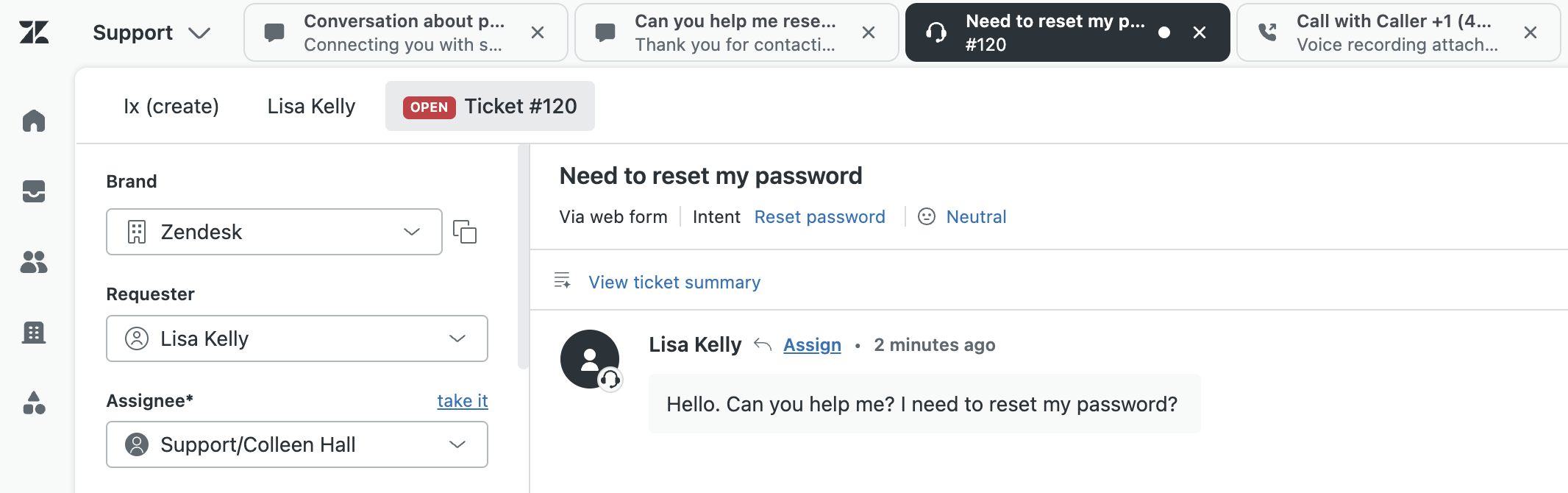
L’evidenziazione funziona sia per la modalità chiara che per quella scura nell’interfaccia dei ticket.
Riordinamento delle schede dei ticket
Per aiutarti a gestire le conversazioni nell’interfaccia dei ticket, puoi riordinare le schede dei ticket usando il trascinamento della selezione. Ad esempio, puoi spostare a sinistra le schede dei ticket dei clienti importanti in modo da potervi accedere facilmente e rispondere.
Per riordinare le schede dei ticket
- Fai clic sulla scheda da spostare.
- Tieni premuto il pulsante del mouse e trascina la scheda sulla barra dei ticket in alto in una nuova posizione nell’ordine delle schede.
- Rilascia il pulsante del mouse.
- Puoi continuare a trascinare le schede fino a quando non sono nell’ordine desiderato.
Visualizzazione dell’overflow del ticket
Quando hai un numero elevato di ticket aperti per i quali la barra dei ticket superiore non è sufficiente, vedrai nuove schede dei ticket aperte in un menu di opzioni di overflow. Puoi usare questo menu per accedere ai ticket aperti o per eseguire altre attività. Aggiungendo le schede dei ticket aperti nel menu delle opzioni, si evita che la larghezza delle schede dei ticket si comprima e le renda illeggibili. I ticket nel menu di overflow possono essere spostati in qualsiasi posizione della scheda usando il trascinamento della selezione
Per visualizzare l’overflow delle schede dei ticket
- Fai clic sull’icona del menu delle opzioni (
 ) nella barra in alto.
 Viene visualizzato un elenco di ulteriori schede aperte.
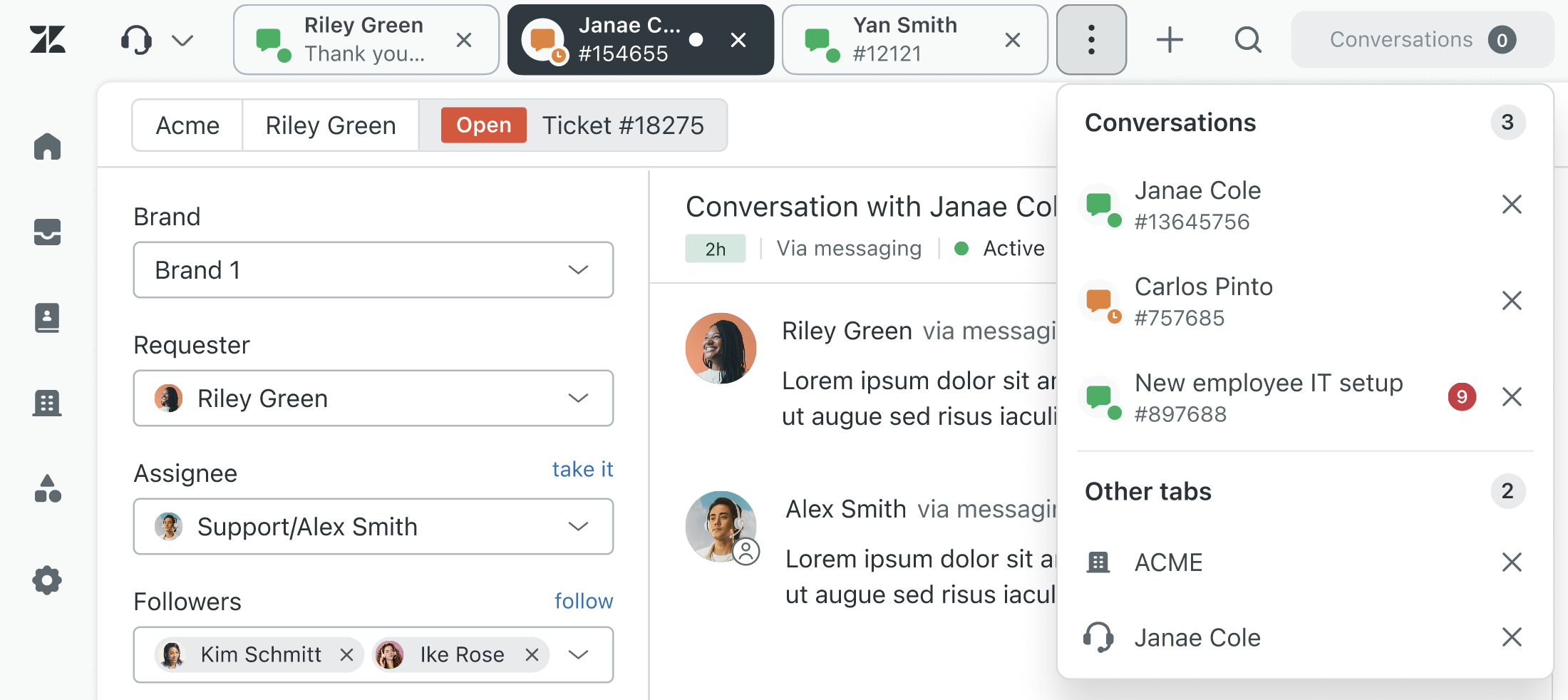
Usa questo menu per selezionare i ticket o altri tipi di schede aperte. Ad esempio, i profili degli utenti finali.
Oltre al menu di overflow, per risparmiare spazio nella parte superiore dell’interfaccia dei ticket, l’etichetta Support nel menu del prodotto diventa una semplice icona a forma di cuffia ( ) quando sono aperte molte schede.
| Etichetta Support (completa) | Etichetta Support (compressa) |
|---|---|
 |
 |
Funzioni di navigazione in Gestione del personale
Oltre alla navigazione unificata di primo livello tra i vari prodotti, Gestione del personale (WFM) include anche modifiche a menu di navigazione e menu di navigazione secondari per semplificare la gestione degli account WFM da parte degli amministratori.
| Menu di navigazione unificata | Menu di navigazione secondario | Posizioni dei menu prima della navigazione unificata |
| Monitoraggio | Attività degli agenti | Cartella Agente> Attività agente |
| Stato agente | Cartella Agente> Stato agente | |
| Presenze agente | Cartella Agente> Presenza agente | |
| Bacheche delle prestazioni | Cartella Agente> Bacheche delle prestazioni | |
| Dashboard | Home> Dashboard | |
| Report | Report | Report > Report |
| Previsioni | Previsione attiva | Previsione > Previsione attiva |
| Scenari di previsione | Previsione > Scenari di previsione | |
| Previsione vs dati effettivi (EAP) | Cartella Agente > Previsione vs dati effettivi (EAP) | |
| Pianificazione | Pianificazione orari | Pianificazione > Pianificazione orari |
| Turni non assegnati | Pianificazione orari > Gestione turni non assegnati | |
| Permessi | Pianificazione orari > Gestione permessi | |
| Scambi turni | Pianificazione orari > Gestione scambi turni | |
| Persone | Membri del team | Impostazioni > Gestione utenti |
| Team | Impostazioni > Struttura organizzativa > Team | |
| Ruoli e autorizzazioni | Impostazioni > Ruoli e autorizzazioni | |
| Impostazioni | Stream di lavoro | Impostazioni > Struttura organizzativa > Stream di lavoro |
| Attività generiche | Nessuna modifica | |
| Mappatura stati agente | Questa opzione sostituisce “Attività generiche” quando la sincronizzazione degli stati agente unificati è attivata. | |
| Ubicazioni | Impostazioni > Struttura organizzativa > Ubicazioni | |
| Motivi di permesso | Impostazioni > Struttura organizzativa > Motivi dei permessi | |
| Monitoraggio estensioni | Nessuna modifica | |
| Automazioni | Nessuna modifica | |
| Registri di verifica | Modifica della sola denominazione. Da “Registro di verifica” a “Registri di verifica” | |
| Impostazioni account | Nessuna modifica |
Limitazioni della navigazione unificata
Di seguito sono riportate alcune limitazioni per la navigazione unificata tra i prodotti. Zendesk sta lavorando per risolvere questi problemi nelle versioni future.
- Non tutti i prodotti hanno la navigazione unificata. La navigazione unificata per Chat, HyperArc e Zendesk per Contact Center sarà disponibile in un secondo momento.
- quando attivi o disattivi la navigazione unificata, possono essere necessarie fino a 24 ore prima che i menu di navigazione unificata in Quality Assurance e Agenti AI possano essere attivati o disattivati.
- I controlli per espandere e comprimere il pannello di navigazione laterale in Support non sono stati ancora unificati nella nuova icona del pannello Attiva/disattiva. Puoi invece usare i controlli di espansione (>) e compressione (<) nella parte superiore del pannello.
Attivazione e disattivazione della navigazione unificata
Gli amministratori hanno un’impostazione a livello di account che attiva la navigazione unificata tra i prodotti Zendesk. Puoi provare la navigazione unificata tra i prodotti nell’ambito del programma di accesso anticipato (EAP). Questa impostazione è disponibile automaticamente in tutti gli account. Puoi partecipare al programma EAP attivando la navigazione unificata.
Attivazione della navigazione unificata
Quando viene attivata da un amministratore, la navigazione unificata tra i prodotti offre agli agenti un approccio coerente e semplificato alla navigazione. La navigazione unificata non è attivata per impostazione predefinita.
Per attivare la navigazione unificata
- Nel Centro amministrativo, fai clic su Spazi di lavoro
 nella barra laterale, quindi seleziona Strumenti agente > Interfaccia agente.
 - Seleziona Abilita la navigazione unificata per l’intero team.

Viene visualizzato un accordo EAP per la navigazione unificata.
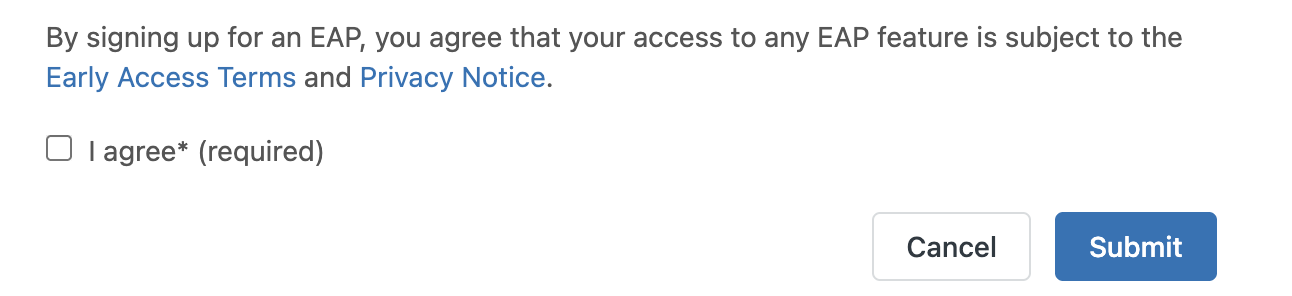
- Seleziona Accetto, quindi fai clic su Invia.
- Fai clic su Salva per salvare le impostazioni.
Quando la navigazione unificata è attivata, tutti gli agenti vedono menu di navigazione omogenei per i diversi prodotti.
Disattivazione della navigazione unificata
Durante il periodo EAP, puoi disattivare la navigazione unificata e tornare all’interfaccia di navigazione legacy.
Per disattivare la navigazione unificata
- Nel Centro amministrativo, fai clic su Spazi di lavoro nella barra laterale, quindi seleziona Strumenti agente > Interfaccia agente.
- Deseleziona Abilita la navigazione unificata per l’intero team.

- Fai clic su Salva per salvare le impostazioni.
Quando la navigazione unificata è disattivata, tutti gli agenti vedranno i menu di navigazione legacy nei prodotti.