Riepilogo AI verificato ◀▼
Configura i messaggi automatici per migliorare le interazioni con i clienti configurando i messaggi di benvenuto e di inattività. Personalizza questi messaggi usando i token di personalizzazione per un’esperienza più personalizzata. Per gestire queste impostazioni è necessario l’accesso come amministratore. Scegli se i messaggi devono essere inviati automaticamente o con le richieste degli agenti e specifica i tempi di inattività per l’attivazione dei messaggi. Questa funzione aiuta a mantenere il flusso di comunicazione e migliora il coinvolgimento dei clienti.
I messaggi automatici vengono attivati quando una nuova conversazione arriva nella posta in arrivo o quando l’agente o il cliente è inattivo da un po’ di tempo. Per configurare i messaggi automatici, è necessario l’accesso come amministratore in Contact Center.
Questo articolo include i seguenti argomenti:
Configurazione del messaggio di benvenuto
I messaggi di benvenuto possono essere impostati come predefiniti per la tua organizzazione e a livello di coda.
Per configurare il messaggio di benvenuto
- In Contact Center, fai clic sull’icona delle impostazioni (
 ) per accedere alle impostazioni di amministrazione.
 - Fai clic sulla scheda Flussi di lavoro .
- Fai clic su Modifica workflow e scorri la pagina fino a Messaggi automatici .
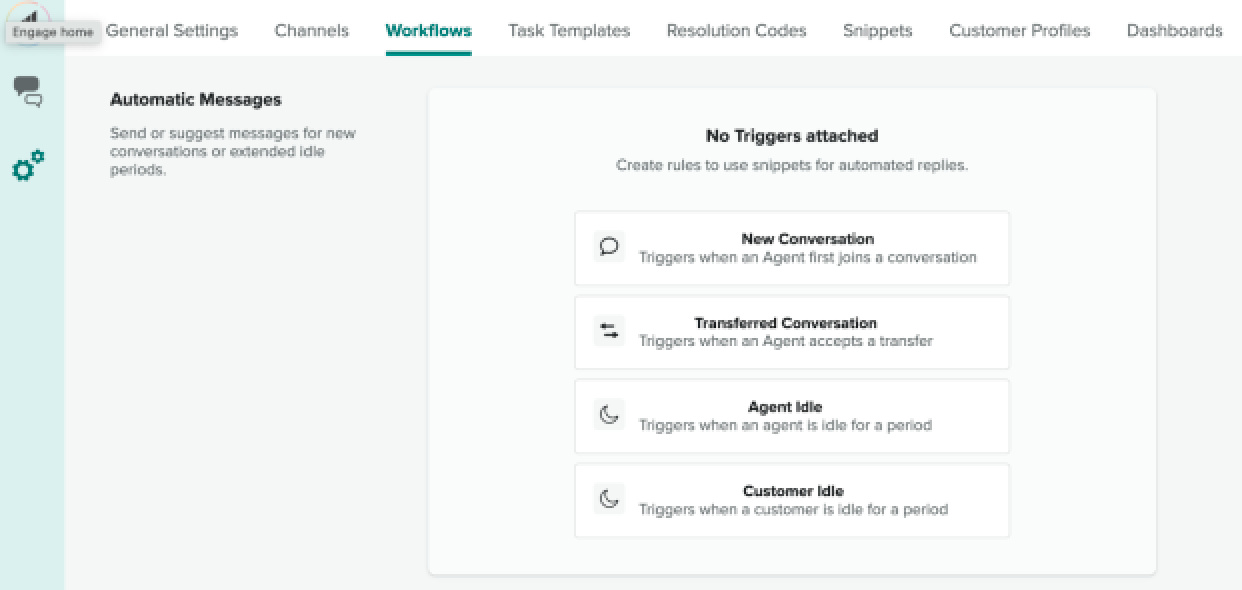
- Fai clic su Nuova conversazione .
- Aggiungi un messaggio di benvenuto personalizzato e seleziona se deve essere inviato automaticamente o se deve essere richiesto all’agente prima di inviarlo.
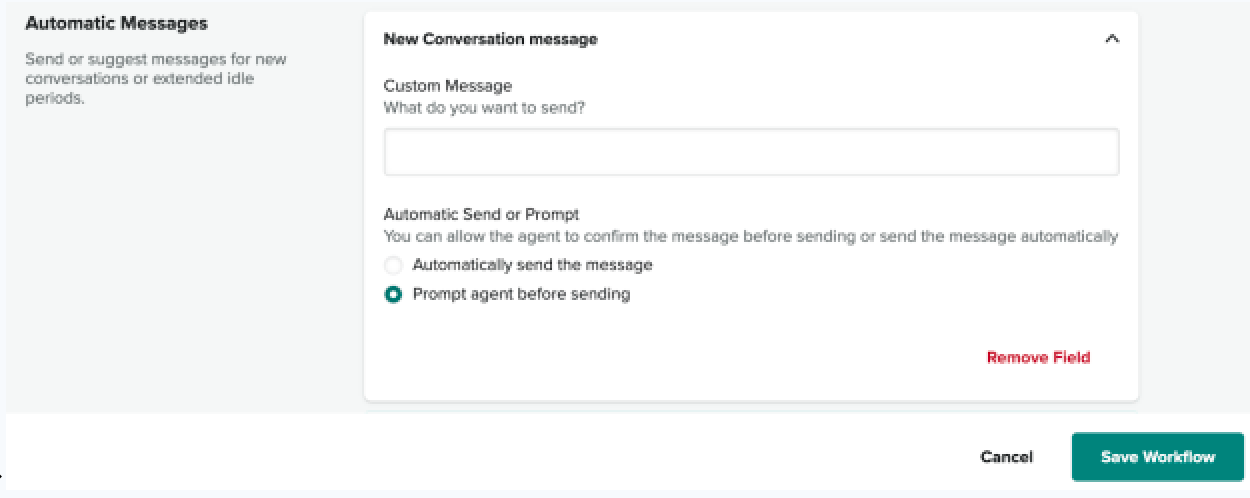
- Dopo aver completato il messaggio di benvenuto, fai clic su Salva workflow .
Configurazione del messaggio di inattività
- Agente inattivo invia un messaggio quando l’agente non risponde per un determinato periodo di tempo.
- Il cliente inattivo invia un messaggio quando il cliente non risponde.
Per aggiungere un messaggio inattivo
- In Contact Center, fai clic sull’icona delle impostazioni ( ) per accedere alle impostazioni di amministrazione.
- Fai clic sulla scheda Flussi di lavoro .
- Nella sezione Messaggi automatici , fai clic su Agente inattivo o Inattivo cliente .
- Inserisci il messaggio personalizzato, il tempo di inattività in secondi e seleziona la frequenza di attivazione del messaggio. Quindi, seleziona se il messaggio deve essere inviato automaticamente o se deve essere richiesto all’agente prima dell’invio.
Fai clic su Salva workflow .
Configurazione dei token di personalizzazione
I messaggi di benvenuto e di inattività possono essere personalizzati usando i token di personalizzazione per migliorare l’esperienza del cliente. La schermata seguente mostra un esempio.

Per maggiori informazioni, consulta Uso dei token di personalizzazione in Contact Center .
Avvertenza sulla traduzione: questo articolo è stato tradotto usando un software di traduzione automatizzata per fornire una comprensione di base del contenuto. È stato fatto tutto il possibile per fornire una traduzione accurata, tuttavia Zendesk non garantisce l'accuratezza della traduzione.
Per qualsiasi dubbio sull'accuratezza delle informazioni contenute nell'articolo tradotto, fai riferimento alla versione inglese dell'articolo come versione ufficiale.