Riepilogo AI verificato ◀▼
Il dashboard in tempo reale sull’avanzamento dei ticket ti aiuta a monitorare il workflow del team fornendo informazioni dettagliate sullo stato dei ticket, sui tempi di attesa dei clienti e sull’avanzamento dei ticket per brand e gruppo. Puoi filtrare i report in base a vari criteri, come brand, gruppo e canale, per monitorare le attività in corso e completate di recente, aiutando a comprendere lo stato dei ticket e a migliorare le operazioni assistenza clienti.
Il dashboard di avanzamento dei ticket fornisce dettagli sulle attività in corso e completate di recente nel backlog agente. Il dashboard consente di monitorare il workflow attuale del team, inclusi gli elementi di lavoro assegnati e quelli risolti di recente, per aiutare i supervisori a comprendere i ticket del team nei diversi stati e canali creati negli ultimi sette giorni. Inoltre, questo dashboard è utile per monitorare il lavoro in ingresso se non usi indirizzamento omnicanale. Questo dashboard genera report solo sui ticket creati negli ultimi sette giorni.
I report possono essere filtrati in base a brand, coda, gruppo, tipo di canale, canale, stato del ticket, assegnatario del ticket, ticket assegnato, tag, competenze dei ticket, stato SLA , policy SLA , valutazioni della soddisfazione e creazione dal tempo.
Questo dashboard contiene le schede seguenti:
Stato ticket
Questa scheda fornisce informazioni su email, messaggistica, stato dei ticket vocali e valutazioni della soddisfazione dei clienti (CSAT). I report possono essere filtrati in base a brand, coda, gruppo, tipo di canale, canale, stato del ticket, assegnatario del ticket, ticket assegnato, valutazioni della soddisfazione e ora di creazione del ticket.
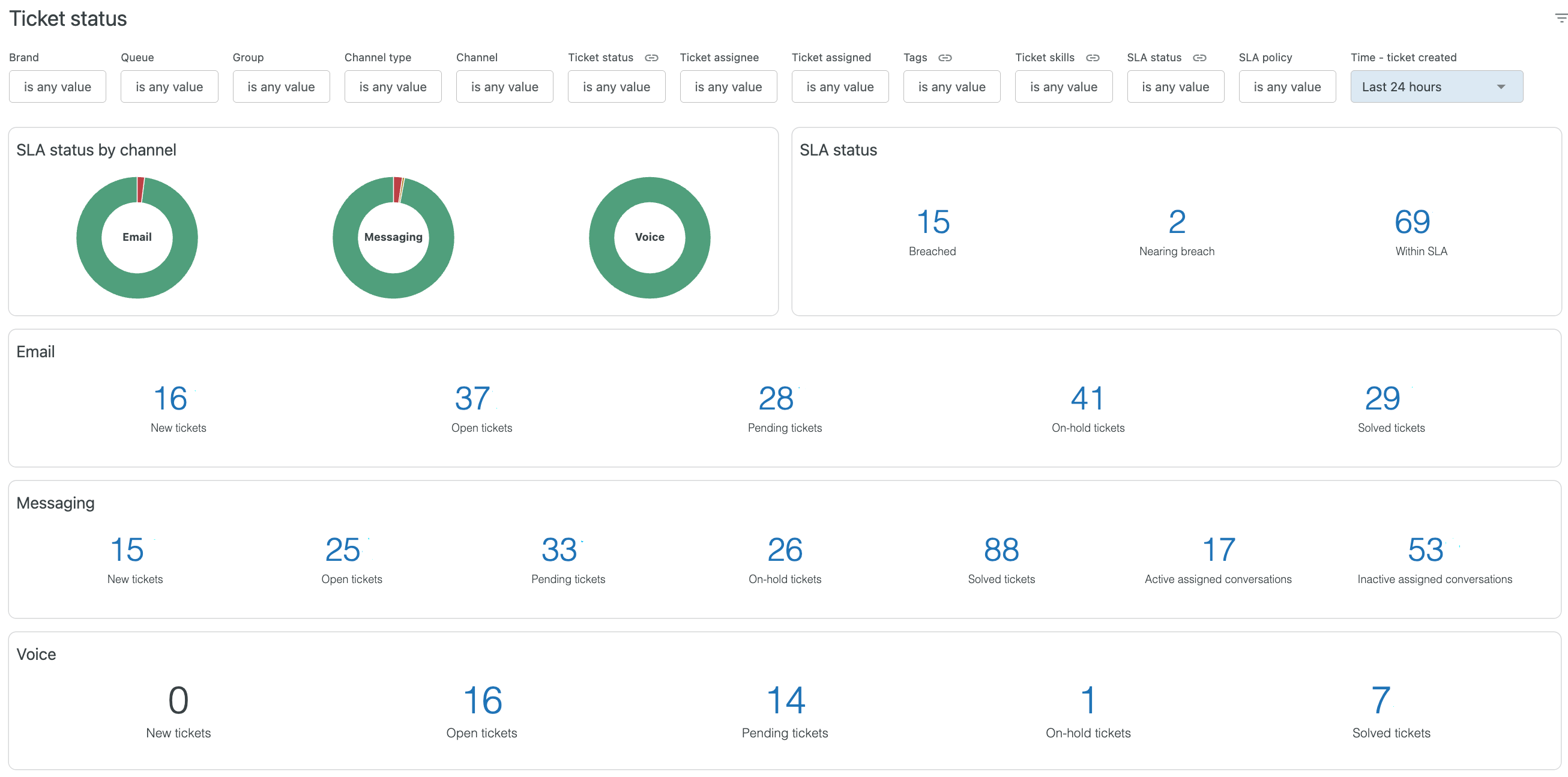
La scheda contiene i seguenti report:
Report in tempo reale
-
Stato SLA : Consente la visibilità del numero di ticket che hanno violato gli obiettivi SLA attivi per canale. Si basano sul tempo rimanente prima della violazione dello SLA :
- Stato SLA (violato) : 0 minuti (violazione dello SLA )
- Stato SLA (quasi alla violazione) : Meno di 15 minuti
- All’interno SLA : Superiore a 15 minuti
-
Stato SLA per canale: Mostra lo stato attuale del badge SLA . Il colore del badge SLA indica quanto tempo rimane prima che lo SLA venga violato:
- Verde : Superiore a 15 minuti
- Ambra : Meno di 15 minuti
- Rosso : 0 minuti (violazione dello SLA )
Ulteriori informazioni su Stati SLA . Queste metriche e i filtri SLA saranno disponibili solo se i clienti hanno configurato una policy SLA .
- Email: Visualizza i KPI per i ticket email nuovi, aperti, in attesa, in sospeso, risolti e chiusi.
- Messaggistica: Visualizza i KPI per i ticket di messaggistica nuovi, aperti, in attesa, in sospeso, risolti e chiusi. Questi KPI segnalano anche le conversazioni assegnate attive e non attive.
- Voce: Visualizza i KPI per i ticket vocali nuovi, aperti, in attesa, in sospeso, risolti e chiusi.
-
Distribuzione della soddisfazione per canale : Visualizza la distribuzione dei CSAT ricevuti su tutti i canali tra:
- Bene con commento
- Bene senza commenti
- Non valido con commento
- Negativa senza commento
-
Punteggio di soddisfazione per canale: Visualizza la percentuale di ticket con valutazione positiva rispetto a tutti i ticket con valutazioni su tutti i canaliNota: Le metriche CSAT sono visibili solo se i sondaggi sulla soddisfazione dei clienti sono abilitati nel tuo account.Zendesk converte automaticamente diverse scale di valutazione in positive o negative usando la logica seguente:
- Scala 1-2: 1 = Non valido, 2 = Buono
- Scala 1-3: 1-2 = Cattivo, 3 = Buono
- Scala 1-5: 1-3 = Cattivo, 4-5 = Buono
Rapporti cronologici recenti
- Stato ticket per email: Visualizza il numero di ticket email nuovi, aperti, in attesa, in sospeso, risolti e chiusi per un periodo di tempo.
- Stato ticket per la messaggistica: Visualizza il numero di ticket nuovi, aperti, in attesa, in sospeso, risolti e chiusi per la messaggistica in un periodo di tempo.
- Stato ticket per Voce: Visualizza il numero di ticket vocali nuovi, aperti, in attesa, in sospeso, risolti e chiusi per un periodo di tempo.
- Stato ticket: Visualizza il numero di ticket nuovi, aperti, in attesa, in sospeso, risolti e chiusi per ciascuno dei tuoi canali, inclusi i canali social e i sottocanali.
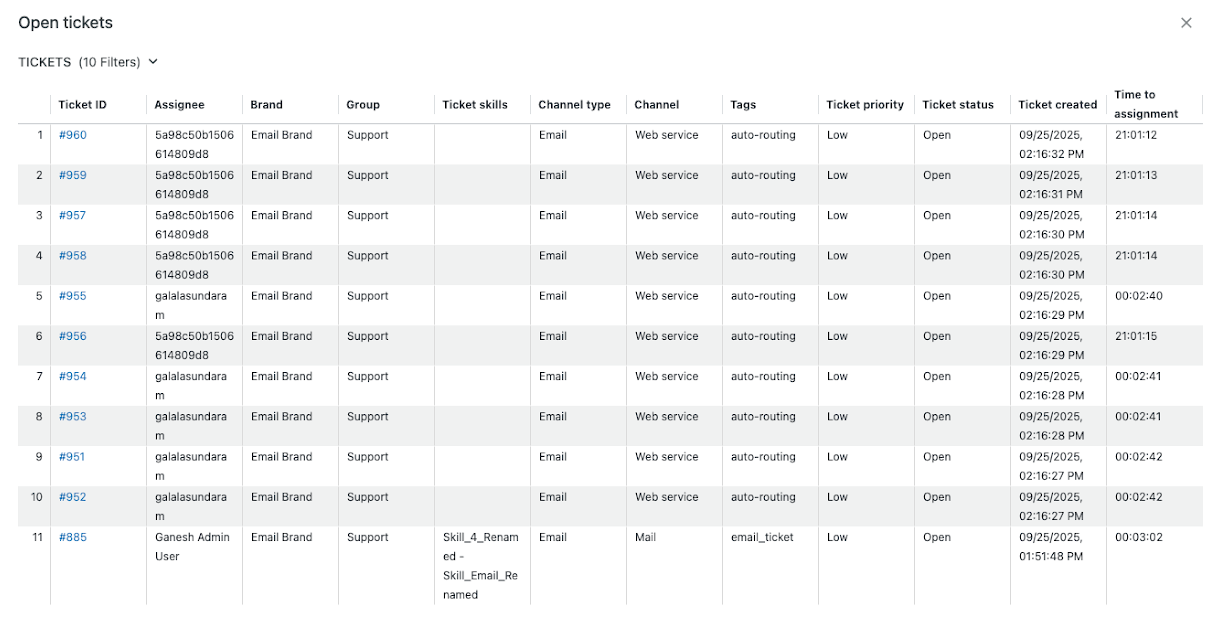
- Ticket in corso: Visualizza informazioni su tutti i ticket nuovi, aperti, in sospeso e in attesa, incluse informazioni come ID ticket, assegnatario, brand, gruppo, canale delle competenze dei ticket, tag e priorità dei ticket.
Puoi analizzare in dettaglio una qualsiasi delle metriche della cronologia recente per vedere lo stato dei ticket in quel particolare momento insieme allo stato corrente del ticket. In questa vista, puoi vedere per quanto tempo il ticket è rimasto in uno stato e il suo stato attuale.
Puoi filtrare i report in base agli ultimi 15, 30, 60 minuti, a partire dalla mezzanotte (il che significa che puoi generare report su “oggi”), le ultime 2, 8, 24 e 48 ore e gli ultimi sette giorni.
Tempi di attesa dei clienti
Questa scheda fornisce informazioni dettagliate relative ai tempi di attesa dei clienti. I supervisori possono usare questo dashboard per valutare l’esperienza complessiva del cliente e trovare potenziali opportunità di miglioramento. I report possono essere filtrati in base a brand, coda, gruppo, tipo di canale, canale, stato del ticket, assegnatario del ticket, tag, competenze nei ticket, conversazioni di messaggistica, stato SLA , policy SLA , valutazioni della soddisfazione e tempo di creazione del ticket.
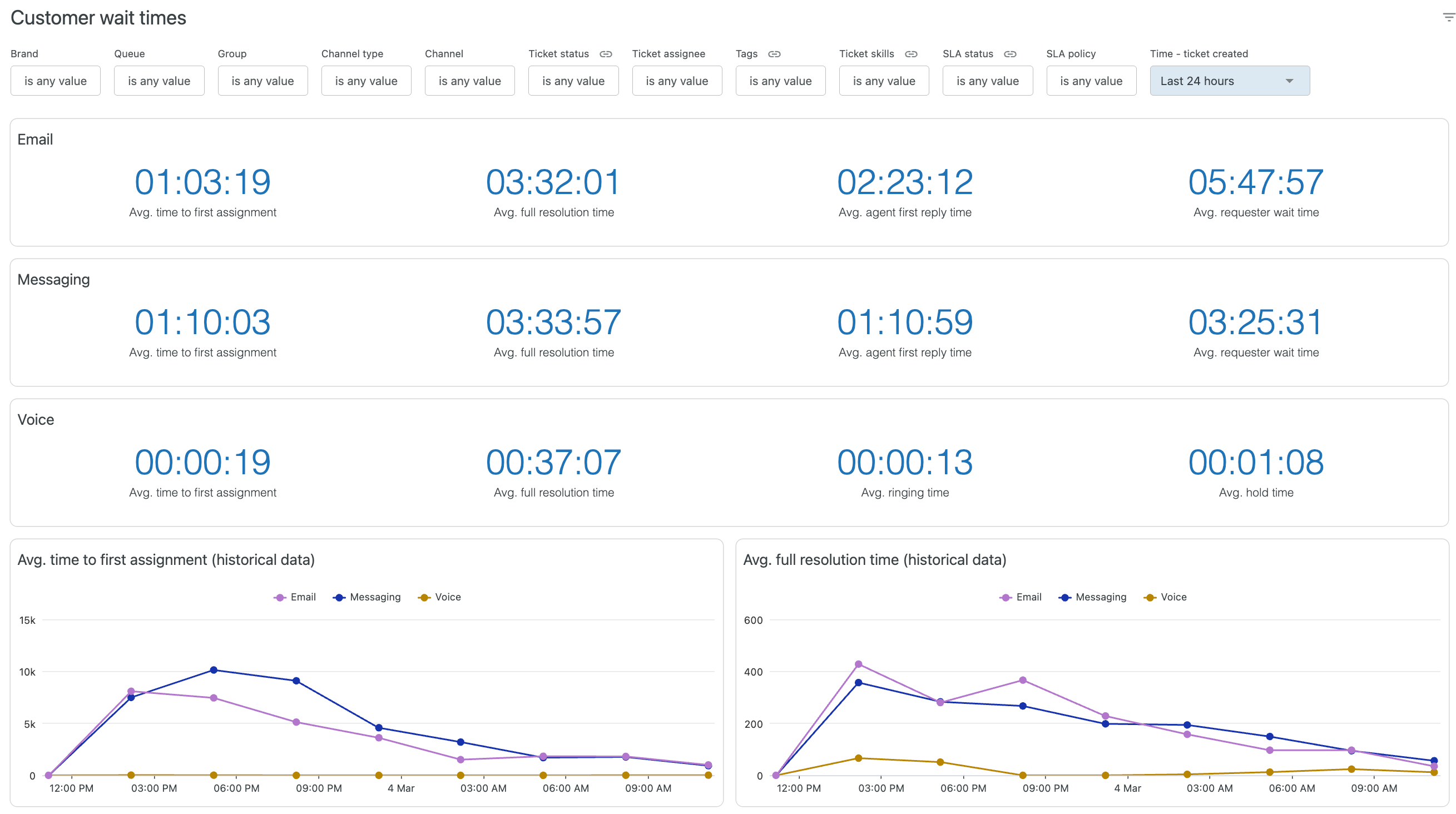
Questa scheda contiene i seguenti report per email, messaggistica e voce:
Report in tempo reale
- Media tempo di assegnazione : Il tempo medio tra la creazione di un ticket e la prima assegnazione a un agente.
- Media tempo di soluzione completa : La durata media dalla creazione del ticket all’ultima soluzione.
- Media tempo di interazione agente : (Solo email e messaggistica) Il tempo medio di interazione degli agenti con i ticket. Viene misurato durante il ciclo di vita del ticket, dal momento in cui il ticket viene assegnato a un agente fino alla chiusura, contando solo il tempo che trascorre mentre l’agente legge e risponde ai messaggi dell’utente finale. Il tempo che gli utenti finali dedicano alla lettura e alla risposta è escluso. Consulta Uso dell’indirizzamento predittivo nelle code .
- Media tempo di prima risposta agente : Il tempo medio tra la creazione di un ticket e la prima risposta pubblica dell’agente nel ticket
- Media tempo di attesa richiedente : Il tempo medio trascorso da un ticket negli stati Nuovo, Aperto e In sospeso.
Rapporti cronologici recenti
Puoi analizzare in dettaglio le metriche temporali della cronologia recente per vedere gli stati dei ticket in quel particolare momento. In questa vista, puoi vedere per quanto tempo il ticket è rimasto in uno stato e il suo stato attuale.
- Media tempo alla prima assegnazione : Il tempo medio tra la creazione di un ticket e la prima assegnazione a un agente nel periodo di tempo selezionato.
- Media prima risposta agente e tempo di squillo : Il tempo medio tra la creazione di un ticket e la prima risposta pubblica dell’agente nel ticket nel periodo di tempo selezionato.
- Media tempo di attesa e attesa richiedente : Il tempo medio trascorso da un ticket negli stati Nuovo, Aperto e In sospeso nel periodo di tempo selezionato.
- Media tempo di soluzione completa : La durata media dalla creazione del ticket all’ultima soluzione nel periodo di tempo selezionato.
- Media tempo di interazione agente : (Solo email e messaggistica) Il tempo medio trascorso dagli agenti a interagire con i ticket nel periodo di tempo selezionato.
Avanzamento ticket per brand
Questa scheda fornisce informazioni sui ticket email, di messaggistica e vocali, ordinati per brand. Usa questa scheda per confrontare le prestazioni dei brand. I report possono essere filtrati in base a brand, coda, gruppo di ticket, tipo di canale, canale, stato del ticket, assegnatario del ticket, ticket assegnato, tag, competenze dei ticket, stato SLA , policy SLA , valutazioni della soddisfazione e creati dal tempo.
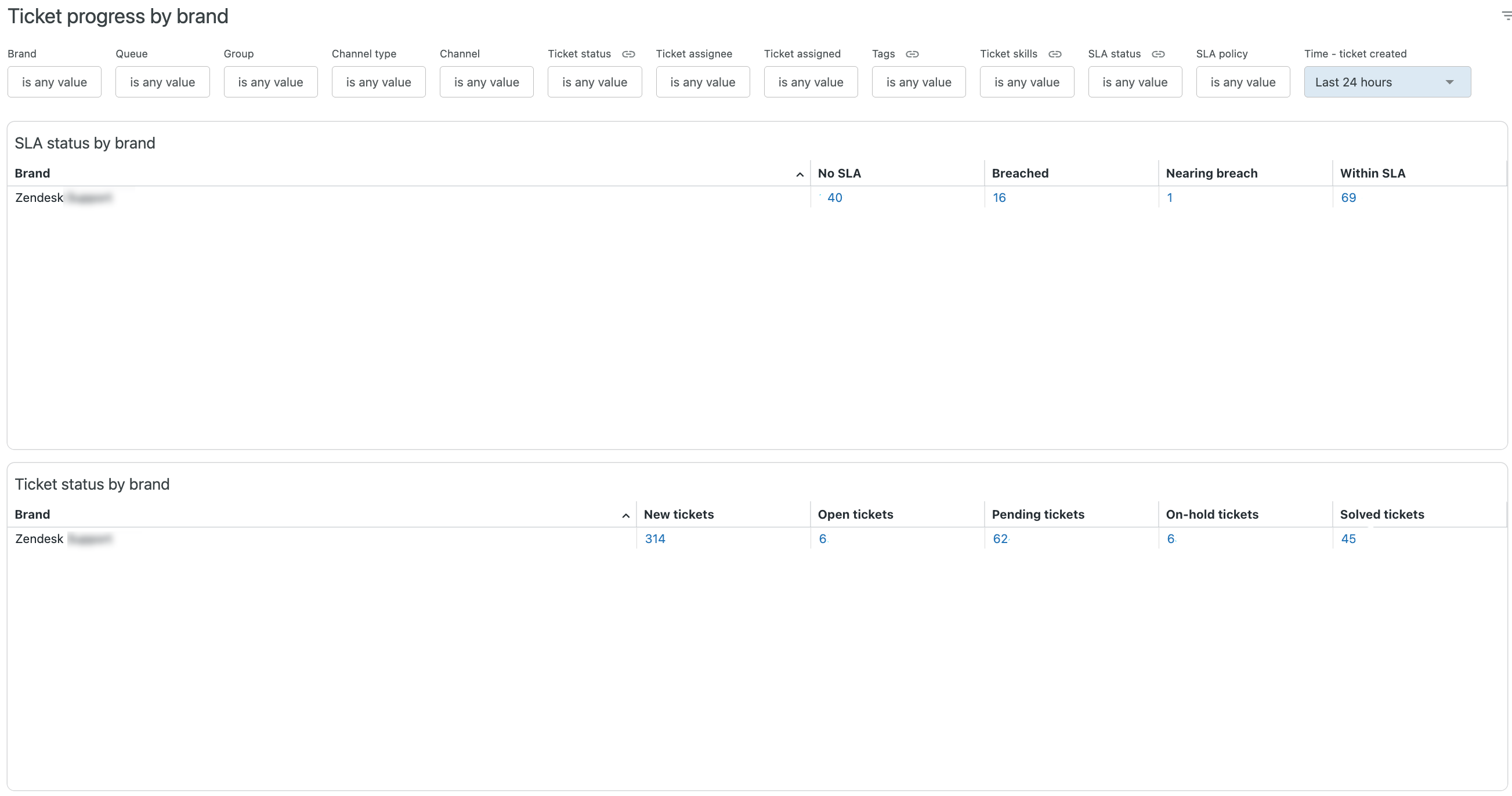
La scheda contiene i seguenti report:
Report in tempo reale
- Stato SLA per brand : Visualizza gli stati SLA dei ticket in base al brand per confrontare le prestazioni del brand.
- Stato ticket per brand : Per ciascuno dei tuoi brand, visualizza il nome del brand insieme al numero di ticket nuovi, aperti, in attesa e in sospeso.
- Stato ticket canale per brand : Per ciascuno dei tuoi brand, mostra il canale e il numero di ticket nuovi, aperti, in attesa e in sospeso.
- Conversazioni di messaggistica per brand : Per ciascuno dei tuoi brand, mostra il numero di conversazioni assegnate attive e non attive.
Avanzamento ticket per gruppo
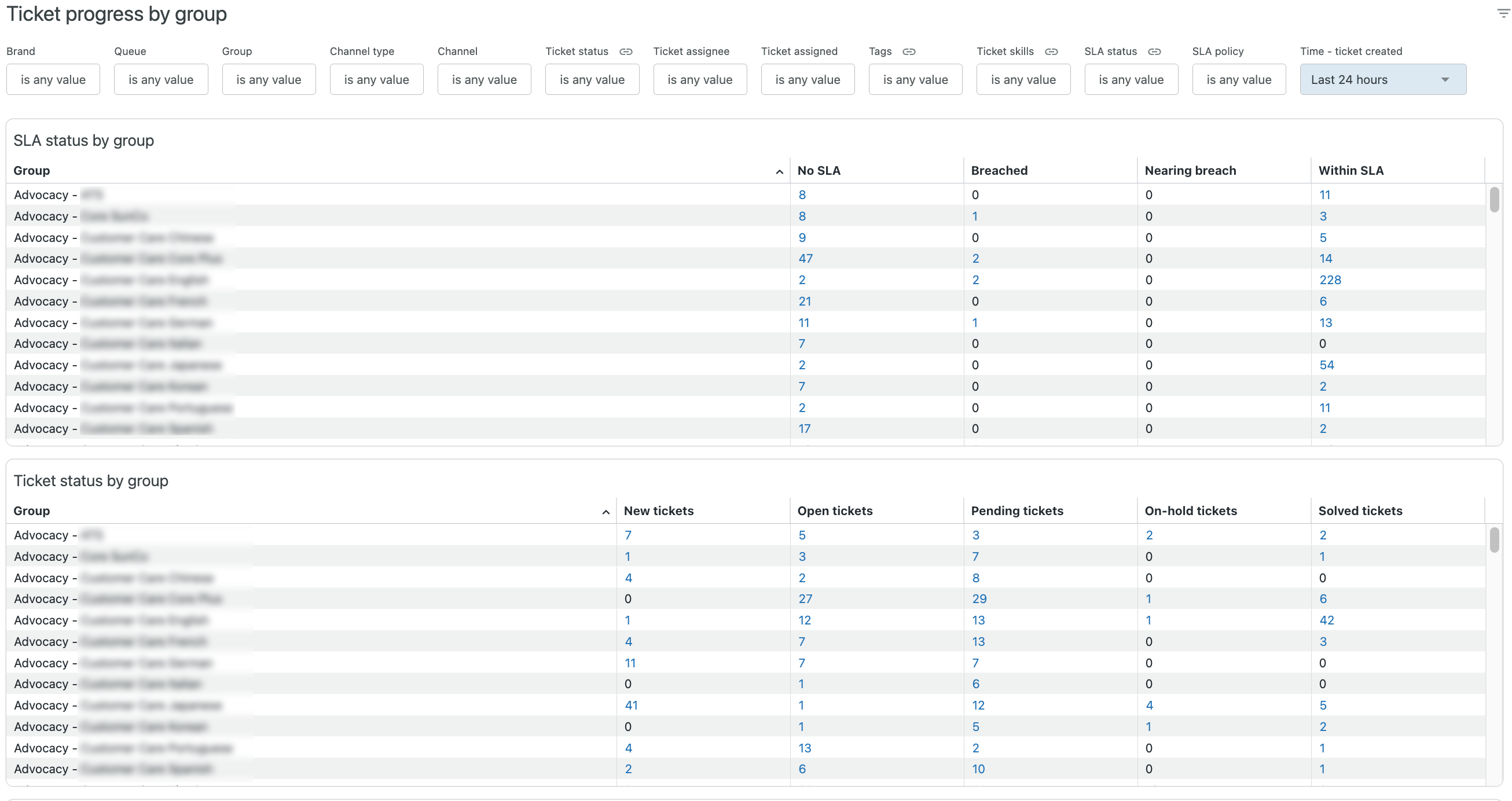
Questa scheda fornisce informazioni sui ticket email, di messaggistica e vocali, ordinati per gruppo. Usa questa scheda per confrontare le prestazioni del tuo gruppo. I report possono essere filtrati in base a brand, coda, gruppo di ticket, tipo di canale, canale, stato del ticket, assegnatario del ticket, ticket assegnato, tag, competenze dei ticket, stato SLA , policy SLA , valutazioni della soddisfazione e creati dal tempo.
La scheda contiene i seguenti report:
Report in tempo reale
- Stato SLA per gruppo : Visualizza gli stati SLA dei ticket in base al gruppo per confrontare le prestazioni del brand.
- Stato ticket per gruppo : Per ciascuno dei gruppi, visualizza il nome del gruppo insieme al numero di ticket nuovi, aperti, in attesa e in sospeso.
- Stato ticket canale per gruppo : Per ciascuno dei tuoi gruppi, visualizza il canale e il numero di ticket nuovi, aperti, in attesa e in sospeso.
- Conversazioni di messaggistica per gruppo : Per ciascuno dei tuoi gruppi, visualizza il numero di conversazioni assegnate attive e non attive.
Soddisfazione del cliente
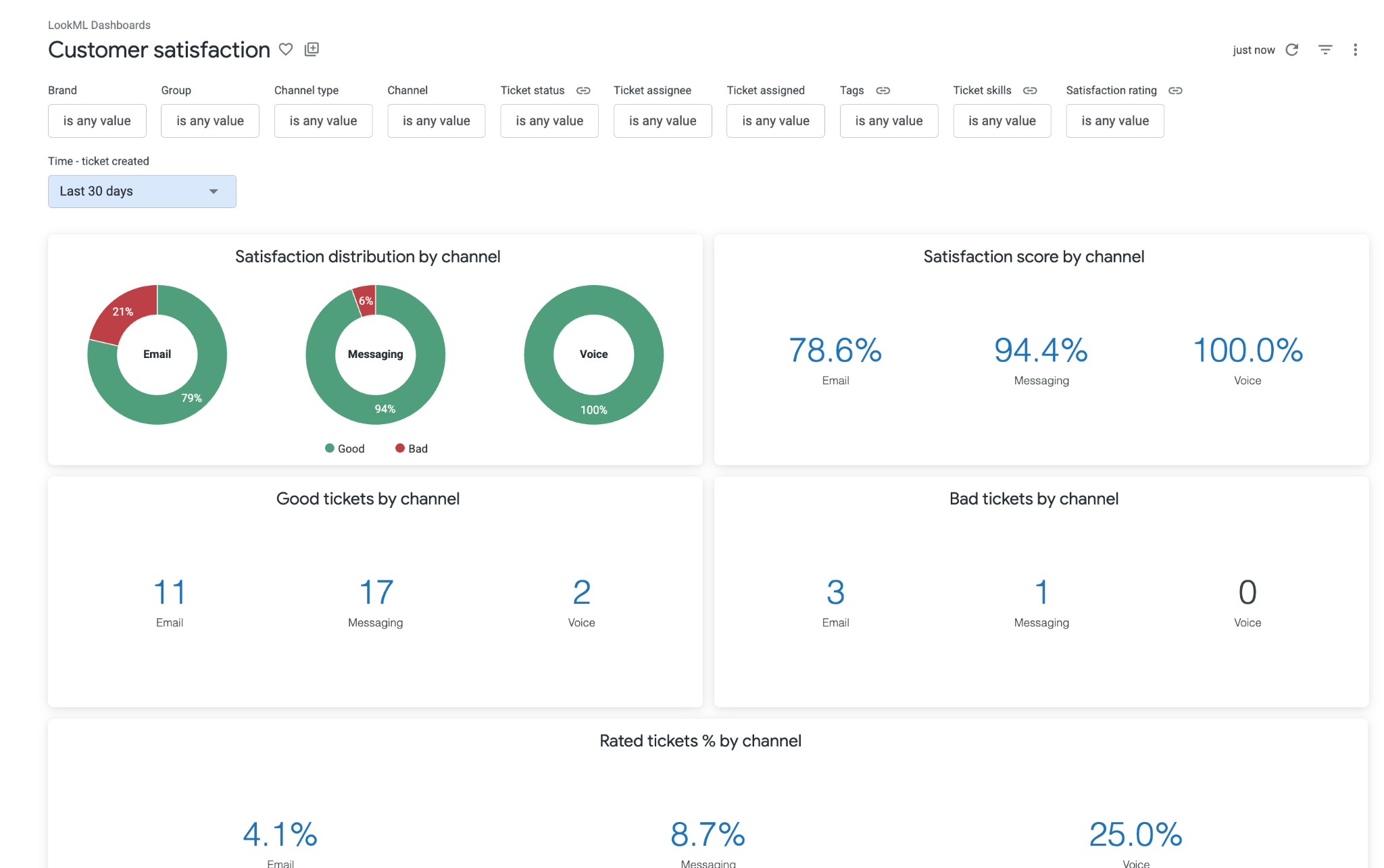
Questa scheda fornisce informazioni dettagliate sulle prestazioni della soddisfazione dei clienti. I report possono essere filtrati in base a brand, coda, gruppo di ticket, tipo di canale, canale, stato del ticket, assegnatario del ticket, ticket assegnato, tag, competenze dei ticket, stato SLA , policy SLA , valutazioni della soddisfazione e creati dal tempo. La scheda Soddisfazione dei clienti è visibile solo se i sondaggi sulla soddisfazione dei clienti sono attivati nel tuo account.
Questa scheda contiene i seguenti report
Report in tempo reale
-
Distribuzione della soddisfazione per canale : Visualizza la distribuzione dei CSAT ricevuti su tutti i canali tra:
- Bene con commento
- Bene senza commenti
- Non valido con commento
- Negativa senza commento
- Punteggio di soddisfazione per canale : Visualizza la percentuale di ticket con valutazione positiva rispetto a tutti i ticket con valutazioni su tutti i canali
- Ticket validi per canale : Visualizza i conteggi dei ticket valutati correttamente (con o senza commento) su tutti i canali
- Ticket non validi per canale : Visualizza i conteggi dei ticket con valutazione negativa (con o senza commento) su tutti i canali
-
% di ticket valutati per canale : Visualizza la distribuzione dei CSAT ricevuti su tutti i canali tra:
- Bene con commento
- Bene senza commenti
- Non valido con commento
- Negativa senza commento
Canali: Visualizza i ticket di soddisfazione con valutazione positiva e negativa per ciascuno dei tuoi canali
Rapporti cronologici recenti
- Ticket di soddisfazione per email (dati cronologici) : Visualizza le valutazioni dei punteggi di soddisfazione negativi e positivi nel periodo di tempo selezionato per il canale email
- Ticket di soddisfazione per la messaggistica (dati cronologici) : Visualizza le valutazioni dei punteggi di soddisfazione negativi e positivi nel periodo di tempo selezionato per il canale di messaggistica
- Ticket di soddisfazione per la voce (dati cronologici) : Visualizza le valutazioni dei punteggi di soddisfazione negativi e positivi nel periodo di tempo selezionato per il canale vocale
Salvataggio delle selezioni dei filtri del dashboard
Puoi salvare le selezioni dei filtri del dashboard in modo che vengano mantenute quando riapri il dashboard.
Per salvare le selezioni dei filtri del dashboard
- In qualsiasi dashboard di monitoraggio in tempo reale, configura i filtri come richiesto.
- Nel browser web, aggiungi ai segnalibri o copia l’URL visualizzato per il dashboard.
Ora, quando visiti l’URL salvato, il dashboard si apre con i filtri configurati.
Avvertenza sulla traduzione: questo articolo è stato tradotto usando un software di traduzione automatizzata per fornire una comprensione di base del contenuto. È stato fatto tutto il possibile per fornire una traduzione accurata, tuttavia Zendesk non garantisce l'accuratezza della traduzione.
Per qualsiasi dubbio sull'accuratezza delle informazioni contenute nell'articolo tradotto, fai riferimento alla versione inglese dell'articolo come versione ufficiale.