Riepilogo AI verificato ◀▼
Integra Microsoft 365 Copilot per consentire agli utenti di accedere assistenza direttamente nelle app Microsoft come Teams e Outlook. Gli utenti possono cercare articoli centro assistenza , creare e gestire ticket e monitorare i propri progressi. Gli amministratori devono collegare il proprio account Microsoft, abilitare l’accesso degli utenti e possono disconnettersi quando necessario. Assicurati che i ruoli di amministratore rimangano attivi per la funzionalità di integrazione continua.
L’agente Zendesk per Microsoft 365 Copilot aiuta gli utenti a ottenere assistenza direttamente dalle app Microsoft come Teams e Outlook.
- Cerca articoli centro assistenza
- Crea ticket Zendesk
- Aggiungi commenti pubblici ai ticket
- Risolvi i ticket creati da loro
- Visualizza i ticket creati per tenere traccia dei progressi
Questo articolo spiega come configurare l’agente Zendesk in modo che sia disponibile per gli utenti che lavorano in Microsoft. Per ulteriori informazioni su Copilot, consulta la documentazione di Microsoft 365 Copilot.
Considerazioni
- Per configurare l’integrazione, devi essere un amministratore sia in Microsoft 365 che in Zendesk Support .
- se il ruolo dell’amministratore Zendesk che ha connesso l’integrazione viene declassato, l’integrazione cesserà di funzionare. L’integrazione dovrà essere disconnessa e quindi riconnessa nel Centro amministrativo da un altro amministratore Zendesk.
Connessione del tuo account Microsoft
Configura l’integrazione nel Centro amministrativo.
Sono supportate più connessioni. Ripeti questi passaggi per ciascun account Microsoft da collegare a Zendesk.
Per collegare il tuo account Microsoft a Zendesk
- Nel Centro amministrativo, fai clic su
 App e integrazioni nella barra laterale, quindi seleziona Integrazioni > Integrazioni.
 - Nella pagina Integrazioni, fai clic su Microsoft Copilot.
- Seleziona Accetto le Condizioni d’uso di Built by Zendesk.
- Fai clic su Connetti.
- Fai clic sull’account Microsoft da collegare.
Devi essere un amministratore di questo account per collegare l’integrazione.
Verrai reindirizzato al Centro amministrativo. La nuova connessione viene visualizzata nell’elenco delle connessioni copilota con tutte le funzioni attive.
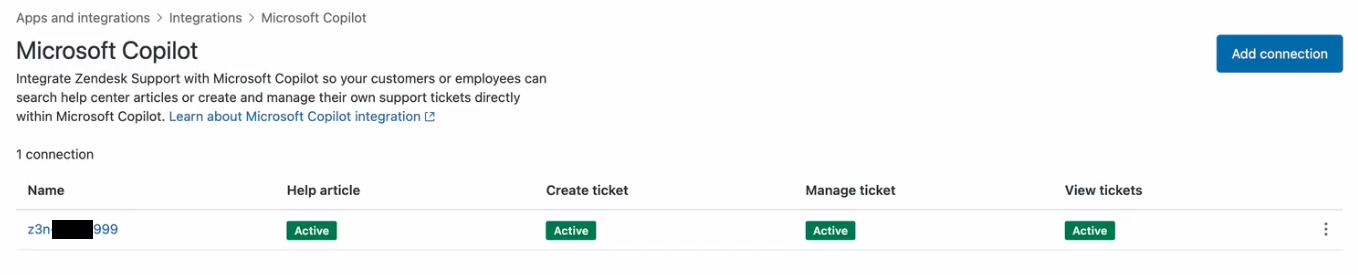
- Fai clic sul nome della connessione per accedere alle impostazioni di connessione.
- Per disattivare una funzione, deseleziona la casella di spunta accanto al nome.
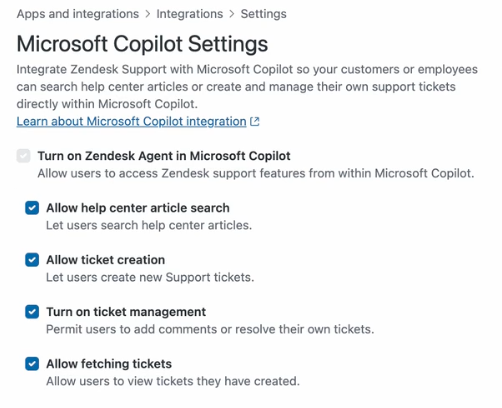
Per ulteriori informazioni su ciascuna di queste funzionalità, consulta Uso dell’agente Zendesk in Microsoft 365 Copilot .
- Fai clic su Salva.
Consente agli utenti di installare l’agente Zendesk
Dopo aver collegato il tuo account Microsoft a Zendesk, devi rendere l’agente Zendesk disponibile agli utenti finali in Microsoft 365. Per ulteriori informazioni, consulta la documentazione dell’interfaccia di amministrazione di Microsoft 365.
Per consentire agli utenti di installare l’agente Zendesk
- Accedi all’interfaccia di amministrazione di Microsoft 365.
- Vai a Copilota > Agenti.
- Cerca Agente Zendesk, quindi fai clic su di esso per aprire le impostazioni.
- In Assegna utenti, seleziona gli utenti della tua azienda che possono installare e usare l’agente Zendesk.
- Fai clic su Aggiorna.
Disconnessione dell’account Microsoft
Puoi disconnettere il tuo account Microsoft da Zendesk nel Centro amministrativo. Dopo la disconnessione, gli utenti Microsoft non potranno più accedere all’agente Zendesk in Copilot.
- Nel Centro amministrativo, fai clic su App e integrazioni nella barra laterale, quindi seleziona Integrazioni > Integrazioni.
- Nella pagina Integrazioni, fai clic su Microsoft Copilot.
- Fai clic sull’icona del menu delle opzioni (
 ) accanto all’account Microsoft da disconnettere, quindi fai clic su Disconnetti.
Avvertenza sulla traduzione: questo articolo è stato tradotto usando un software di traduzione automatizzata per fornire una comprensione di base del contenuto. È stato fatto tutto il possibile per fornire una traduzione accurata, tuttavia Zendesk non garantisce l'accuratezza della traduzione.
Per qualsiasi dubbio sull'accuratezza delle informazioni contenute nell'articolo tradotto, fai riferimento alla versione inglese dell'articolo come versione ufficiale.