検証済みのAI要約◀▼
インテグレーションでは、各Jira課題にリンクされたサポートチケットの数を追跡できるため、カスタマーからの要望に基づいたタスクの優先順位付けに役立ちます。Jiraにカスタムフィールドを追加してチケットの数とIDを表示するように設定します。チケットがリンクまたはリンク解除されると、この機能は自動的に更新され、特定のJira課題に関連するカスタマーリクエストを明確に把握できるようになります。
Zendesk Support for Jiraインテグレーションでは、各課題にリンクされたZendesk Supportチケットの数に基づいてJira課題の順番を入れ替えることができます。これにより、特定の機能を要求するカスタマーや同じバグにつて報告するカスタマーが多数いるJira課題の優先度を上げることで、開発者が開発作業の優先順位を決めるのに役立ちます。
Jiraでリンクされたチケットに関するレポートについて
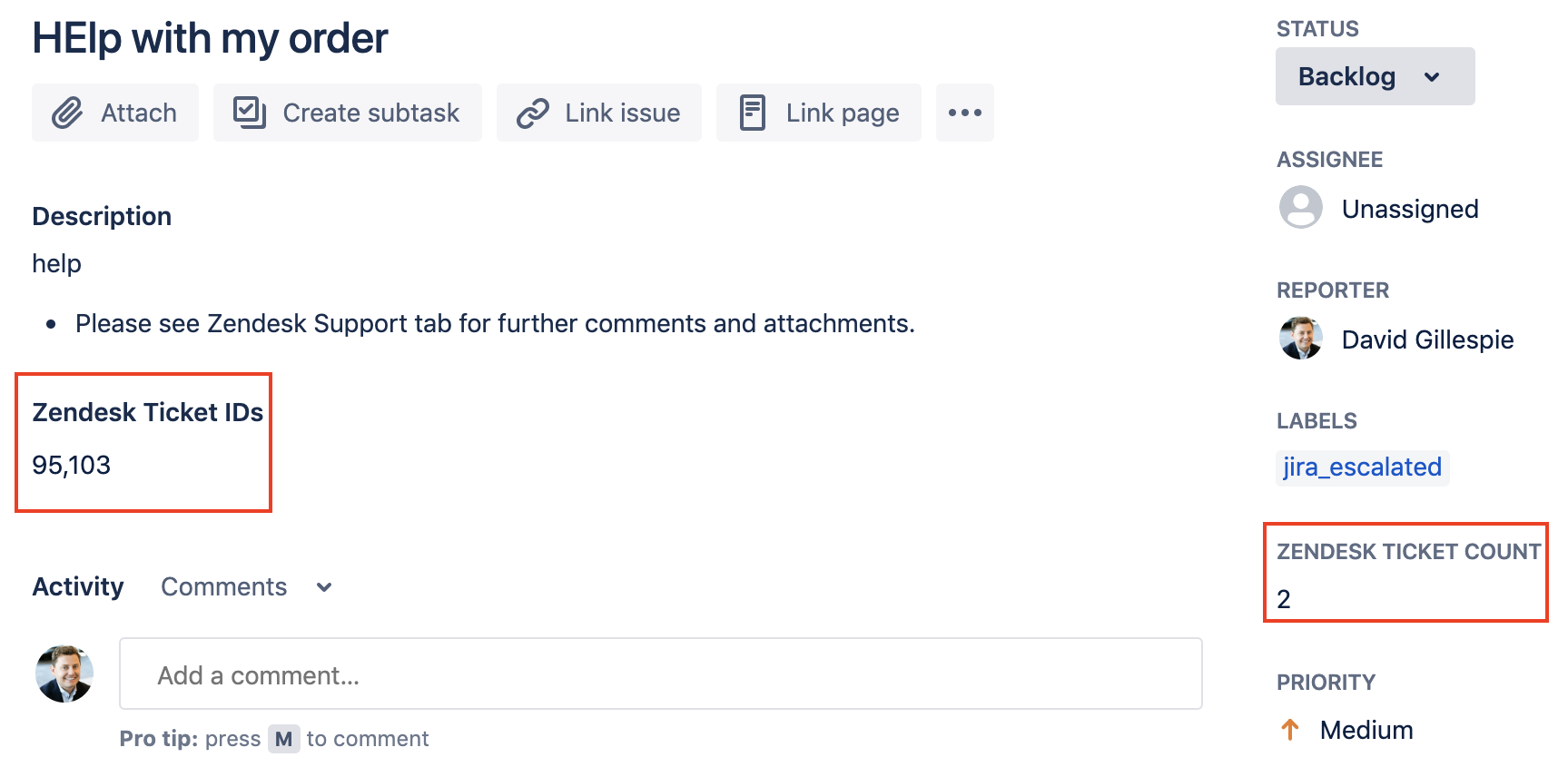
この機能を有効にするには、カスタムフィールドをJiraプロジェクトに追加する必要があります。以下のカスタムフィールドのいずれかまたは両方を作成する場合は、Jira管理者が設定する必要があります。
- 段落フィールド:チケットIDをリストします
- 数値フィールド:チケットの数をカウントします
次に、Jira管理者は、これらのフィールドのいずれか、または両方をJiraプロジェクトページに追加する必要があります。これらのカスタムフィールドはそれぞれ個別に使用できます。
設定が完了すると、以下の情報が自動的に更新されて表示されます。
- ZendeskチケットがJira課題にリンクされると、「Zendesk Ticket Count」フィールドの値が1つ増え、チケットIDが「Zendesk Ticket IDs」フィールドに追加されます。
- Jira課題からチケットのリンクが切り離されると、「Zendesk Ticket Count」フィールドの値が1つ減り、そのIDが「Zendesk Ticket IDs」フィールドから削除されます。
- Jiraインスタンスが複数のZendeskアカウントにリンクされている場合、対象となるチケットを識別し、曖昧さを避けるために、各チケットIDにダッシュ(-)で区切られたプレフィックスが追加されます。
リンクされたチケットをJiraで表示するようにインテグレーションを設定する
管理センターで、リンクされたチケットのレポーティングを有効にする
まず管理センターで、リンクされたチケットのレポーティングを有効にします。
リンクされたチケットのレポーティングを有効にするには
- 管理センターで、サイドバーの「
 アプリおよびインテグレーション」をクリックし、「インテグレーション」>「インテグレーション」を選択します。
 - 「Jira」リンクをクリックします。
- コネクションが複数ある場合は、設定するコネクションの名前をクリックします。
- 「Supportアプリ」タブで、「Jiraでリンク済みチケットのレポート機能を有効にする」を選択します。
- 「保存」をクリックします。
Jiraで、リンクされたチケットのレポーティング機能を設定する
次に、Jiraでカスタムフィールドを作成し、ページに追加します。
リンクされたチケットのレポーティング機能を設定するには
- Jiraの右上にある「Settings」(歯車)アイコンをクリックし、「Issues」を選択します。
- 左側のナビゲーションパネルで「Fields」>「Custom fields」の順に選択します。
- Custom fieldsページで、右上にある「Create custom field」をクリックします。
- フィールドタイプを選択するページで、「Paragraph」をクリックして、「Next」をクリックします。
- テキストフィールドの設定ページで、テキストフィールドの名前と説明を入力します。
「Name」フィールドでは大文字と小文字が区別されるため、次のように正確に入力する必要があります。
- Name:Zendesk Ticket IDs
- Description:Jira課題に関連するチケットのZendeskチケットIDをカンマ区切りの文字列でリストします。
- 「作成」をクリックします。
- 次のページで、チェックボックスを使用してフィールドを表示するページを選択し、更新をクリックしてください。
- 右上にある「Add custom field」をクリックします。
- フィールドタイプを選択するページで「Number Field」を選択し、「Next」をクリックします。
- 数値フィールドの設定ページで、数値フィールドの名前と説明を入力します。
「Name」フィールドでは大文字と小文字が区別されるため、次のように正確に入力する必要があります。
- Name:Zendesk Ticket Count
- Description:Number of Zendesk tickets linked to Jira issue
- 「作成」をクリックします。
- フィールド関連ページで、数値フィールドを表示するページを選択するにはチェックボックスを使用し、その後更新をクリックしてください。
- フィールドが正しいページに表示されていることを確認します。
