検証済みのAI要約◀▼
エージェントの録音コントロールを使うと、コール録音を一時停止したり再開したりして、プライバシーとデータセキュリティを管理できます。発信者が録音への同意を拒否した場合や同意していない場合、または管理者がエージェントのコントロールを有効にしていない場合は、一時停止ボタンと再開ボタンは表示されません。
管理者がエージェントの録音コントロールを有効化したら、以下の手順でコール録音を一時停止および再開できます。この機能を使ってエンドユーザー個人の機密データがコール録音に保存されないようにすることで、法規制に準拠することができます。さらに、音声通話チャネルでプライバシーとデータセキュリティを管理する方法をより柔軟に調整できます。
コール録音を一時停止して再開すると、コールを終了するとすぐにコール録音の最初の部分を再生できるようになります。コール録音の残りの部分は、その後すぐに処理されて録音に追加されます。
コール録音の設定について、詳しくは「コール録音オプションの管理」を参照してください。
コール録音を一時停止または再開するには
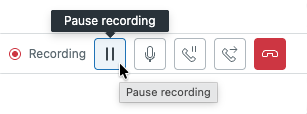
- コール中に、チケットのコールバーまたはコールコンソールにある録音の一時停止ボタン(
 )をクリックして、コール録音を一時停止します。
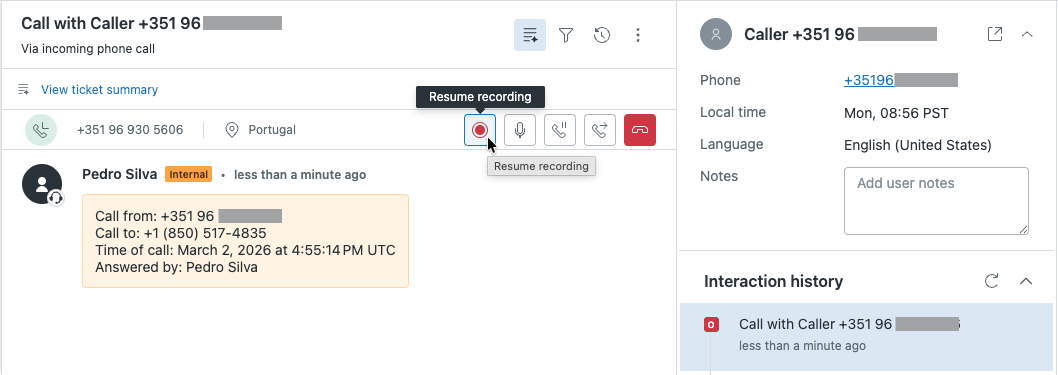
- コール録音を再開するには、録音の再開ボタン(
 )をクリックします。
エージェントと発信者には、コール録音が一時停止または再開されたことを確認するビープ音が聞こえます。
「発信者に録音をオプトアウトさせる」設定とエージェント向けの録音コントロールが同じ番号に設定されている場合、発信者が「3」を押して録音をオプトアウトすると、エージェントには一時停止ボタンと再開ボタンは表示されません(デジタル回線には適用されません)。
「発信者に録音をオプトインさせる」設定とエージェント向けの録音コントロールが同じ番号に設定されている場合、発信者が「3」を押して録音をオプトインしていないと、エージェントには一時停止ボタンと再開ボタンは表示されません(デジタル回線には適用されません)。