要約:◀▼
ヘルプセンターのCopenhagenテーマでは、インスタント検索や範囲限定検索などの検索機能をオン/オフに切り替えたり、ホームページ、記事、コミュニティ、リクエストフォームの各要素の表示/非表示を制御したりして、テーマをカスタマイズできます。コードを編集することなく、最近のアクティビティ、記事の詳細、コミュニティ投稿、おすすめの記事の設定を調整できるため、テーマを標準テーマとして維持し、サポートと自動更新を受けることができます。
標準のCopenhagenテーマの最新バージョンを使用している場合、テーマ内で、一般的な検索機能や表示要素を追加または削除できます。また、テーマのブランディングやデザイン要素を設定することもできます。
ここで説明するテーマ設定はいずれも、更新しても標準テーマを維持できます。標準テーマはZendeskによってサポートされており、新しいテーマ機能が自動的に適用されます。ただし、テーマコードを編集すると、そのテーマはカスタムテーマとなり、更新を受け取れなくなります。詳しくは「ヘルプセンターの標準テーマとカスタムテーマについて」を参照してください。
標準テーマで「設定」パネルを開く
「設定」パネルで、テンプレートコード内のプレースホルダの値を設定します。たとえば、設定パネルの「瞬時に検索」オプションは、コード内の settings.instant_search というプレースホルダの値を設定します。コード内のプレースホルダを true などのリテラル値または別のプレースホルダに置き換えると、「設定」パネルではコード内の値を設定できなくなります。
「設定」パネルはいくつかのカテゴリで構成されており、各カテゴリには、テーマの設定に使用できる項目が含まれています。「設定」パネルで設定を変更することは、テーマコードを編集することとは異なります。このパネルでオプションを変更しても、Zendeskによってサポートされ、新しいテーマ機能が適用される標準テーマを維持できます。
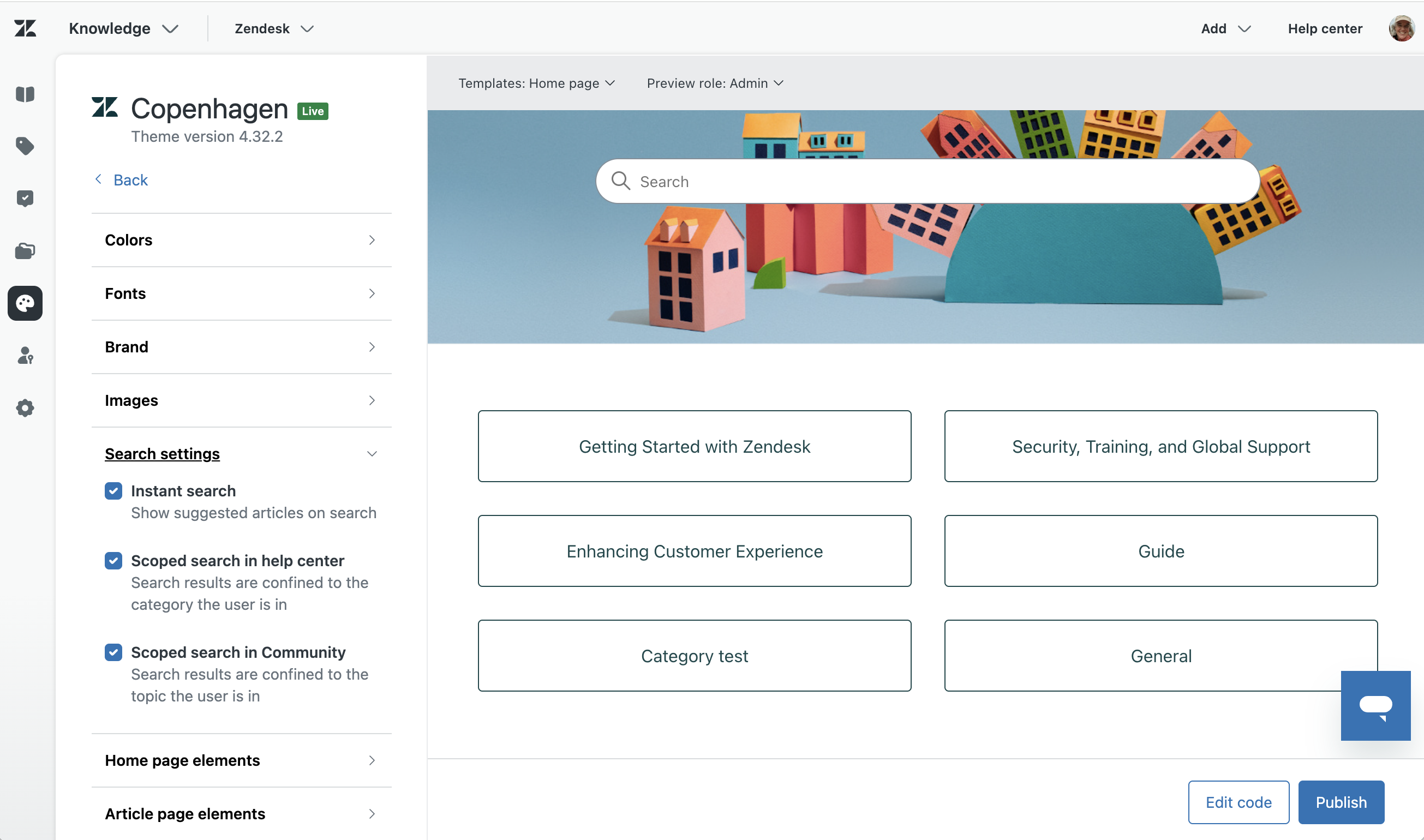
- ナレッジベースの管理で、サイドバーにあるデザインのカスタマイズ(
 )をクリックします。
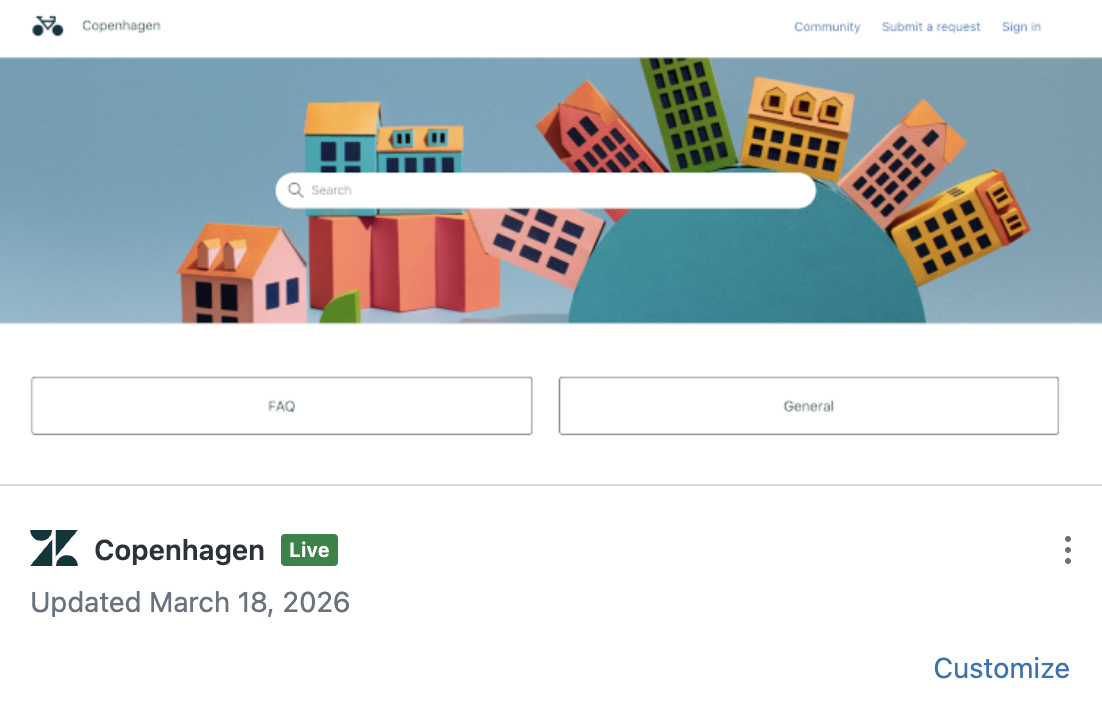
 - 変更したいテーマで「カスタマイズ」をクリックします。
- ページの左側にある「設定」パネルで、設定名(「色」や「フォント」など)をクリックすると、各カテゴリ内の設定を表示または非表示にできます。
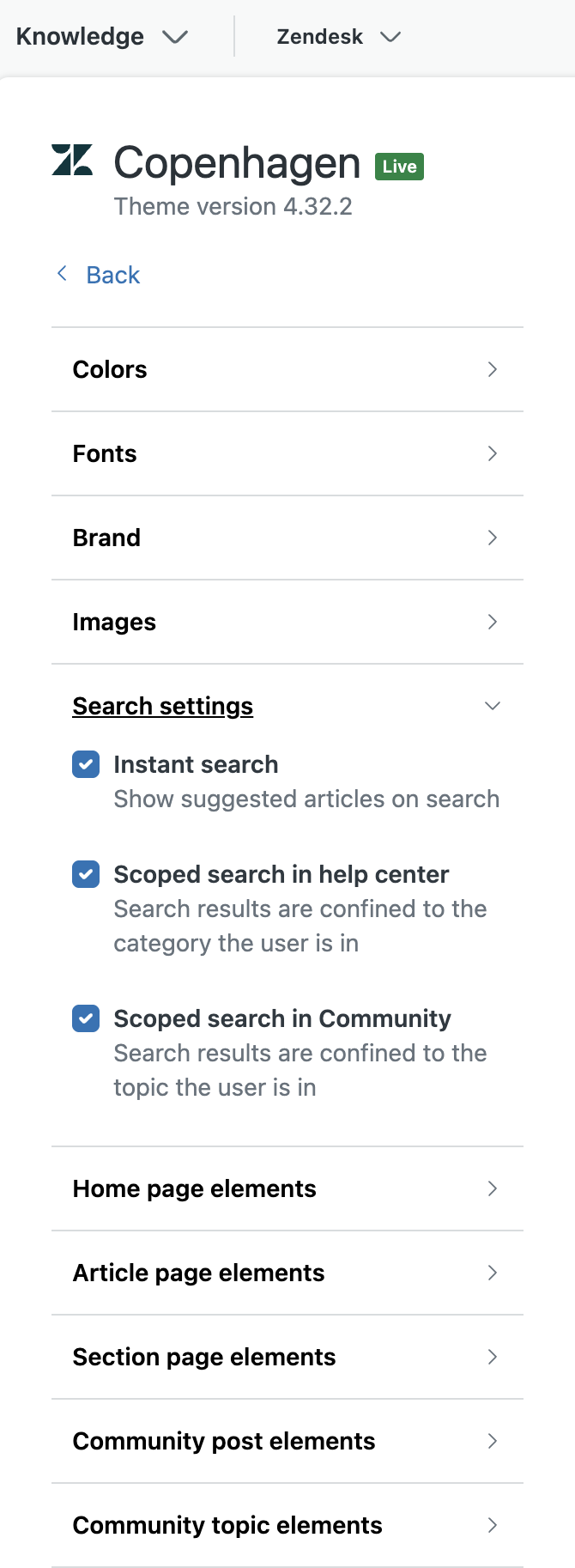
- 「設定」パネルの上部にある「戻る」をクリックして、「テーマ」ページに戻ります。
標準テーマの検索オプションを設定する
標準のCopenhagenテーマの共通検索機能のオプションは、「設定」パネルで追加したり削除したりできます。
テーマの検索オプションを変更するには
- 標準テーマで「設定」パネルを開きます。
- 「検索設定」をクリックし、次のオプションのいずれかを選択または選択解除します。
- 瞬時に検索:ユーザーが検索語を入力しているときにおすすめの記事へのリンクを表示し、検索結果ページを確認する前に、検索ボックスから該当する記事を直接選択できるようにします。瞬時に検索では、単語の部分検索が使用され、記事タイトルのみの検索に基づいて結果が返されます。
- ヘルプセンター内の範囲限定検索:ユーザーは現在のカテゴリに関する記事のみを検索できます。
- コミュニティの範囲限定検索:ユーザーは現在のトピックに関する投稿のみを検索できます。
テーマのプレビューが更新され、要素を追加または削除した結果が表示されます。
- 作業が完了したら、「公開」をクリックします。
標準テーマにホームページとナレッジベース要素の表示/非表示を設定する
設定パネルで、標準のCopenhagenテーマのホームページおよびナレッジベース要素の表示/非表示を設定できます。
テーマにホームページとナレッジベース要素の表示/非表示を設定するには
- 標準テーマで「設定」パネルを開きます。
- 設定パネルの「ホームページの要素」をクリックし、「最近のアクティビティ」を選択または選択解除して、最近のアクティビティフィードをホームページから追加または削除します。
「最近のアクティビティ」には、ヘルプセンターのホームページの最新の5件の記事、記事のコメント、新しいコミュニティの投稿、コミュニティのコメントが表示されます。
- 「記事ページの要素」をクリックし、次のオプションのいずれかを選択または選択解除します。
- セクションの記事:記事のサイドバーに、現在のセクションにあるすべての記事のリストを表示します。
- 作成者:各記事のアバターと著者の名前を表示します。
- コメント:記事の一番下に、すべてのコメントを古いものから順に表示します。
- フォローする:ユーザーが記事を受信登録し、新しいコメントが追加されたときに、通知を受け取れるようにするボタンを記事に表示します。記事の内容が更新されても、通知は送信されません。
- 最近表示した記事:記事のサイドバーに、ユーザーが最近閲覧した記事のリストを表示します。
- 関連記事:記事のサイドバーに、関連度を示して関連記事の一覧を表示します(「ヘルプセンターの関連記事リストはどのように表示されますか?」を参照)。
- ソーシャルメディアへの共有:ソーシャルメディア上でコンテンツを共有する要素を記事に追加します。
テーマのプレビューが更新され、要素を追加または削除した結果が表示されます。
- 「セクションページの要素」をクリックし、「フォローする」を選択または選択解除して、ユーザーにセクションをフォローさせるかどうかを設定します。
フォローする:ユーザーがセクションを受信登録し、セクションに新しい記事が追加されたとき、およびセクションの記事に新しいコメントが追加されたときに、通知を受け取れるようにするボタンをセクションに表示します。
- 作業が完了したら、「公開」をクリックします。
標準テーマにコミュニティ要素の表示/非表示を設定する
テーマのコミュニティ要素の表示/非表示を設定するには
- 標準テーマで「設定」パネルを開きます。
- 設定パネルの「コミュニティ投稿の要素」をクリックして、以下のオプションを選択または選択解除します。
- フォローする:ユーザーが投稿を受信登録し、新しいコメントが追加されたときに、通知を受け取れるようにするボタンをコミュニティ投稿に表示します。
- ソーシャルメディアへの共有:ソーシャルメディア上でコンテンツを共有する要素を投稿に追加します。
- 「コミュニティトピックの要素」をクリックし、「フォローする」を選択または選択解除して、ユーザーに投稿をフォローさせるかどうかを設定します。
- フォローする:ユーザーがコミュニティトピックを受信登録し、トピックに新しい投稿が追加されたとき、およびトピックの投稿に新しいコメントが追加されたときに、通知を受け取れるようにするボタンをセクションに表示します。
- 作業が完了したら、「公開」をクリックします。
リクエストフォームでおすすめ記事の表示を設定する
標準のCopenhagenテーマでは、新規リクエストフォームにおすすめの記事のリストを表示するかどうかを設定できます。具体的には、ユーザーがリクエストフォームに件名を入力すると、ナレッジベース内のおすすめの記事のリストが表示されます。ユーザーは、リクエストを送信する代わりに、そのリストから記事をクリックできます。詳しくは「サポートリクエストを送信する」を参照してください。
リクエストフォームでおすすめの記事の表示を設定するには
- 標準テーマで「設定」パネルを開きます。
- 「設定」パネルで「おすすめの記事を表示」をクリックし、「おすすめ記事を表示」のチェックボックスをオンまたはオフにします。
- 作業が完了したら、「公開」をクリックします。