要約:◀▼
コンテンツブロックリストでは、ナレッジベース内のすべてのコンテンツブロックを表示し、最終編集日時や、各コンテンツブロックが使用されている記事を確認できます。コンテンツブロックを開いて、編集前に関連記事を確認したうえで、マスターコンテンツブロックを更新すると、その変更がコンテンツブロックを使用しているすべての場所に反映されます。共有コンテンツの管理、コンテンツブロックの編集、記事の一貫性の維持に役立ちます。
コンテンツブロックリストでは、ナレッジベース内のすべてのコンテンツブロックの概要を確認できます。このリストでは、コンテンツブロック、最終編集日時、使用されている記事数を確認できます。また、リスト内のコンテンツブロックをクリックして、詳細情報を確認したり、コンテンツブロックを編集したりすることもできます。
この記事では、以下のトピックについて説明します。
コンテンツブロックリストにアクセスする
ナレッジベースの管理者か、またはコンテンツブロックリストへのアクセス権限を持つエージェントである必要があります。
コンテンツブロックリストにアクセスするには
- 「ナレッジベース管理者」で、サイドバーの「記事の管理」(
 )をクリックします。
 - 「コンテンツオブジェクトで、「コンテンツブロック」をクリックします。
アカウント内のすべてのコンテンツブロックが一覧表示されます。
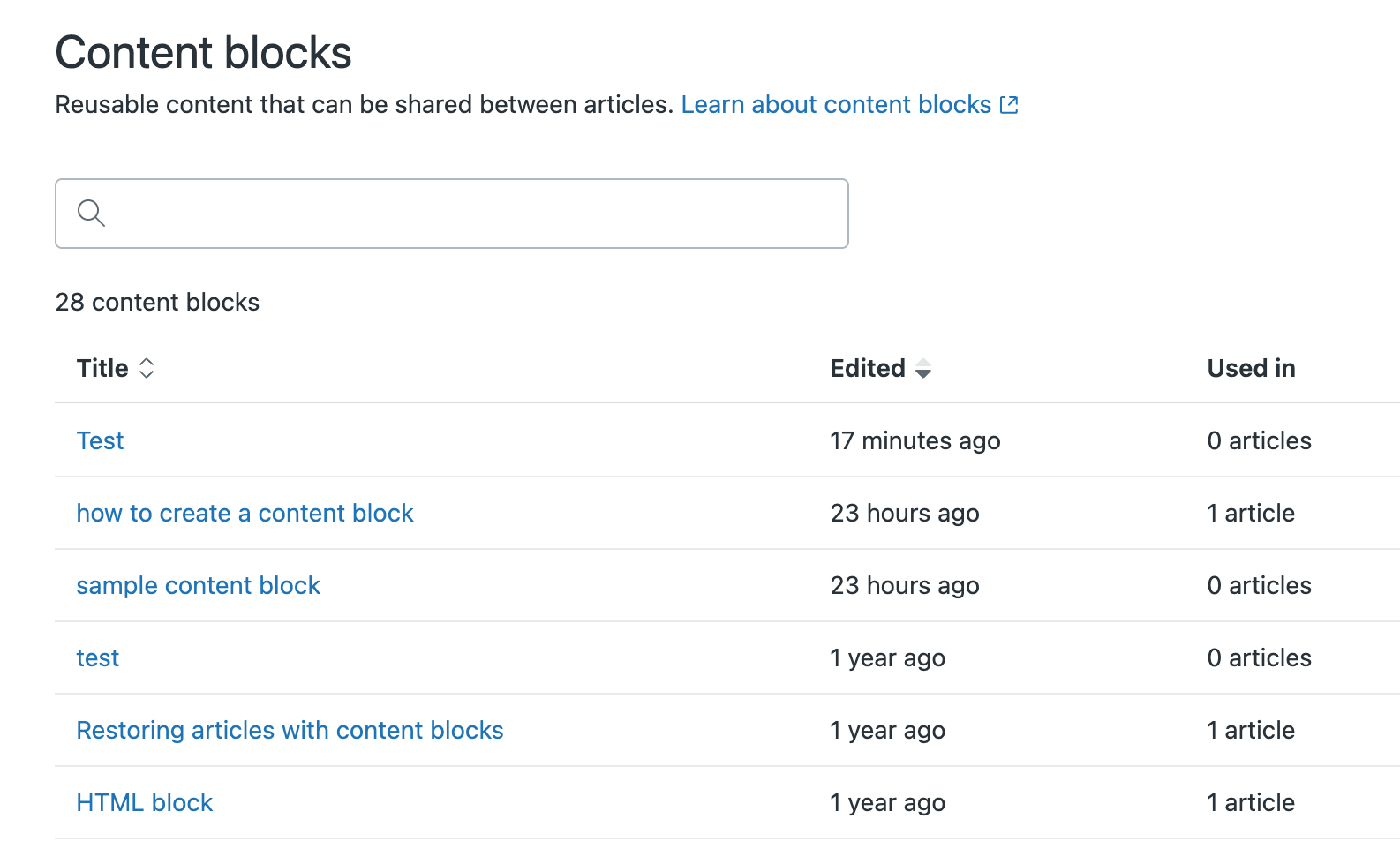
コンテンツブロックを表示する
コンテンツブロックに加えた変更は、そのブロックが含まれている記事すべてに反映されます。そのため、コンテンツを編集・更新する前に、関連記事のリストを確認することが重要です。
コンテンツブロックを表示するには
- 「ナレッジベース管理者」で、サイドバーの「記事の管理」()をクリックします。
- 「コンテンツオブジェクトで、「コンテンツブロック」をクリックします。
- コンテンツブロックのリストから、表示したいコンテンツブロックをクリックします。
コンテンツブロックがコンテンツブロックエディタで開きます。右側のペインには、このコンテンツブロックを含む記事が一覧表示されます。コンテンツブロックに変更を加えると、リストに表示されている記事にも変更が反映されます。
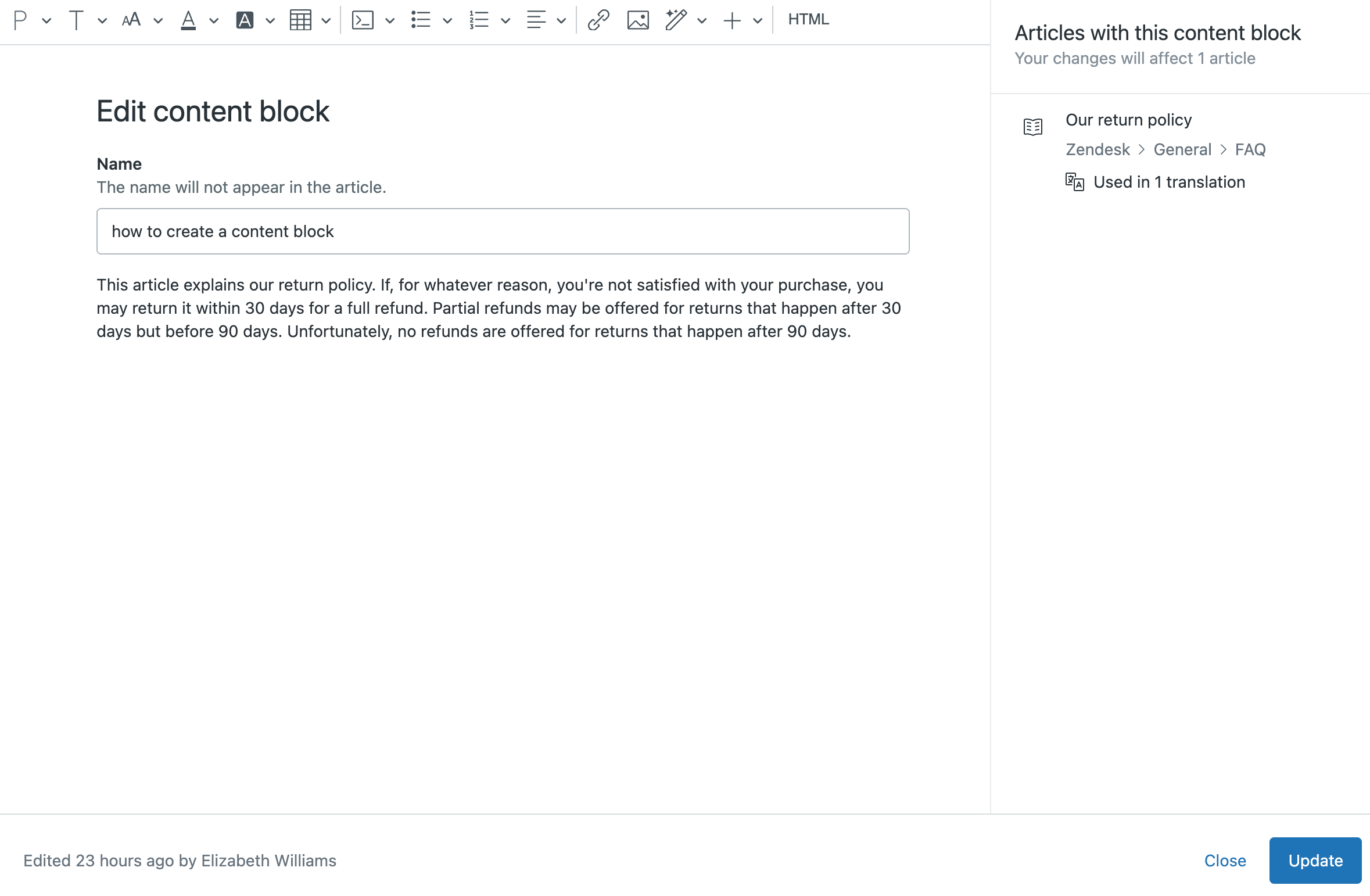
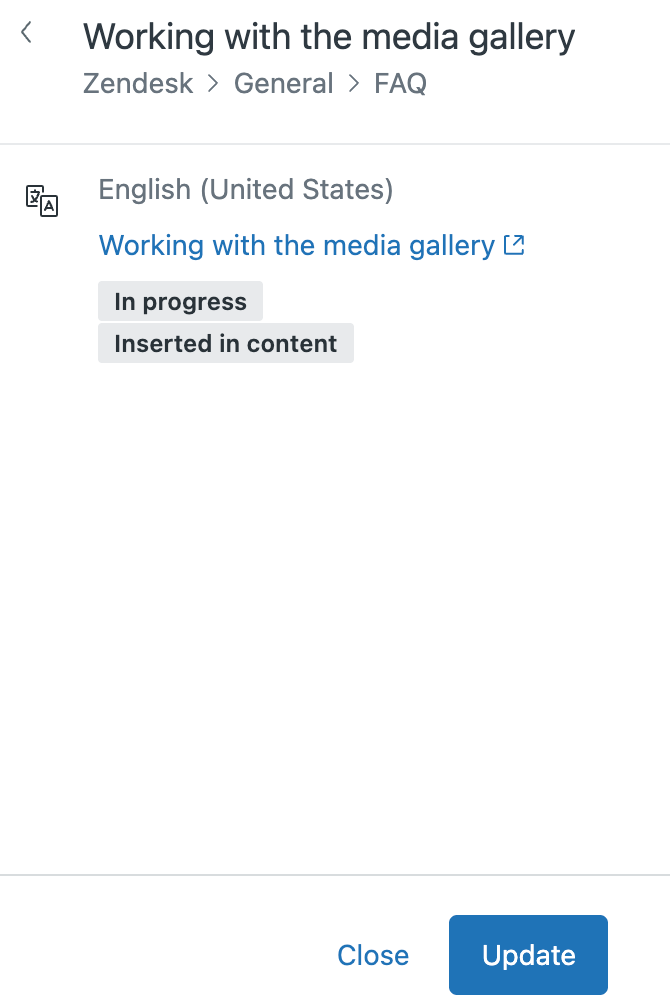
- リストの記事のいずれかをクリックすると、その記事の詳細が表示されます。
記事のリンクをクリックすると、記事エディタで記事が開き、配置されたコンテンツブロックを編集できるようになります。
コンテンツブロックを編集する
コンテンツブロックリストのコンテンツブロックを編集する場合、挿入先の記事のコンテキストが含まれていない、マスターバージョンのコンテンツブロックを編集することになります。このため、コンテンツブロックが含まれている記事の見出しにコンテンツブロックをリンクすることはできません。ただし、ヘルプセンター内の他の記事にコンテンツブロックをリンクすることはできます。
コンテンツブロックを編集する前に、変更内容を、そのブロックが配置されているすべての記事に反映してよいか、必ず確認してください。詳しくは「コンテンツブロックを表示する」を参照してください。
- 「ナレッジベース管理者」で、サイドバーの「記事の管理」()をクリックします。
- 「コンテンツオブジェクトで、「コンテンツブロック」をクリックします。
- コンテンツブロックリストで、編集するコンテンツブロックをクリックします。
コンテンツブロックがコンテンツブロックエディターで開きます。コンテンツブロックエディターの使い方について、詳しくは「コンテンツブロックの編集」を参照してください。