検証済みのAI要約◀▼
エージェントのアクティビティを管理して、作業内容を正確に記録できるようにします。過去31日間の完了したアクティビティは追加、編集、削除でき、タスクの切り替え忘れや記録ミスなどの問題に対処できます。進行中のアクティビティは変更できない点に注意してください。変更内容はメトリックに即時反映されますが、遵守率の再計算には時間がかかる場合があります。タイムラインを調整する際に重複が発生しないよう、非表示のアクティビティを活用してください。
管理者は、「エージェントのアクティビティ」ページで、完了したアクティビティを追加、編集、削除することでエージェントのアクティビティを管理できます。進行中のアクティビティは編集も削除もできません。すべての変更は、過去31日間に終了した、完了済みのアクティビティにのみ適用されます。
エージェントの業務が正確に追跡されるよう、アクティビティを適切に管理することが重要です。たとえば、以下のような状況への対応が必要になる場合があります。
- エージェントが昼休みなどの一般タスクまたは統合ステータスに切り替えるのを失念した場合
- アクティビティが誤って削除され、復元が必要となった場合
- 追跡エラーによりアクティビティが記録されなかった場合
- チケットアクティビティを正しいワークストリームに関連付けるなど、タイムラインを実際の作業に合わせて調整する必要がある場合
エージェントのアクティビティを管理するには
- ワークフォースマネジメントで、ナビゲーションバーのエージェントフォルダ(
 )をクリックし、「エージェントのアクティビティ」を選択します。
 - (オプション)前日のアクティビティを編集したい場合は、日付ピッカーを使用します。
- アクティビティを編集するエージェントの名前をクリックします。
- 「概要」パネルでオプションメニュー(
 )をクリックし、「アクティビティを編集」を選択します。
- 次のいずれかの操作を選択して実行します。
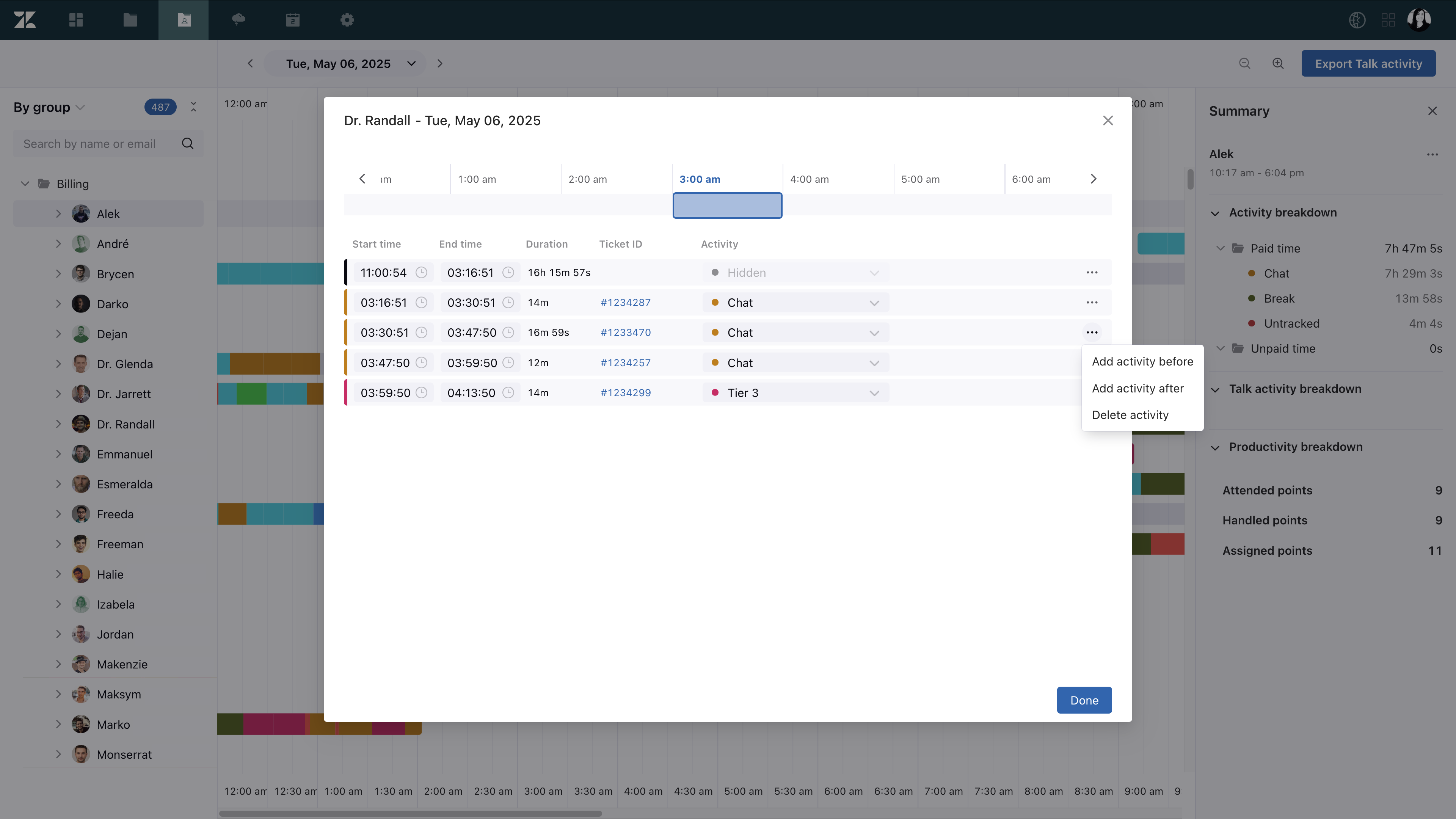
- 開始時刻または終了時刻を調整してアクティビティの所要時間を編集するか、その時間内に実行されたアクティビティの内容を更新します。メモ:アクティビティを変更する場合、あるワークストリームから別のワークストリームに変更したり、一般タスクをワークストリームに変換したり、エージェントステータスのアクティビティタイプを編集したり、未追跡時間をワークストリームに変換したりすることはできません。
- チケットアクティビティ、一般タスク、エージェントステータス、未追跡時間などの新しいアクティビティを、エージェントのアクティビティタイムラインに手動で直接追加します。新しいアクティビティは、既存のアクティビティの前後に追加できます。そのため、アクティビティが既に存在する日でのみ追加が可能です。
チケットアクティビティの場合は、チケットIDを追加します。
- アクティビティを削除します。このアクションは元に戻せません。
- 開始時刻または終了時刻を調整してアクティビティの所要時間を編集するか、その時間内に実行されたアクティビティの内容を更新します。
- 「完了」をクリックします。
合計作業時間やチケット数など、新しいアクティビティに関連づけられたメトリックはすぐに更新され、レポートやエージェントの勤怠状況を含むすべてのビューに反映されます。ただし、遵守の再計算は非同期的に処理されるため、更新のタイミングは即時ではなく、再計算に要する処理量によって変動する場合があります。
アクティビティが編集または削除された場合、情報アイコンにカーソルを合わせると、誰がいつ変更したかを確認できます。

非表示のアクティビティについて
アクティビティを編集する際、「終了する」と「開始する」の間に「非表示」の項目があります。この項目は他のアクティビティと同じように動作しますが、アクティビティタイプは変更できず、アクティビティの編集時のみ表示されます。
非表示のアクティビティにより、「開始する」時間と「終了する」時間を延長または短縮する際に、項目の重複を避けることができます。この項目で、開始時間または終了時間を延長する場合、まず非表示のアクティビティを希望の延長時間に編集し、次に開始時間または終了時間を同じ時間に延長する必要があります。