検証済みのAI要約◀▼
Chrome拡張機能のタイムトラッカーを使用して、プラットフォーム(Zendesk)外で費やされたエージェントの時間を追跡します。一般的なタスクをURLにマッピングして設定することで、エージェントのアクティビティを監視することができます。エージェントはこの拡張機能をインストールすると、アクセスしたURL上で追跡されたアクティビティを確認できます。管理者は、マッピングされていないURLを自動追跡または処理する設定を管理でき、エージェントの時間管理をより把握しやすくなります。
WFMの管理者は、Google Chrome拡張機能のZendeskタイムトラッカーを使用して、エージェントがZendesk以外でどのように時間を使っているかを追跡できます。エージェントがアクセスするURLにタスクまたはステータスをマッピングすることによって、拡張機能による追跡を設定します。タスクやステータスをURLにマッピングすることで、エージェントの業務状況を把握できるほか、マッピングされたURLの1つにエージェントがアクセスした際に、そのアクティビティの記録方法を選択できます。
このブラウザ拡張機能では、WFMでマッピングしたWebサイトにエージェントが滞在した時間を追跡します。ドメイン全体、またはドメイン内の特定のURLをマッピングでき、それぞれ個別に追跡されます。
拡張機能による追跡を設定し、エージェントが拡張機能をインストールしてサインインすると、アクセスしたURLでどのアクティビティが追跡対象になっているかを確認できるようになります。これにより、作業時間がどのように記録されるかをより理解しやすくなります。
エージェントは、Google ChromeウェブストアからZendeskタイムトラッカー拡張機能をインストールできます。エージェントは、インストール後に拡張機能にサインインする必要があります。ブラウザを閉じてもサインイン状態を維持するために、「サインイン状態を維持」を選択することをお勧めします。

拡張機能のトラッキングを設定し、エージェントが拡張機能をインストールすると、アクセスしたURL上でどのアクティビティがトラッキングされているかを確認できます。これにより、作業時間がどのように記録されるかをより理解しやすくなります。
この記事では、次のトピックについて説明します。
拡張機能による追跡を構成する
拡張機能による追跡を設定するには、まずエージェントのアクティビティやZendesk外で発生するタスクを追跡するための一般タスクを定義するか、WFM内のエージェントの統合ステータスをマッピングする必要があります。
拡張機能による追跡を設定するには、Zendesk WFMの管理者である必要があります。
拡張機能による追跡を構成するには
-
ワークフォースマネジメントで、サイドバーの「
 設定」をクリックし、「拡張機能による追跡」を選択します。
「拡張機能による追跡」ページが表示され、一般タスク/エージェントのステータス用に設定されたURLが表示されます。
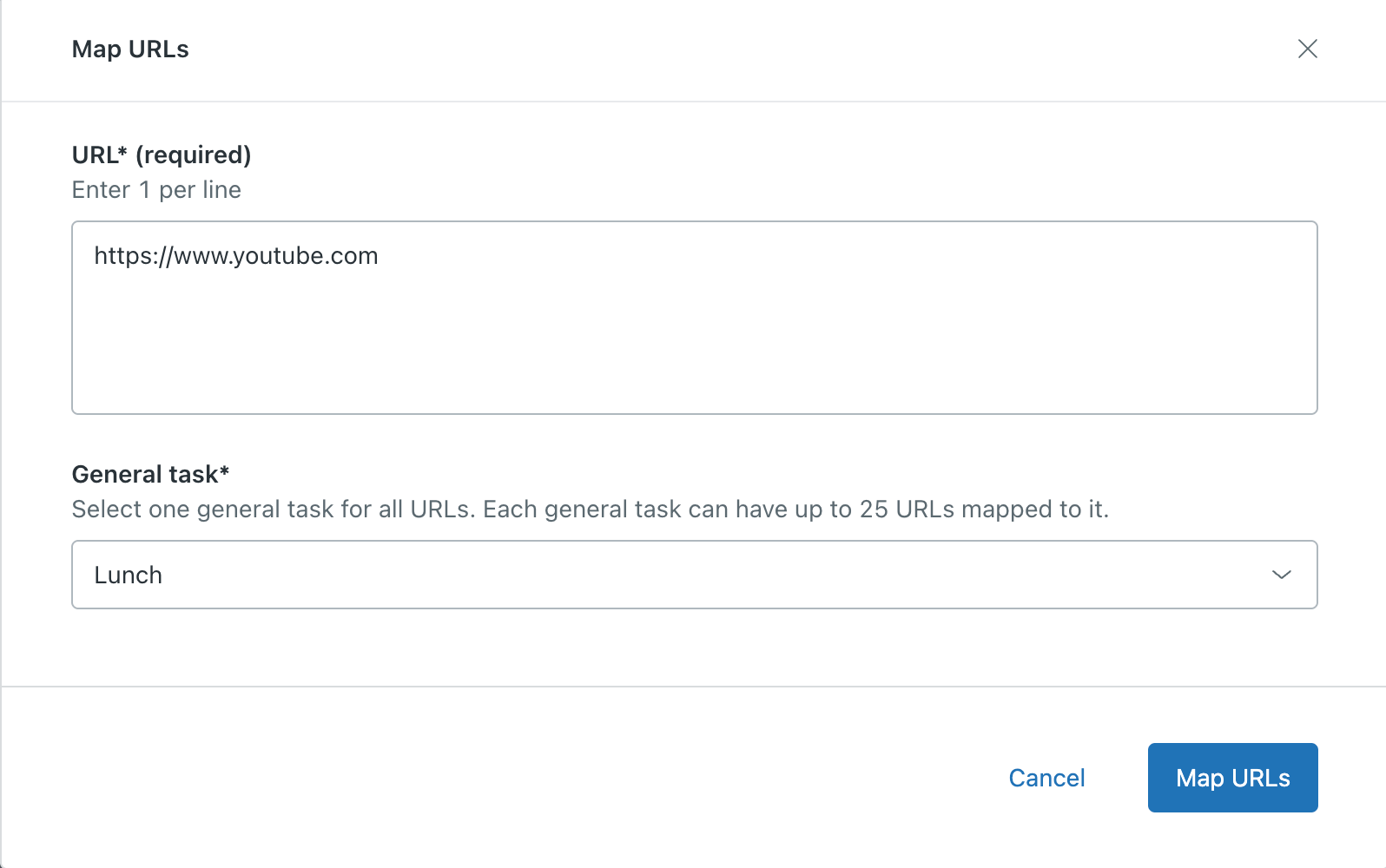
ヒント:多数のURLを設定している場合、検索ボックスを使うことで必要なURLのみを表示できます。また、フィルターをクリックして、特定の一般タスクまたはエージェントステータスに割り当てられたURLのみを表示することもできます。 - 「URLをマッピング」をクリックし、すべてのURLに対して1つの一般タスクまたはエージェントステータスを選択します。各一般タスクまたはステータスには、最大25個のURLをマッピングできます。
たとえば、「昼食」の一般タスクにhttps://www.youtube.com/を追加しておくとします。エージェントがYouTubeにアクセスするたびに、その時間は「昼食」として追跡されます。
 メモ:URLをエージェントの統合ステータスまたは一般タスクにマッピングすると、WFMではURLの末尾に常にワイルドカードが追加されます。たとえば、www.zendesk.com を指定すると、www.zendesk.com/* として保存され、そのドメイン内のすべてのページが追跡対象になります。
マッピングされた複数のURLが現在開いているページに一致する場合、システムは一致するURLのうち最も長いものを使用してアクティビティを記録し、より正確な追跡情報を提供します。
- (オプション)複数のURLを入力した場合は、「次へ」をクリックして、各URLが正しい一般タスクまたはステータスにマッピングされていることを確認します。
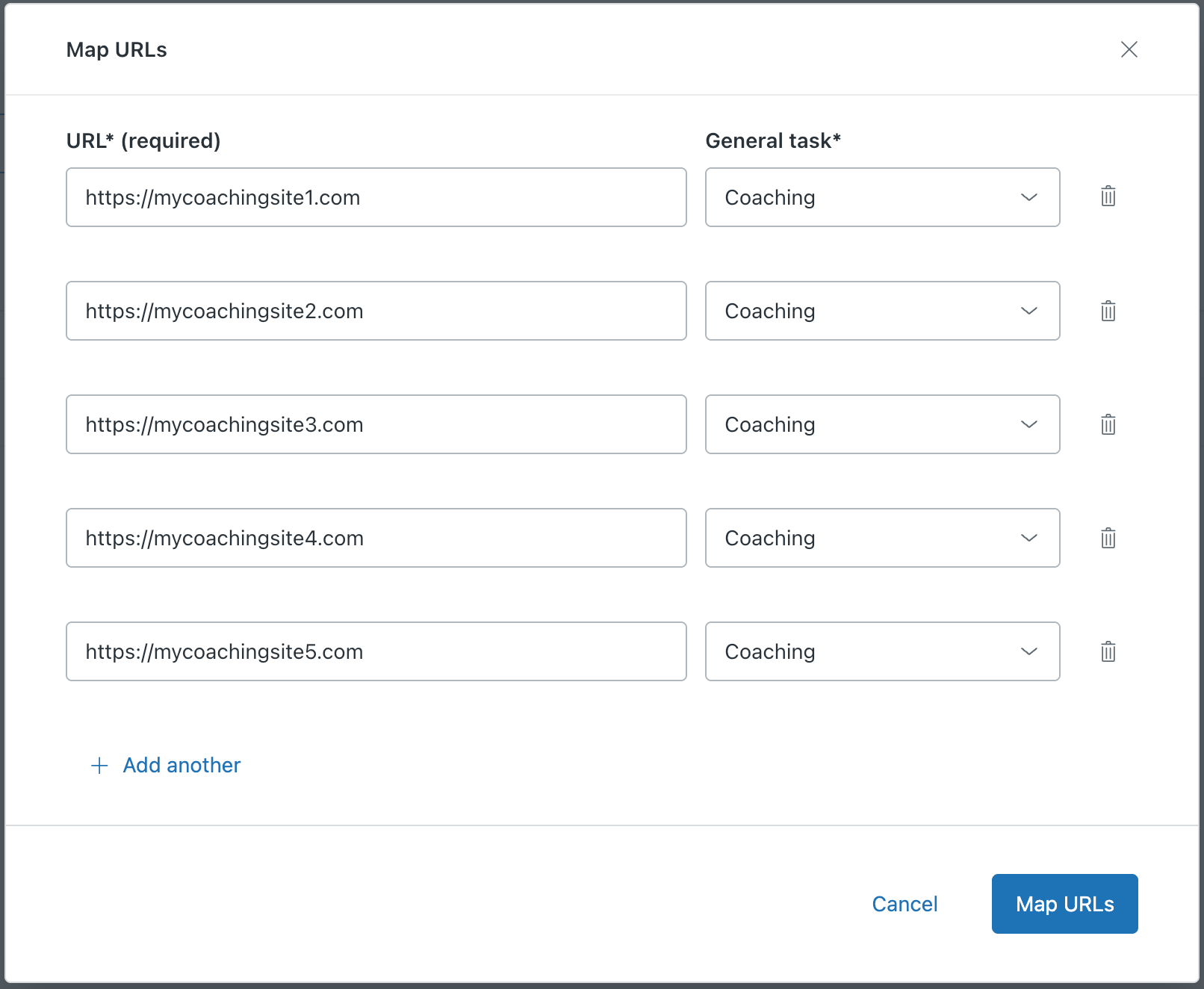
- URLをすべて入力したら、「URLをマッピングする」をクリックします。
エージェントは、マッピングされたURLのWebサイトでWFMアイコンをクリックすると、そのページに費やした時間に関連付けられた一般タスクまたはエージェントのステータスを確認できます。これは、エージェントがZendeskからサインアウトするまで自動的に継続されます。
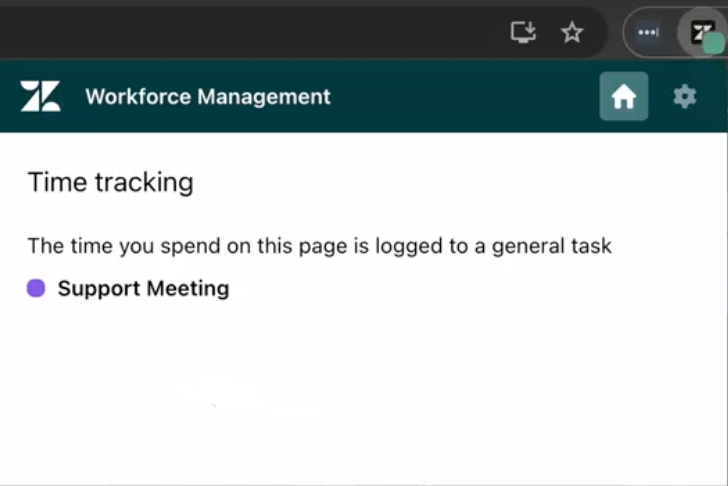
エージェントがサインアウトするかセッションが期限切れになると、追跡は一時停止され、再度サインインするまで再開されません。
拡張機能の追跡設定を構成する
拡張機能マネージャーの動作を制御するさまざまな設定を行うことができます。これらの設定は、ブラウザにZendeskの時間追跡用の拡張機能をインストールしているチームメンバーにのみ影響します。
拡張機能による追跡の設定を行うには
- ワークフォースマネジメントで、サイドバーの「 設定」をクリックし、「拡張機能による追跡」を選択します。
- 「設定を管理」をクリックします。
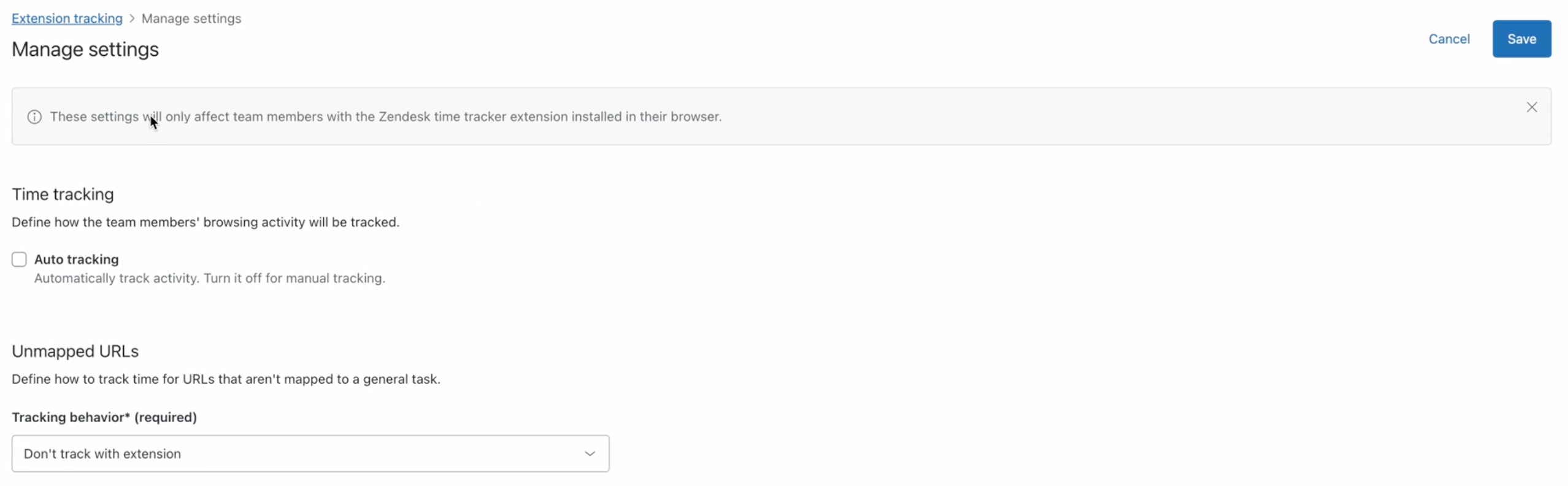
- 必要に応じて以下のオプションを設定します。
- 自動追跡:このオプションを選択すると、チームメンバーがZendeskにサインインしている間、そのメンバーのブラウザでのアクティビティが自動的に追跡されるようになります。
-
マッピングされていないURL:タスクに割り当てられていないURLの拡張機能トラッキングを設定します。以下の形式から選択します。
- 拡張機能による追跡を行わない:(デフォルト)マッピングされていないURLの閲覧時間は追跡されません。
- 特定の一般タスクまたはエージェントステータスとして追跡:ドロップダウンリストから、マッピングされていないURLを割り当てる一般タスクまたはエージェントステータスを選択します。
- 未追跡として追跡:マッピングされていないURLの閲覧時間を追跡し、この時間を「未追跡」としてラベルを付けます。
- 「保存」をクリックします。