検証済みのAI要約◀▼
QAクイズを活用すると、サポートチームのスキルを評価し、向上させることができます。特定のワークスペース向けに、カスタムの選択式クイズを作成できます。クイズは公開後に変更できませんが、複製して更新版を作成できます。下書きは公開前に編集可能です。ランキングチャートで結果を確認し、進捗を追跡できます。クイズは新メンバーのオンボーディングや、さまざまなチャネルにわたるチームの知識向上に役立ちます。
Zendesk QAのクイズを活用すると、サポートチームのスキルと知識を評価・向上させ、新メンバーのオンボーディングを支援できます。特定のワークスペース向けにカスタマイズしたクイズを作成できます。
エージェントとクイズを共有した後は、ランキングチャートでクイズ結果を確認できます。詳しくは「クイズの表示と管理」を参照してください。
この記事では、以下のトピックについて説明します。
クイズを作成する
クイズを作成できるのは、管理者、アカウントマネージャー、ワークスペースマネージャー、リーダーです。クイズはすべて選択式です。
クイズはワークスペースごとに作成されます。ワークスペース内のチームメンバーは誰でもクイズを受けられますが、各クイズは1回しか受けられません。同じクイズを別のワークスペースで再度受けることはできません。また、「すべてのワークスペース」に公開したクイズは、公開後に作成されたワークスペースでは利用できません。
クイズの質問にはテキストと画像を含めることができますが、回答はテキストのみです。質問には正解を複数設定でき、その場合、参加者はすべての正解を選択する必要があります。
公開したクイズは、後から内容を変更できません。ただし、削除は可能です。管理者およびアカウントマネージャーは、公開済みのクイズをすべて削除できます。ワークスペース管理者およびチームリーダーは、自分が作成した公開済みクイズに限り削除できます。
- 「品質保証」で、サイドバーの「
 コーチング」をクリックします。
 - 「クイズ」(
 )をクリックします。
 - 「+ クイズ」をクリックします。
- 「クイズのタイトル」を入力し、必要に応じて「説明」を入力します。
- 「クイズのアクセス」で、クイズを利用できるようにする1つまたは複数のワークスペースを選択します。
- 最初の質問のテキストを入力します。
- (オプション)質問に画像を含める場合は、画像アイコン(
 )をクリックして、PNG、GIF、WEBP、またはJPG形式の画像を追加します。
 - 「オプション」で、各選択肢を追加し、正しい答えの横にあるチェックボックスをクリックします。
- 別の質問を追加するには、「質問を追加する」をクリックするか、既存の質問の複製アイコン(
 )をクリックして、その質問をベースにコピーを作成します。
 - 質問を変更するには、次のいずれかの操作を実行します。
- クイズ内で質問の位置を変更するには、上矢印(
 )または下矢印(
 )をクリックします。
 - 質問を削除するには、削除アイコン(
 )をクリックします。
 - 質問内の選択肢の位置を変更するには、グラバーアイコン(
 )を使用して選択肢を手動で並べ替えます。
 - 質問内の選択肢を削除するには、削除したい選択肢の横にある削除アイコン(×)をクリックします。
- クイズ内で質問の位置を変更するには、上矢印(
- 「プレビュー」をクリックしてクイズをプレビューします。
- 「下書きとして保存」をクリックすると公開せずに保存できます。「公開」をクリックするとチームとクイズを共有できます。
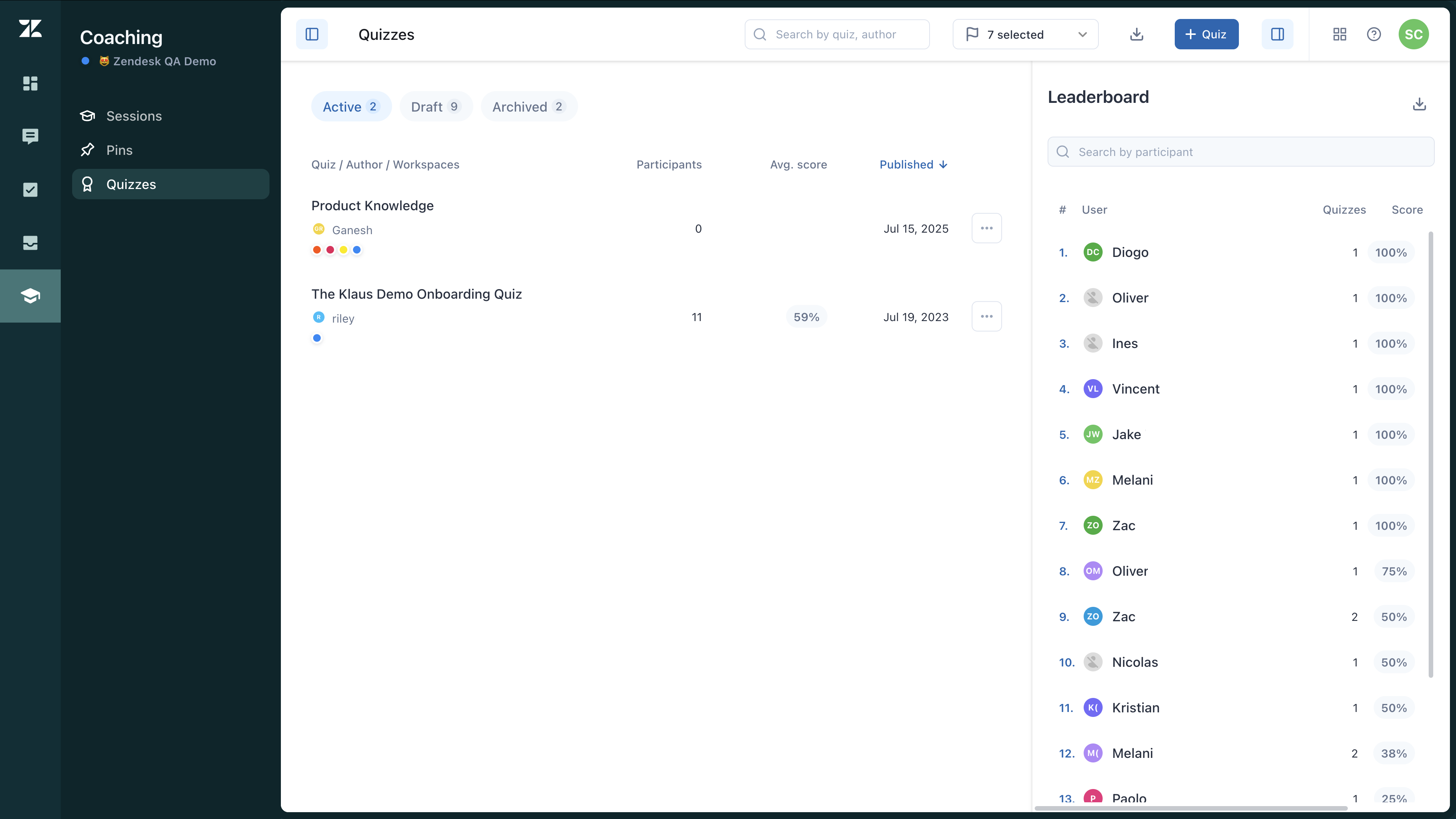
下書きとして保存したクイズは、後から編集して公開できます。公開したクイズは、後から内容を変更できません。下書きのクイズと公開済みのアクティブなクイズは、「クイズ」ページで確認できます。
クイズを複製する
公開・共有したクイズは、後から内容を変更できません。つまり、利用可能なワークスペースを変更することもできません。クイズに変更を加える必要がある場合は、複製を作成して修正してください。
クイズを複製するには
- 「品質保証」で、サイドバーの「 コーチング」をクリックします。
- クイズ()をクリックします。
- 複製するクイズの右端にあるオプションメニューアイコン(
 )をクリックし、「複製」を選択します。
複製したクイズが表示されます。
- そのクイズを修正し、「プレビュー」をクリックしてプレビューします。
- 「下書きとして保存」をクリックすると公開せずに保存できます。「公開」をクリックするとチームとクイズを共有できます。
クイズは「コーチング」>「クイズ」からアクセスできます。
クイズの下書きを編集する
下書きとして保存したクイズは編集することができます。公開済みでアクティブなクイズは編集できません。
クイズの下書きを編集するには
- 「品質保証」で、サイドバーの「 コーチング」をクリックします。
- 「クイズ」()をクリックします。
- クイズのリストの上部にある「下書き」タブをクリックします。
- 必要に応じて編集します。
- 「プレビュー」をクリックしてクイズをプレビューします。
- 「下書きとして保存」をクリックすると公開せずに保存できます。「公開」をクリックするとチームとクイズを共有できます。
なお、いったん公開したクイズは、後からは編集できません。