検証済みのAI要約◀▼
OAuthアクセストークンを使用してAPIへのアクセスを管理します。このアプローチでは、APIトークンを保存したり使用したりせずに、セキュアなAPI認証が確保されます。OAuthクライアントを作成してトークンを生成し、必要に応じてトークンの表示や削除を行い、クライアントの情報を編集します。Enterpriseプランでは、OAuthクライアントのアクティビティを追跡するための監査ログが提供されます。
OAuthアクセストークンを使用してAPIリクエストを認証できます。OAuthは、アプリケーションがZendeskのデータにアクセスする際に、機密情報であるAPIトークンを保存して使用することなく、安全にアクセスする方法を提供します。
APIトークンとは異なり、管理センターで直接OAuthアクセストークンを作成することはできません。まず管理センターでOAuthクライアントを作成し、定義されたOAuth認証フローでOAuthクライアントを使用してOAuthアクセストークンを作成する必要があります。
OAuthアクセストークンはAPIトークンとは別のものです。詳しくは、Zendesk開発者向けドキュメントの「Differences between API tokens and access tokens(APIトークンとアクセストークンの違い)」を参照してください。
この記事では、以下のトピックについて説明します。
- OAuthクライアントを作成する
- OAuthクライアントでアクセストークンを作成する
- OAuthクライアントトークンを表示する
- OAuthクライアントトークンのスコープを表示する
- OAuthクライアントトークンを削除する
- OAuthクライアントを編集する
- OAuthクライアントを削除する
- OAuthクライアントの監査ログを表示する(Enterprise)
OAuthアクセストークンを使用してAPIリクエストを認証するには、developer.zendesk.comの「OAuth access token」を参照してください。
OAuthクライアントを作成する
OAuthクライアントを使用すると、APIリクエストの認証に使用できるOAuthアクセストークンを作成できます。OAuthアクセストークンはAPIトークンと異なります。OAuthアクセストークンは、ZendeskユーザーのAPIトークンを保存および使用することなく、アプリケーションがZendeskのAPIにアクセスするためのセキュアな手段です。
OAuthクライアントを作成するには
-
管理センターで、サイドバーの「
 アプリおよびインテグレーション」をクリックし、「API」>「OAuthクライアント」を選択します。
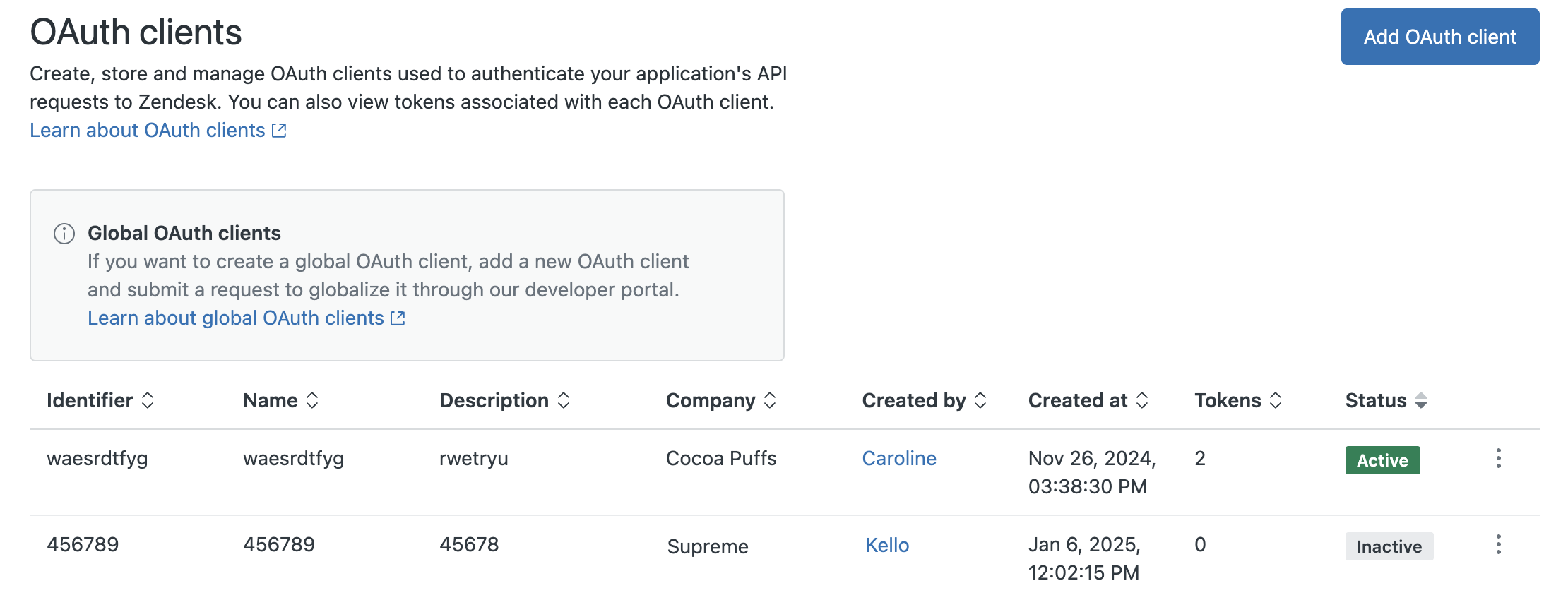
管理者がアカウントに追加したOAuthクライアントのリストが表示されます。
- 「OAuthクライアントを追加」をクリックし、「アプリケーションをZendeskに登録する」の手順に従って、クライアントを作成します。
OAuthクライアントでアクセストークンを作成する
管理センターでOAuthクライアントを作成した後、定義された認証フローでOAuthクライアントを使用してOAuthアクセストークンを作成できます。また、APIでOAuthクライアントを使用して、認証フローなしでアクセストークンを作成することもできます。これらのAPIトークンを使用してAPIリクエストを認証できます。詳しくは、開発者向けドキュメントの「Creating and using OAuth access tokens with the API(OAuthアクセストークンの作成とAPIでの使用)」を参照してください。
OAuthクライアントトークンを表示する
OAuthクライアント用に作成したアクセストークンを表示できます。
OAuthクライアントのアクセストークンを表示するには
-
管理センターで、サイドバーの「 アプリおよびインテグレーション」をクリックし、「API」>「OAuthクライアント」を選択します。
OAuthクライアントのリストが表示されます。クライアント識別子、名前、作成日、トークン数、ステータスなどのOAuthクライアントの情報が表示されます。
- リストから、トークンを表示するクライアントを見つけます。
- クライアントの右端にあるオプションメニューアイコン(
 )をクリックし、「トークンを表示」を選択します。
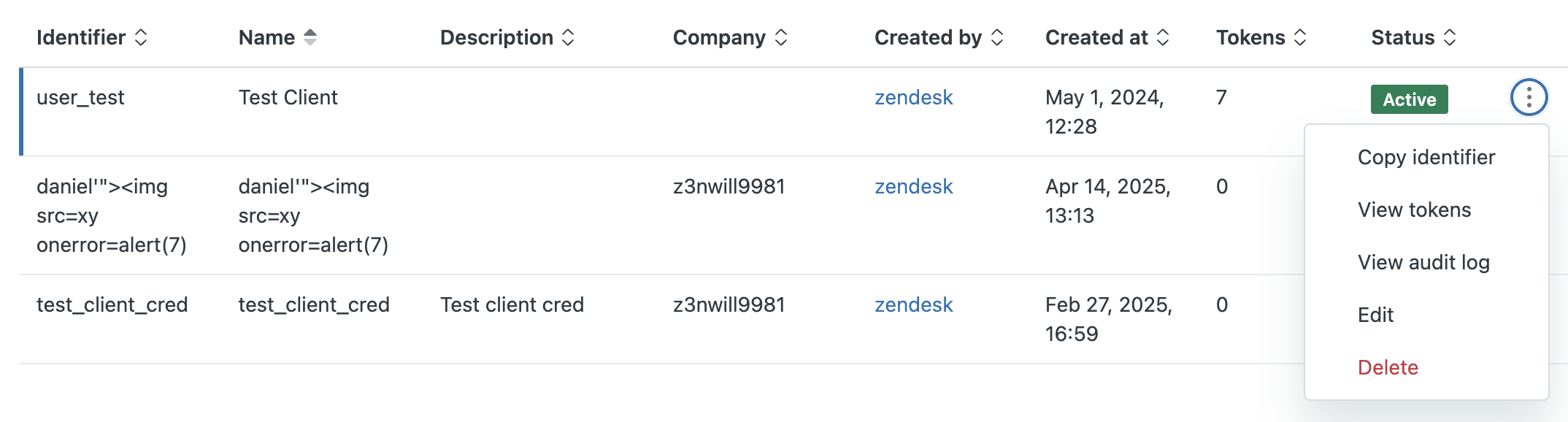
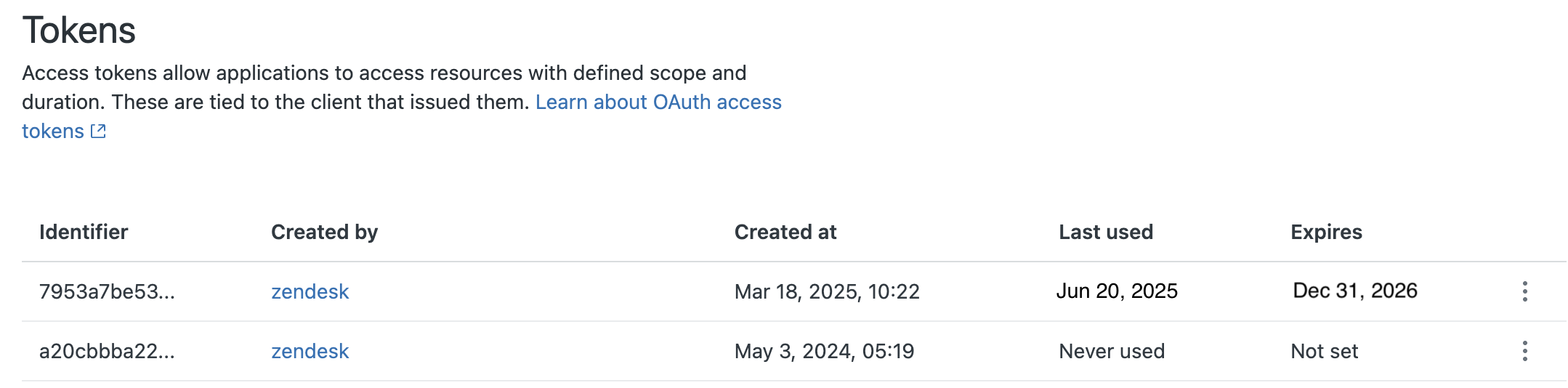
OAuthクライアントのアクセストークンのリストが表示されます。
トークンのないクライアントには、「トークンを表示」オプションは表示されません。
OAuthクライアントトークンのスコープを表示する
スコープは、トークンで認証されたリクエストが、データの投稿・更新・削除を行えるのか、それとも取得のみに制限されるのかを定義します。
OAuthクライアントトークンのスコープを表示するには
- 管理センターで、サイドバーの「 アプリおよびインテグレーション」をクリックし、「API」>「OAuthクライアント」を選択します。
- リスト内で該当のクライアントを見つけます。
- クライアントの右端にあるオプションメニューアイコン()をクリックし、「トークンを表示」を選択します。
- スコープを表示したいトークンを見つけます。
- トークンの右端にあるオプションメニューアイコン()をクリックし、「スコープを表示」をクリックします。
OAuthクライアントトークンを削除する
OAuthクライアントトークンのセキュリティが侵害されている疑いがある場合は、そのトークンを削除してください。使用されていないOAuthクライアントや、アクティブにする必要のないクライアントは削除可能です。
OAuthクライアントトークンを削除するには
- 管理センターで、サイドバーの「 アプリおよびインテグレーション」をクリックし、「API」>「OAuthクライアント」を選択します。
- リスト内で該当のクライアントを見つけます。
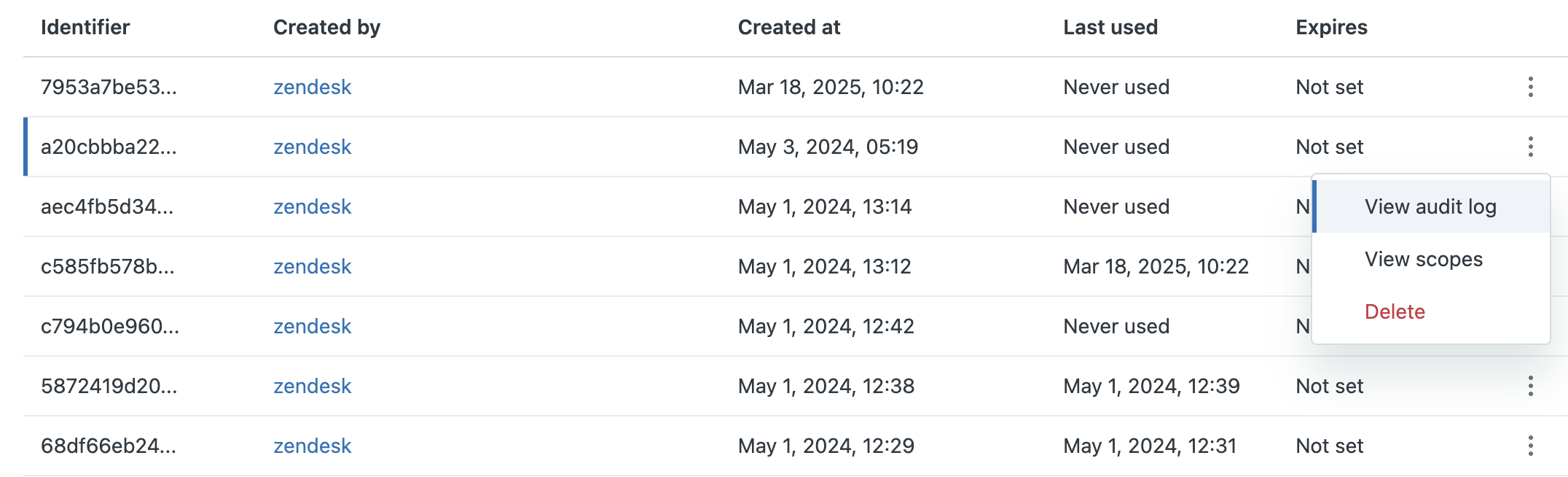
- クライアントの横にあるオプションメニューアイコン()をクリックし、「トークンを表示」を選択します。
- 削除したいトークンを見つけます。
- トークンの右端にあるオプションメニューアイコン()をクリックし、「削除」を選択します。
OAuthクライアントを編集する
管理センターでOAuthクライアントを編集することができます。クライアント名、説明、ロゴ、リダイレクトURLなどの情報を変更できます。
OAuthクライアントを編集するには
- 管理センターで、サイドバーの「 アプリおよびインテグレーション」をクリックし、「API」>「OAuthクライアント」を選択します。
- リスト内で該当のクライアントを見つけます。
- クライアントの右端にあるオプションメニューアイコン()をクリックし、「編集」を選択します。
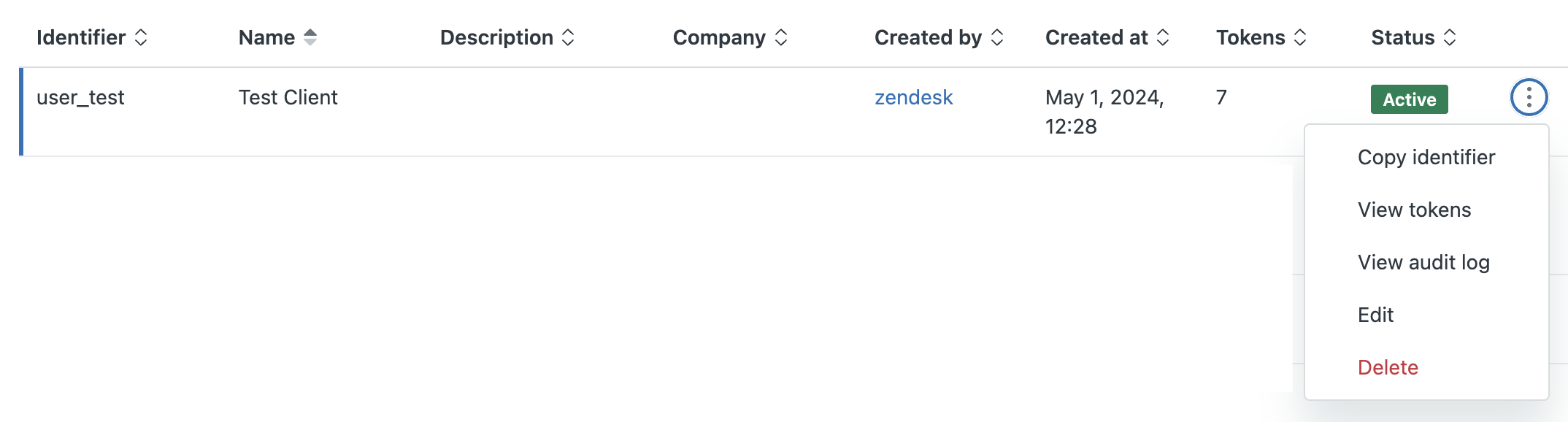
クライアントの説明が、編集可能なフィールドと共に表示されます。
- 必要に応じて変更を行ない、「保存」をクリックします。
OAuthクライアントを削除する
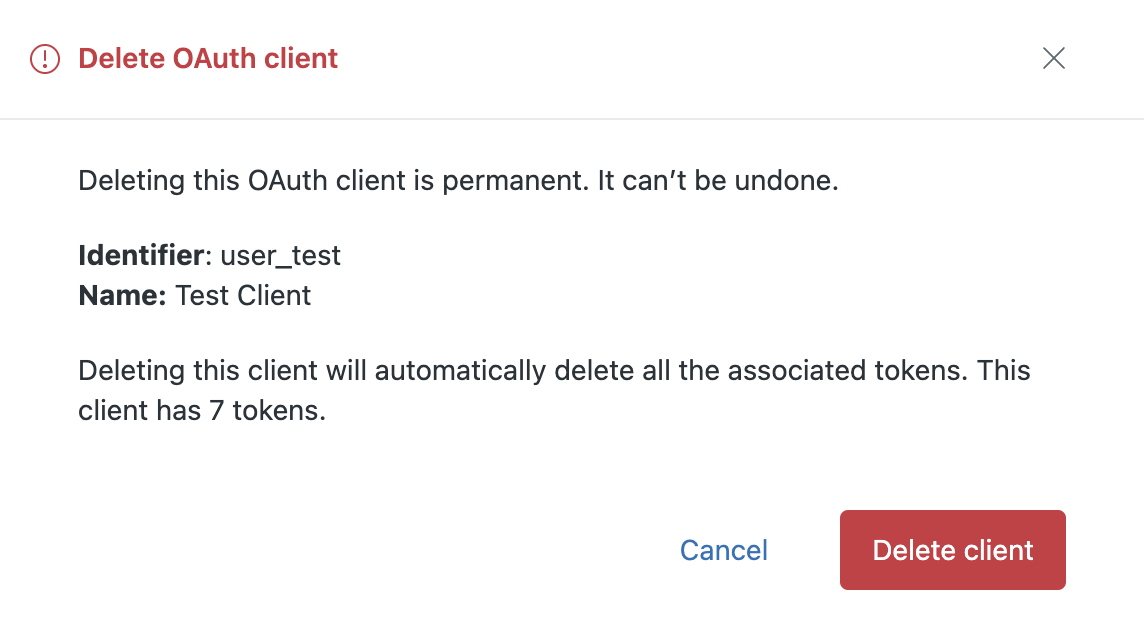
OAuthクライアントを削除すると、そのクライアントで作成されたすべてのアクセストークンが非アクティブになります。削除したOAuthクライアントは、元に戻せません。この操作は取り消しできません。クライアントを削除すると、そのクライアントに関連付けられているすべてのトークン(存在する場合)も直ちに失効します。
アクセストークンを個別に削除することもできます。
OAuthクライアントを削除するには
- 管理センターで、サイドバーの「 アプリおよびインテグレーション」をクリックし、「API」>「OAuthクライアント」を選択します。
- リスト内で該当のクライアントを見つけます。クライアントの右端にあるオプションメニューアイコン()をクリックし、「削除」を選択します。
- 確認画面で、「クライアントを削除」をクリックします。
OAuthクライアントの監査ログを表示する(Enterprise)
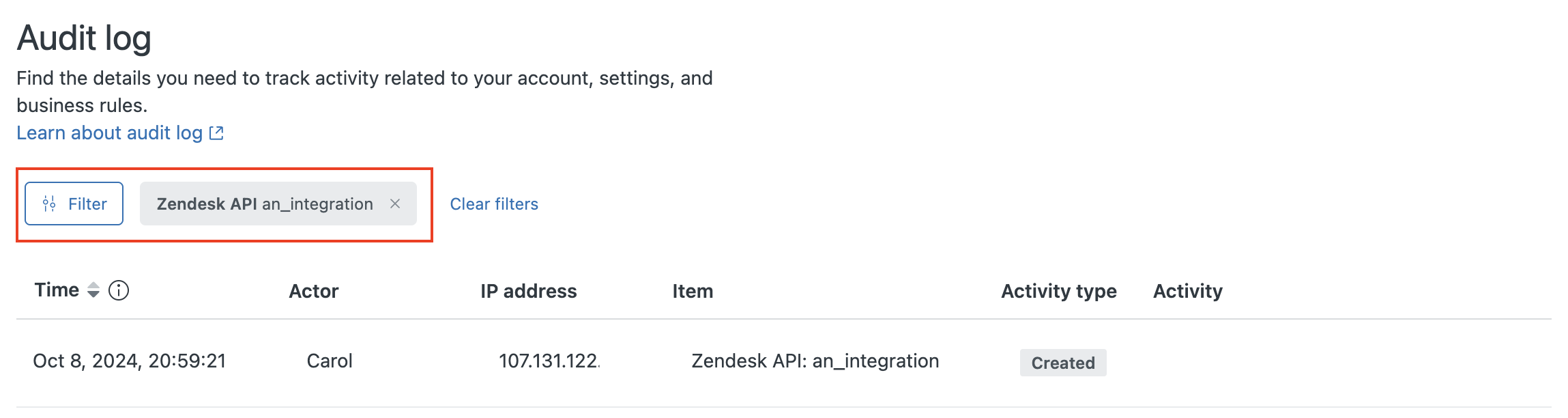
Enterpriseプランでは、OAuthクライアントの作成、非アクティブ化、再アクティブ化などのアクティビティが監査ログに記録されます。
OAuthクライアントの監査ログを表示するには
- 管理センターで、サイドバーの「 アプリおよびインテグレーション」をクリックし、「API」>「OAuthクライアント」を選択します。
- リスト内で該当のクライアントを見つけます。
- クライアントの右端にあるオプションメニューアイコン()をクリックし、「監査ログを表示」を選択します。
選択したOAuthクライアントにフィルターを適用した状態で監査ログが開きます。監査ログには、クライアントに関連するアクティビティが表示されます。