検証済みのAI要約◀▼
WFM管理者は、チームの割り当てをユーザー管理ページで一括管理できます。複数のユーザーを、1つまたは複数のチームに一括で追加したり、チームから削除したりできます。これにより、効率的な名簿管理ができ、時間と労力を節約できます。ユーザーを選択し、チームを指定して変更を確定するだけで操作が完了します。この機能により、チーム構造を効率的に整理・調整しやすくなります。
Zendeskワークフォースマネジメント(WFM)のチームは組織構造の一部であり、メンバー構成を管理する手段となります。「チームメンバー」ページから、1つまたは複数のチームにユーザーを追加したり、チームから削除したりできます。
「チームメンバー」ページでユーザーをチームに追加したり、チームから削除したりするには、WFM管理者である必要があります。
この記事では、以下のトピックについて説明します。
チームにユーザーを追加する
「チームメンバー」ページから、1つまたは複数のチームに個々のユーザーまたは複数のユーザーを一度に追加できます。
チームへユーザーを追加するには
- ワークフォースマネジメントで、サイドバーにあるメンバーアイコン(
 )をクリックし、「チームメンバー」を選択します。
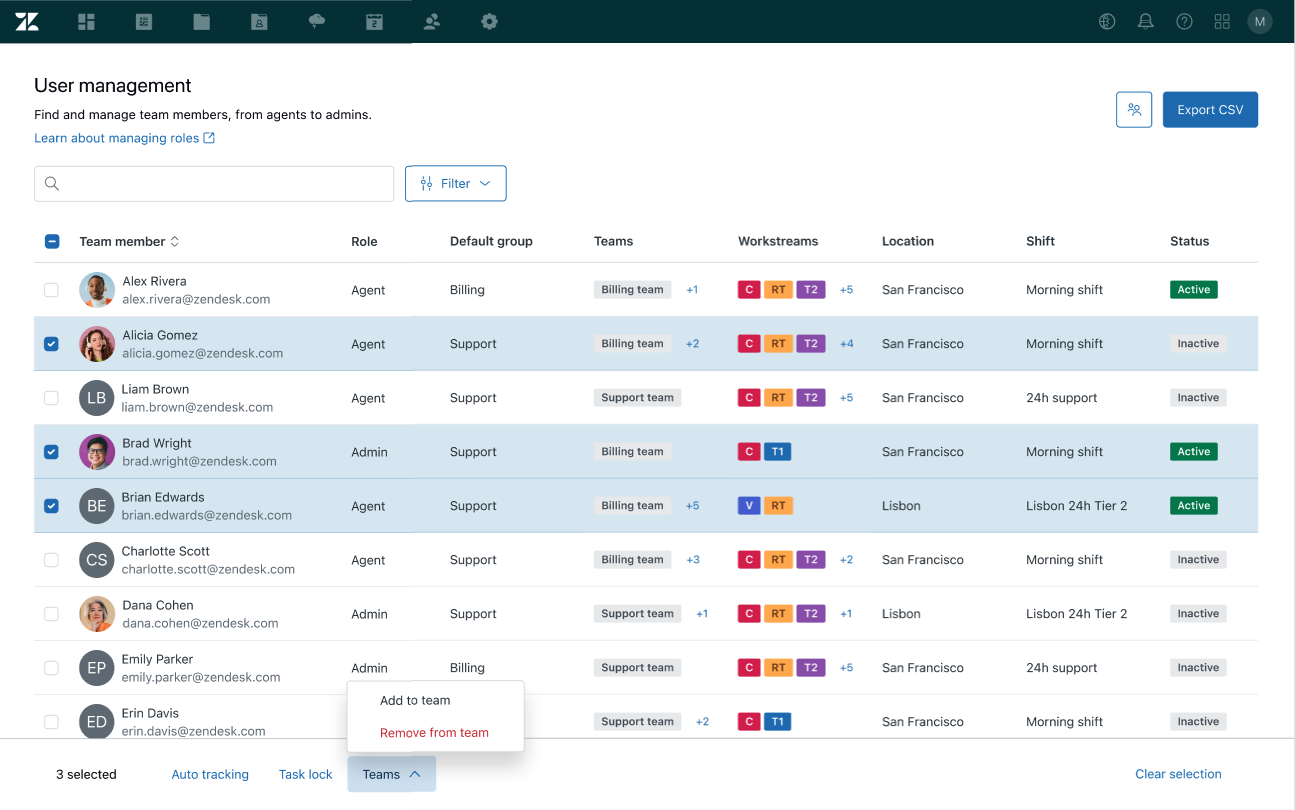
 - チームに追加するユーザーを選択します。
- ページの下部に表示されるツールバーで、「チーム」をクリックします。
- 「チームに追加」を選択します。
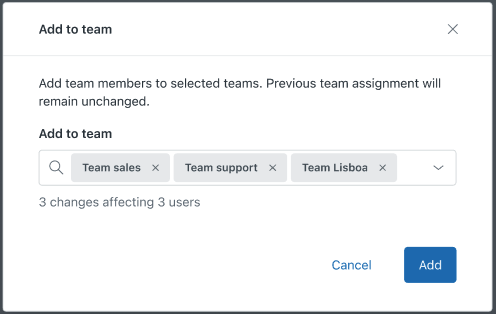
- 選択したユーザーを追加するチームを1つ以上選択します。
- チーム名の最初の数文字を入力してオートコンプリートするか、ドロップダウンメニューから選択します。
- 「追加」をクリックします。
チームからユーザーを削除する
「チームメンバー」ページを使用して、1人または複数のユーザーを、1つまたは複数のチームから一括で削除できます。
チームからユーザーを削除するには
- ワークフォースマネジメントで、サイドバーにあるメンバーアイコン()をクリックし、「チームメンバー」を選択します。
- チームから削除するユーザーを選択します。
- ページの下部に表示されるツールバーで、「チーム」をクリックします。
- 「チームから削除する」を選択します。
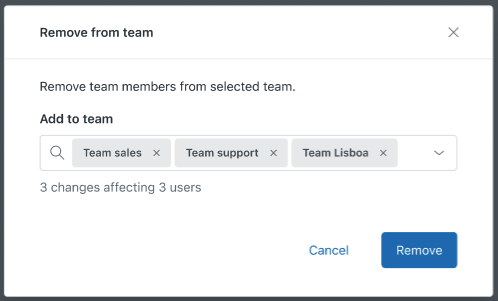
- 選択したユーザーを削除するチームを1つ以上選択します。
チーム名の最初の数文字を入力してオートコンプリートするか、ドロップダウンメニューから選択します。
- 「削除」をクリックします。