統合ナビゲーションを使用すると、Zendeskの製品や機能をまたいで移動できる統一されたインターフェイスが提供されます。このインターフェイスにより、管理者やエージェントがZendesk製品の操作に慣れるまでの負担を大幅に軽減します。また、一貫性があり簡素化されたナビゲーションにより、エージェントや管理者の日常業務の効率化にも役立ちます。
この記事では、以下のトピックについて説明します。
統合ナビゲーションの主な機能
このセクションでは、製品メニュー、サイドナビゲーション、検索フィールドなど、製品間で機能する統合ナビゲーションの主な機能について説明します。
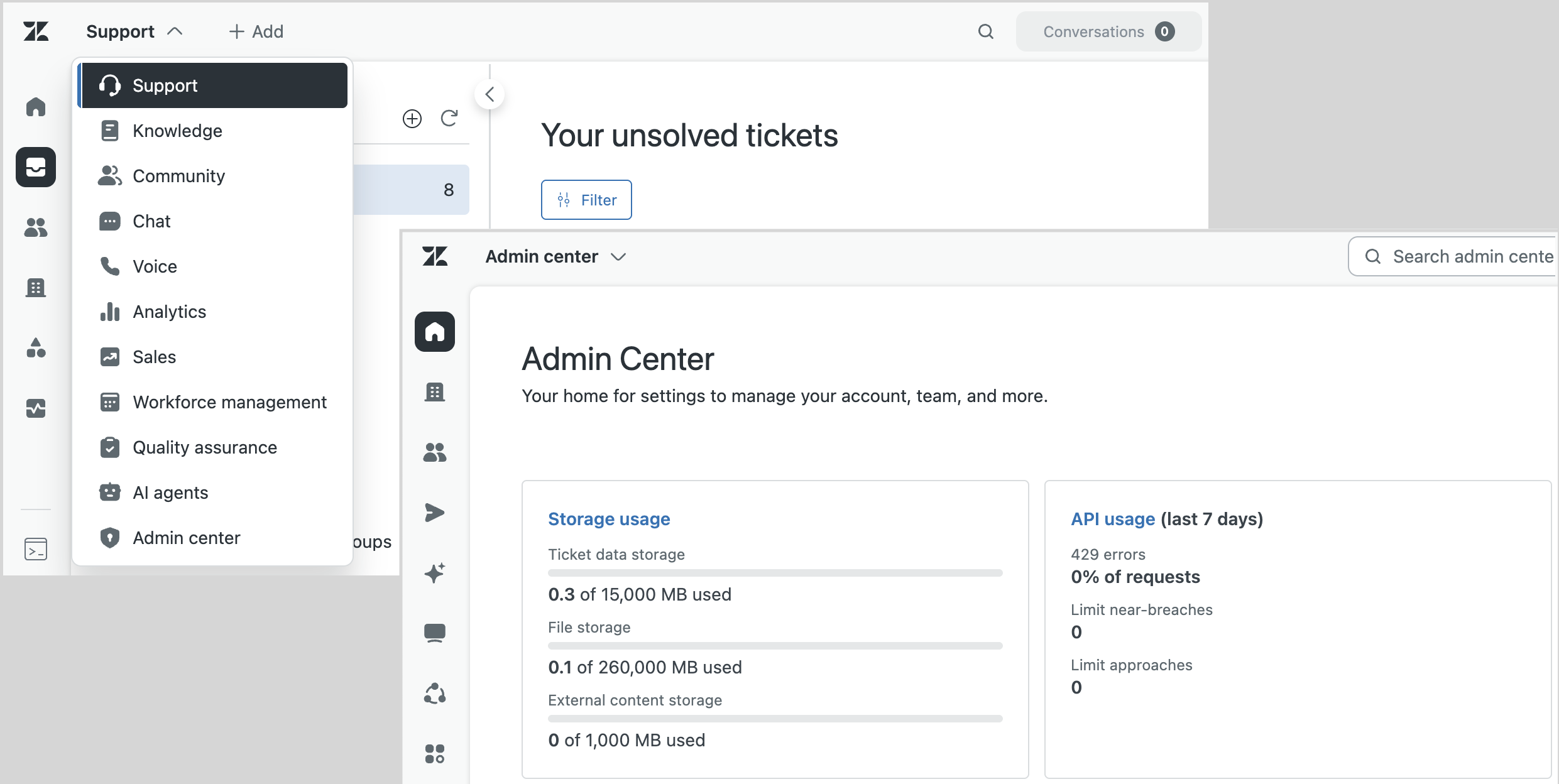
以下の動画で、統合ナビゲーションの概要をご覧ください。
Zendeskの統合ナビゲーションの概要 [3:15]
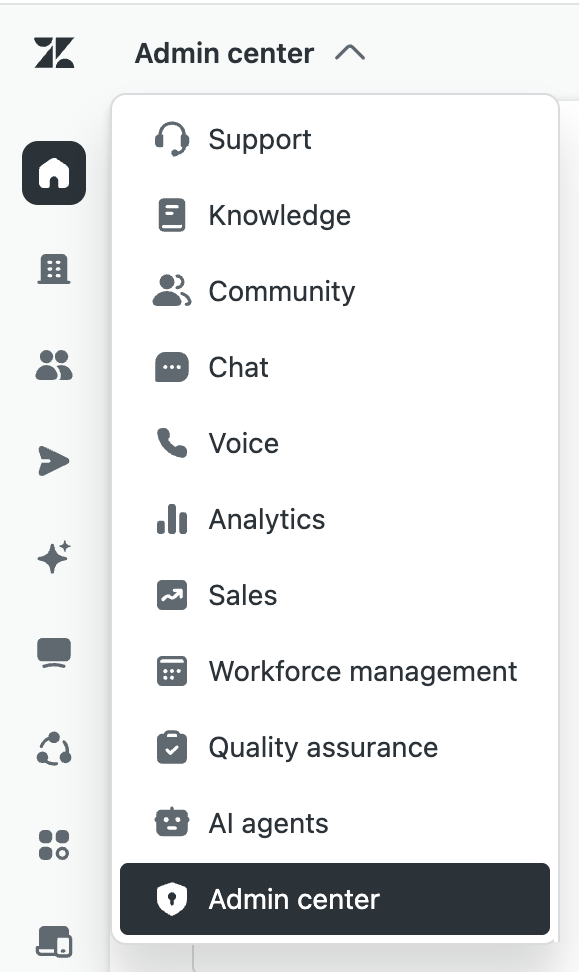
製品メニューを使用する
製品の切り替えには製品メニューを使用します。製品メニューは各Zendesk製品で同じ位置に表示されます。各製品内のサイドナビゲーションパネルの隣に配置されているため、簡単にアクセスできます。詳しくは「Zendesk製品間の移動」をご覧ください。
サイドナビゲーションを使用する
各製品内のナビゲーションは、製品間で一貫した位置に表示されるサイドナビゲーションパネルで行います。ナビゲーションパネルには、クリックして製品内の特定の領域をすばやく開けるアイコンが表示されます。このトピックではSupportのサイドナビゲーションの例を紹介しますが、他のZendesk製品でも同様のナビゲーションオプションを利用できます。
製品内を移動するには
- サイドナビゲーションのアイコンをクリックして、製品内のさまざまな領域に切り替えます。
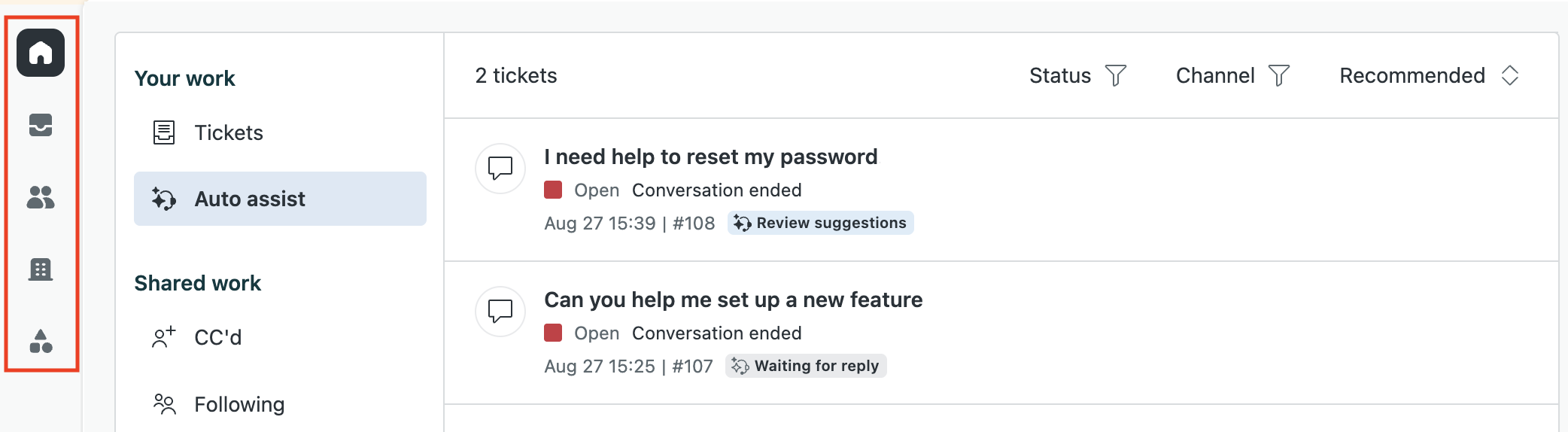
デフォルトでは、Supportのサイドナビゲーションには、「エージェントホーム」、「ビュー」、「カスタマー」、「組織」、「カスタムオブジェクトレコード」の各アイコンが表示されます。インストールされている機能やアドオンによっては、追加のアイコンが表示される場合があります。「レポート」アイコンと「管理」アイコンは削除されました。代わりに、分析と管理センターには製品メニューからのみアクセスします。
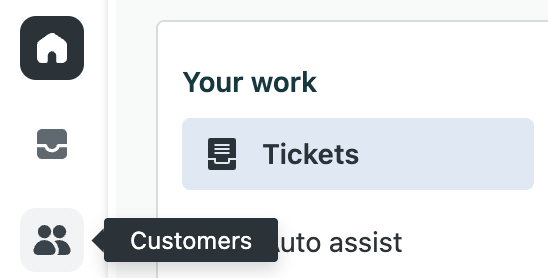
各ナビゲーションアイコンには、操作のヒントとなるツールチップが表示されます。
- ツールチップを表示するには、アイコンにマウスカーソルを合わせます。
各製品のデフォルトのナビゲーションアイコンの一覧については、「統合ナビゲーションのアイコン」を参照してください。
検索フィールドを使用する
該当する場合、検索機能を備えた各製品では、ページ上部の同じ位置に「検索」フィールドが表示されます。探し回る必要はありません。


製品内を検索するには
- 「検索」フィールドに検索語を入力します。
入力中、検索語句に一致する項目が「検索」フィールドの下に表示されます。
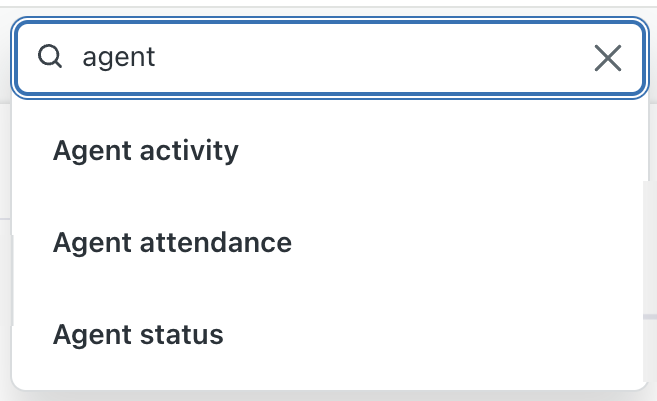
- 候補を選択して検索を完了するか、Returnキーを押します。
サイドバーナビゲーションの表示/非表示を切り替える
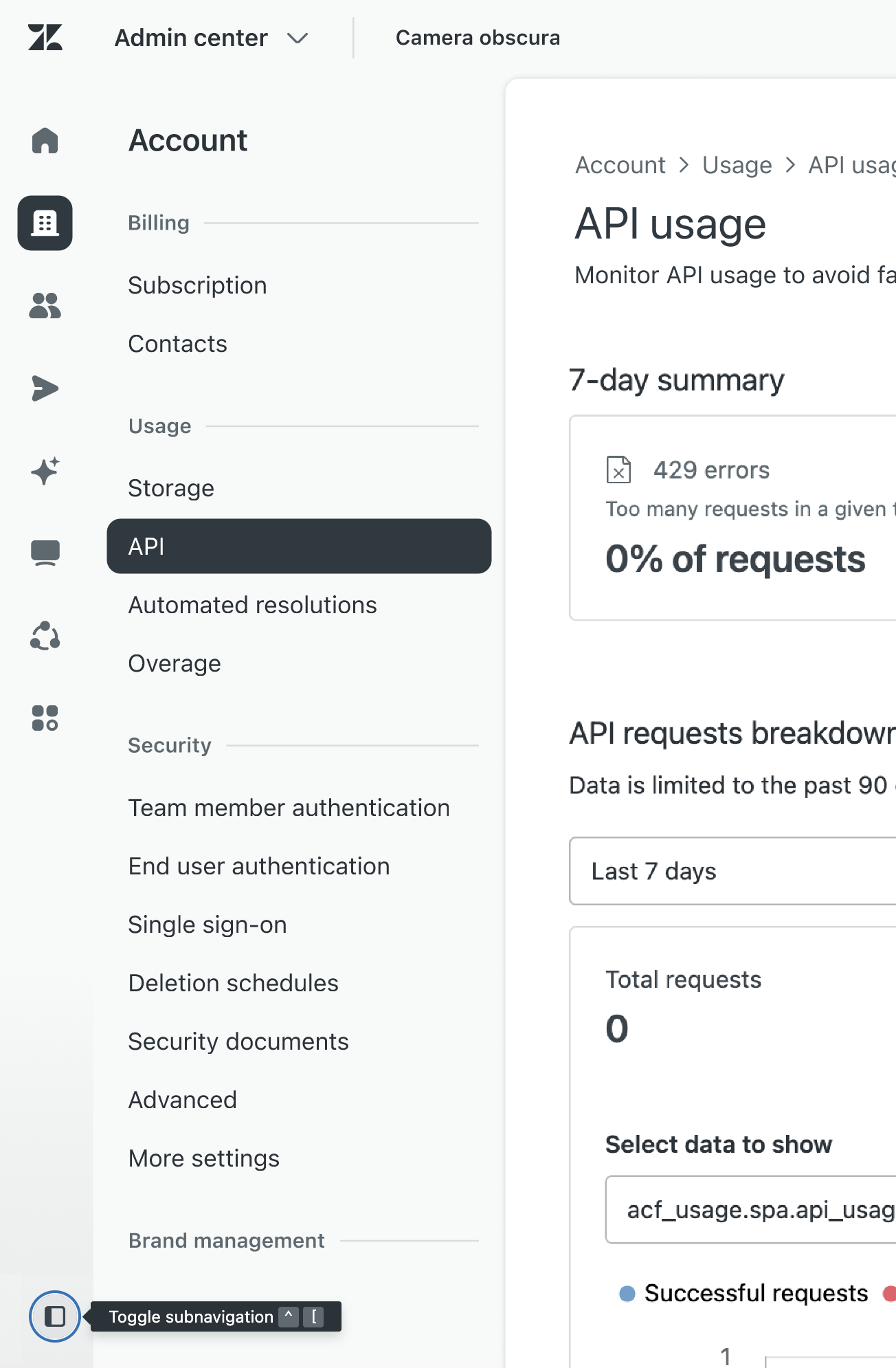
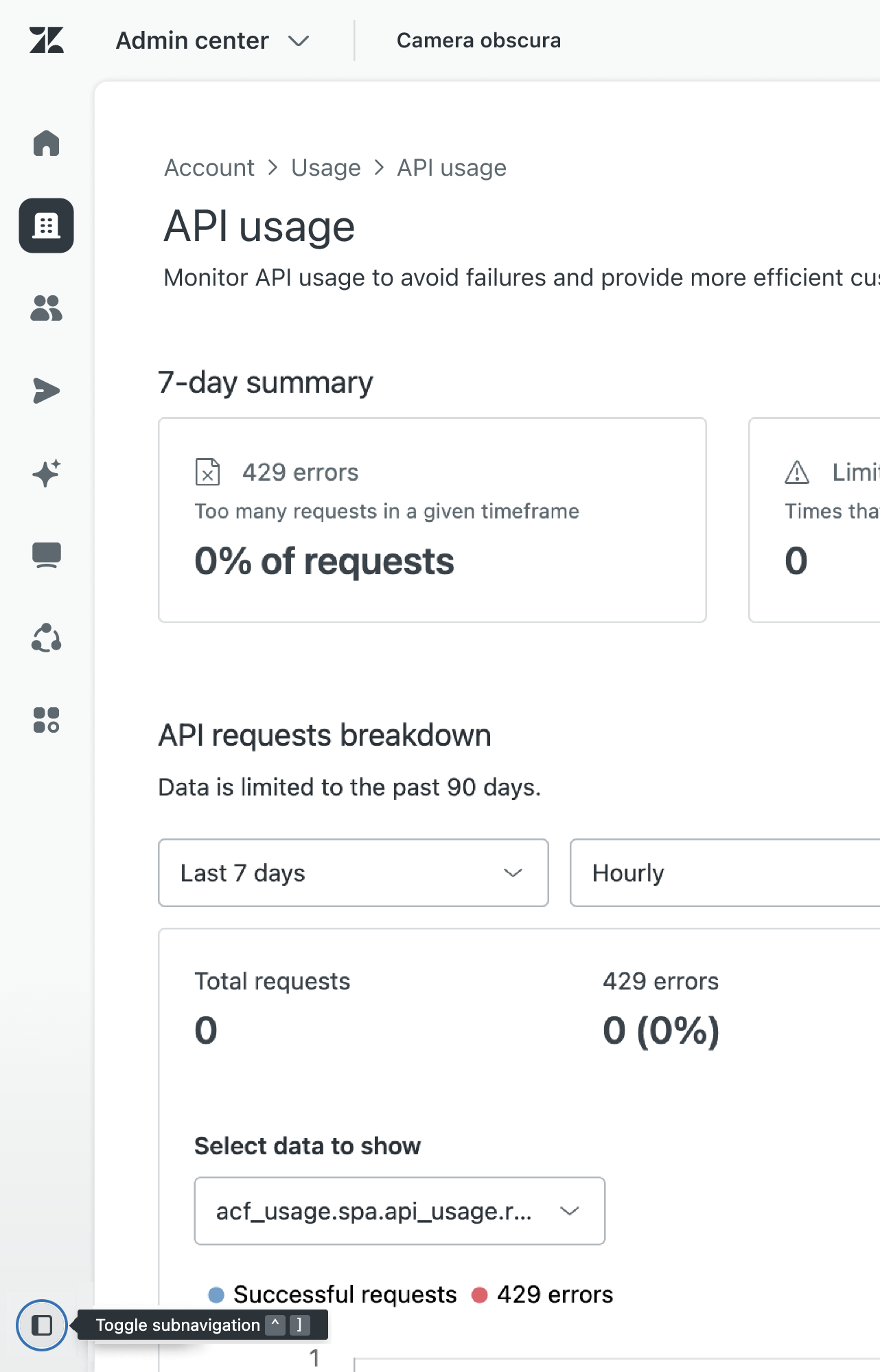
管理センターには、ナビゲーションパネル下部に表示/非表示のコントロールがあり、必要に応じて作業領域を広く取ることができます。
サイドバーナビゲーションの表示/非表示を切り替えるには
- ナビゲーションパネル下部のサイドバーアイコン(
 )をクリックして、第2階層のナビゲーションコントロールを表示または非表示にします。
 - サイドバーナビゲーションは、キーボードショートカットでも表示/非表示を切り替えられます。詳細については、サイドバーアイコン()の横に表示されるツールチップを参照してください。
| ナビゲーションを展開した状態 | ナビゲーションを折りたたんだ状態 |
|---|---|
 |
 |
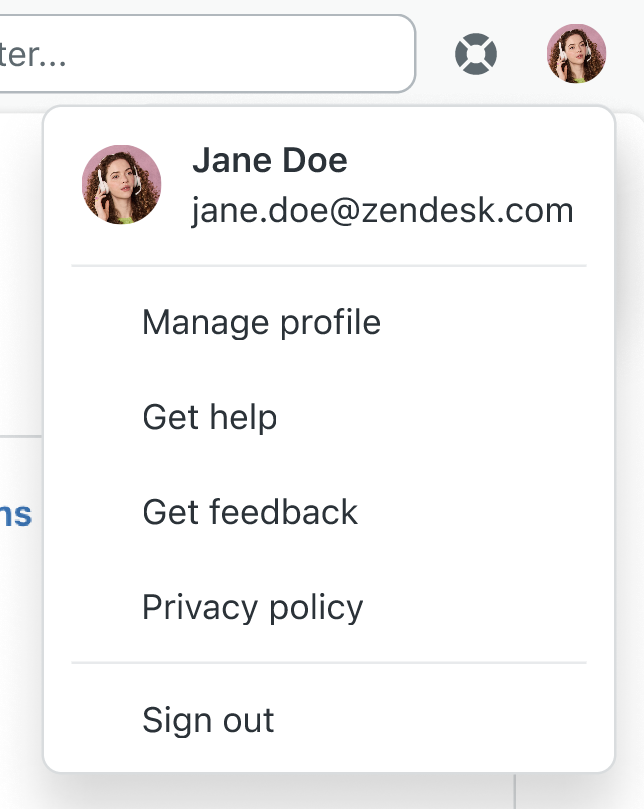
ユーザープロフィールの統一フレームワーク
製品固有の詳細は維持しつつ、ユーザープロフィールの見た目と操作感は製品間で共通化されているため、参照や利用が容易です。
ナビゲーションバッジ
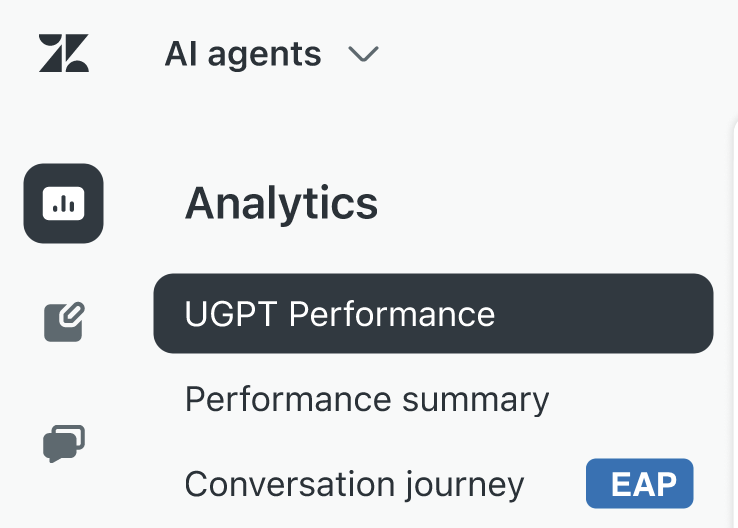
新機能やその他の変更点を強調するため、統合ナビゲーションには、アカウント内の特別な機能やオプションがあるページを示すバッジが含まれます。「新機能」、「早期アクセスプログラム(EAP)」、「トライアル」などのバッジが表示されます。
ヘルプを表示する
管理センターとSupportには、Zendeskアカウントの設定やZendesk機能の学習に役立つリソースへのアクセスが用意されており、より早くお客様対応を開始できます。
- ヘルプを表示するには、ページ上部のヘルプアイコン(
 )をクリックします。
 セットアップ手順の一覧が表示されます。ヘルプでは次のことができます。
- チュートリアル動画付きのステップバイステップのセットアップガイドを表示する
- 記事、コミュニティ投稿、トレーニングコースへのリンクを探す
- Zendeskヘルプセンターの記事を検索する
統合ナビゲーションのアイコン
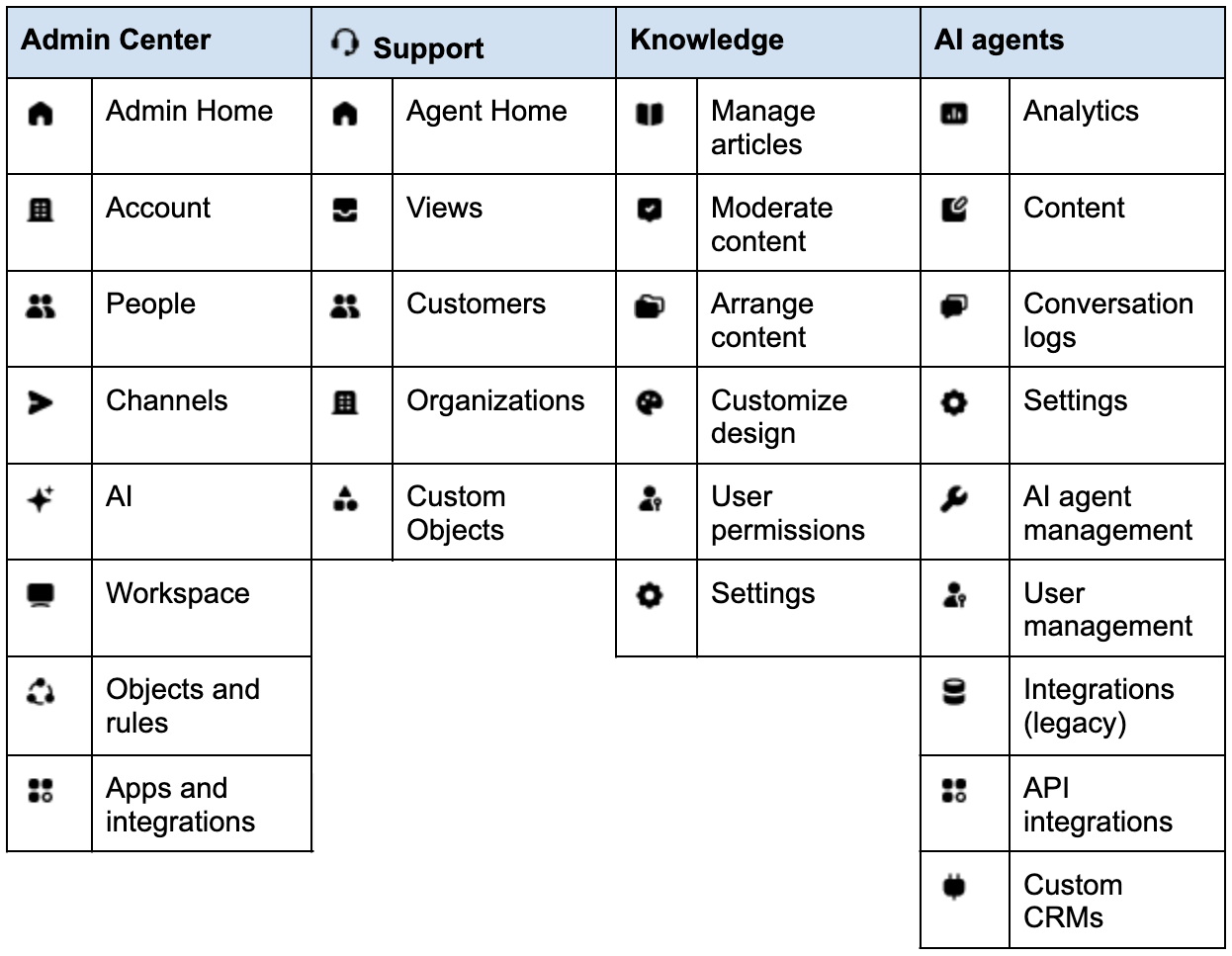
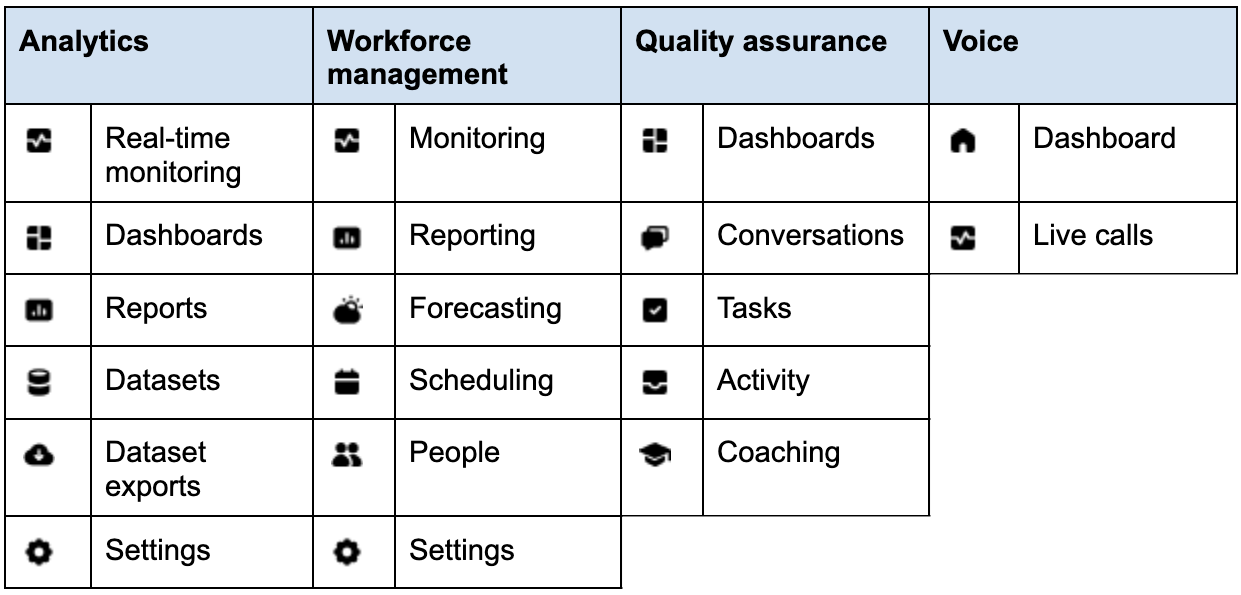
以下の表は、Zendesk製品のデフォルトの統合ナビゲーションアイコンと、各アイコンのツールチップを示しています。アイコンは、製品間で同様の機能を表すように統一されているため、ナビゲーション先をすばやく認識しやすくなります。たとえば、メンバーアイコン( )や設定アイコン(
 )などです。
Supportのナビゲーション機能
製品全体で共通のトップレベルナビゲーションに加えて、Supportには、エージェントがチケットでの会話をより管理しやすくするナビゲーション機能も用意されています。詳しくは以下を参照してください。
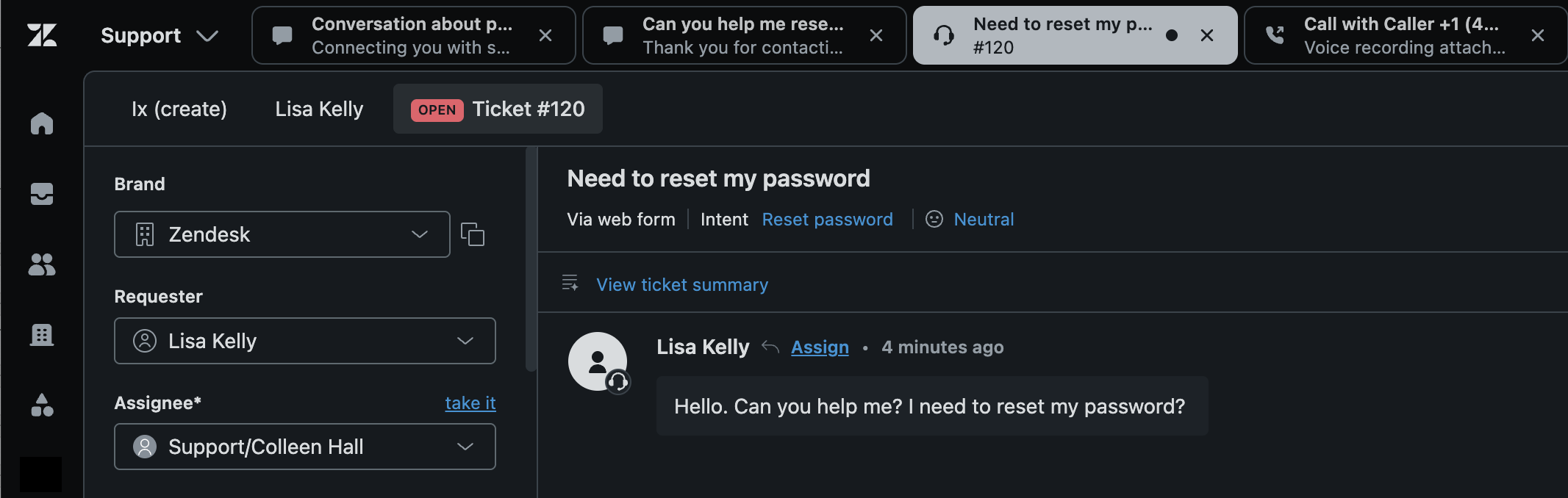
強調表示されるチケットタブ
エージェントは同時に複数のチケットを扱うことがよくあります。Supportでは、現在作業中のチケットが強調表示されるため、どのチケットを操作しているかを把握しやすくなります。
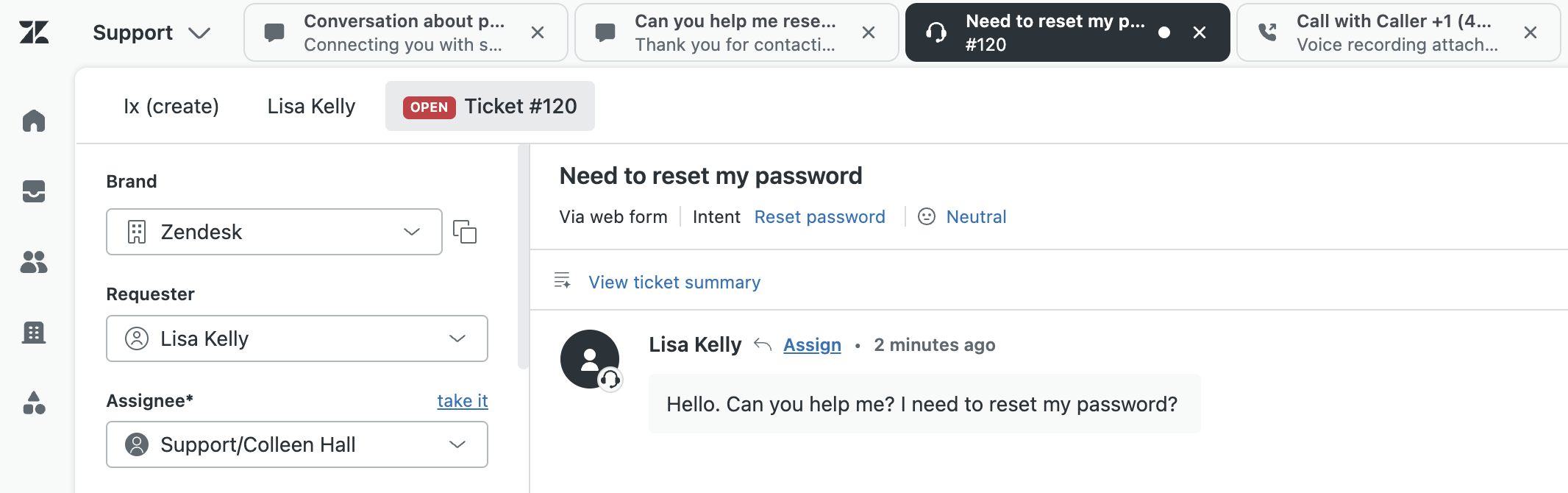
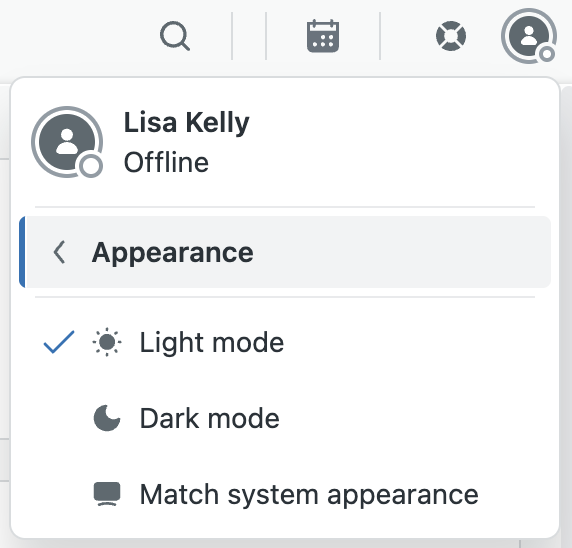
この強調表示は、チケットインターフェイスのライトモード/ダークモードのどちらでも機能します。
チケットタブを並べ替える
チケットインターフェイスで会話を管理しやすくするため、ドラッグ&ドロップでチケットタブの順序を変更できます。たとえば、重要なお客様のチケットタブを左側へ移動すると、簡単にアクセスして返信できます。
チケットタブを並べ替えるには
- 移動したいタブをクリックします。
- マウスボタンを押したまま、上部のチケットバーに沿って目的の位置までドラッグします。
- マウスボタンを離します。
- 目的の順序になるまでタブのドラッグ&ドロップで並べ替えを続けます。
チケットのオーバーフローを表示する
上部のチケットバーに収まりきらないほど多くのチケットを開いている場合、新しいチケットタブはオーバーフローオプションメニューに表示されます。このメニューを使用して、開いているチケットにアクセスしたり、その他のタスクを行ったりできます。開いているチケットタブをこのオプションメニューに入れることで、チケットタブの幅が圧縮されて読みにくくなるのを防げます。オーバーフローメニュー内のチケットも、ドラッグ&ドロップで任意のタブ位置へ移動できます。
チケットタブのオーバーフローを表示するには
- 上部バーのオプションメニューアイコン(
 )をクリックします。
開いている追加タブの一覧が表示されます。
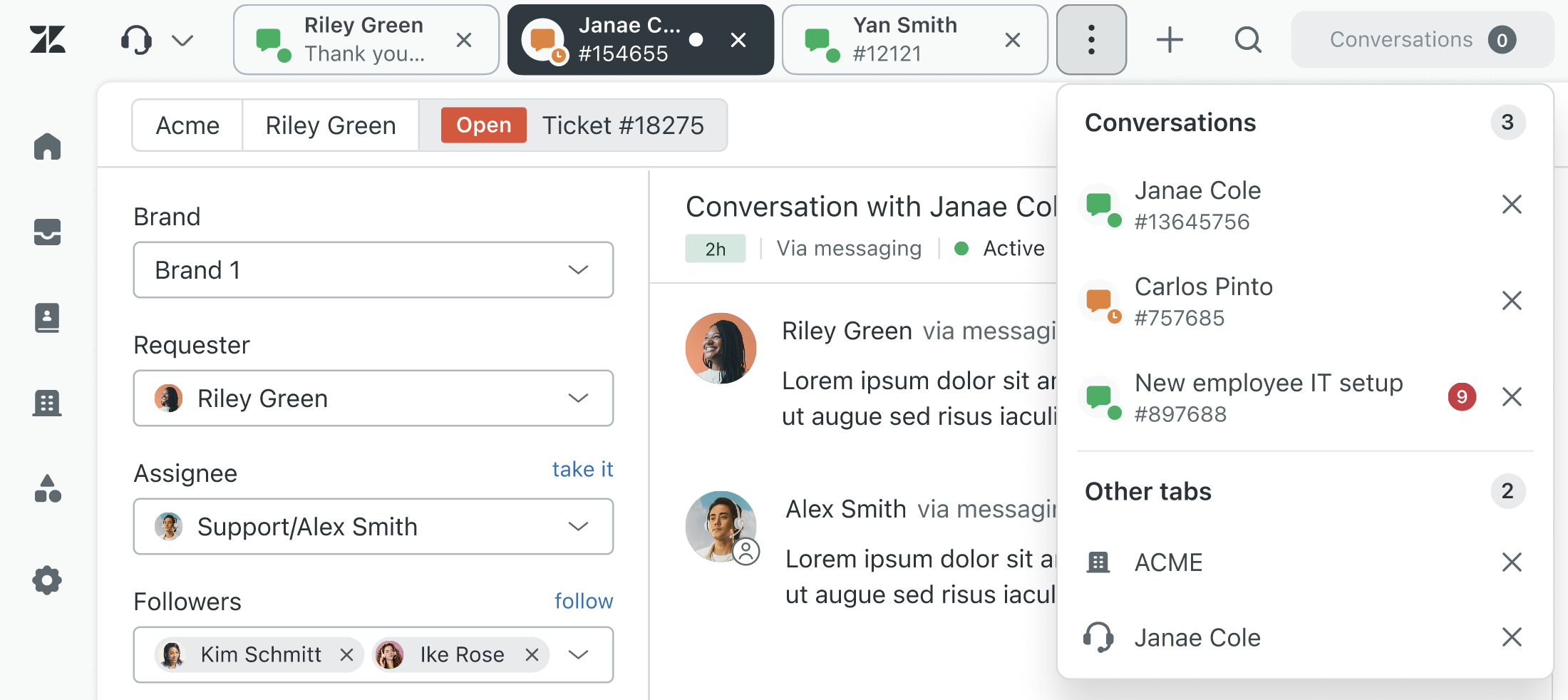
このメニューを使用して、チケットや、開いている他の種類のタブを選択できます(例:エンドユーザーのプロフィール)。
また、チケットインターフェイス上部のスペースを節約するため、開いているタブが多い場合、製品メニュー内のSupportラベルは、文字表示ではなくヘッドホンアイコン( )に切り替わります。
| Supportラベル(通常) | Supportラベル(省略表示) |
|---|---|
 |
 |
ワークフォースマネジメントのナビゲーション機能
製品間で統一されたトップレベルナビゲーションに加えて、ワークフォースマネジメント(WFM)では、管理者がWFMアカウントを管理しやすくなるよう、ナビゲーションメニューとサブナビゲーションメニューにも変更が加えられています。
| 統合ナビゲーションメニュー | サブナビゲーションメニュー | 統合ナビゲーション導入前のメニューの場所 |
| 監視 | エージェントのアクティビティ | エージェントのフォルダ > エージェントのアクティビティ |
| エージェントステータス | エージェントのフォルダ > エージェントステータス | |
| エージェントの勤怠状況 | エージェントのフォルダ > エージェントの勤怠状況 | |
| パフォーマンスボード | エージェントのフォルダ > パフォーマンスボード | |
| ダッシュボード | ホーム > ダッシュボード | |
| レポーティング | レポート | レポート > レポート |
| 予測 | アクティブな予測 | 予測 > アクティブな予測 |
| 予測シナリオ | 予測 > 予測シナリオ | |
| 予測と実績(EAP) | エージェントのフォルダ > 予測と実績(EAP) | |
| スケジュール作成 | スケジュール | スケジュール > スケジュール |
| 未割り当てのシフト | スケジュール > 未割り当てのシフトの管理 | |
| 休暇 | スケジュール > 休暇管理 | |
| シフト交換 | スケジュール > シフト交換管理 | |
| メンバー | チームメンバー | 設定 > ユーザー管理 |
| チーム | 設定 > 組織の構造 > チーム | |
| ロールと権限 | 設定 > ロールと権限 | |
| 設定 | ワークストリーム | 設定 > 組織の構造 > ワークストリーム |
| 一般タスク | 変更なし | |
| エージェントのステータスのマッピング | このオプションは、エージェントの統合ステータスの同期が有効になっている場合、「一般タスク」の代わりに表示されます。 | |
| オフィスの所在地 | 設定 > 組織の構造 > オフィスの所在地 | |
| 休暇の理由 | 設定 > 組織の構造 > 休暇の理由 | |
| 拡張機能による追跡 | 変更なし | |
| 自動化 | 変更なし | |
| 監査ログ | 名称変更のみ(英語では「Audit log」から「Audit logs」に変更。日本語表示の変更なし)。 | |
| アカウント設定 | 変更なし |
統合ナビゲーションの制限事項
以下は、製品間の統合ナビゲーションにおける制限事項の一部です。Zendeskでは、今後のリリースでこれらの問題を修正する予定です。
- すべての製品で統合ナビゲーションが利用できるわけではありません。Chat、HyperArc、Contact Center向けZendeskの統合ナビゲーションは後日提供予定です。
- 統合ナビゲーションをアクティブ化または非アクティブ化しても、品質管理およびAIエージェントの統合ナビゲーションメニューがオン/オフに切り替わるまで、最大24時間かかる場合があります。