要約:◀▼
クイズの結果を確認することで、回答状況、平均スコア、問題ごとの内訳、ランキング、個々の回答を追跡できます。クイズデータをCSV形式でエクスポートして分析したり、結果を引き続き確認できる状態のままクイズをアーカイブし、新しい回答の受付を停止したりすることもできます。管理者、チームリーダー、ワークスペースマネージャー、エージェントは、それぞれのロールやワークスペースに応じたアクセス権を持つため、クイズの管理やパフォーマンスの追跡が容易になります。
管理者、チームリーダー、およびワークスペースマネージャーは、Zendesk QAでクイズを作成できます。各チームメンバーの成績の詳細を確認したり、ランキングチャートで結果を追跡したり、追跡や分析のためにクイズデータをエクスポートしたりできます。クイズをアクティブにしておく必要がなくなった場合は、アーカイブできます。
エージェントは、自分のワークスペース内のクイズにアクセスできます。自分の結果は確認できますが、他のエージェントの回答を見ることはできません。
この記事では、以下のトピックについて説明します。
クイズの結果を確認する
管理者は、最初の参加者が回答した後、任意のクイズの結果を確認できます。ワークスペースマネージャーおよびチームリーダーも結果を確認できますが、自身のワークスペース内のクイズに限られます。
エージェントは、クイズが作成されたワークスペース内でそのクイズにアクセスできます。自分の結果は確認できますが、他のエージェントの回答を見ることはできません。
クイズの結果を確認するには
- 「品質管理」で、サイドバーの「
 コーチング」をクリックします。
 - 「クイズ」をクリックします。
- クイズをクリックして、その結果を表示します。
- 必要に応じて、フラグ(
 )メニューを使用して、ワークスペースごとに回答をフィルタリングします。
 - 「クイズ結果」ページでは、以下の情報を確認できます。
- 応答:クイズへの回答が完了した回数。
- 平均スコア:完了したすべてのクイズの平均得点率。
- 概要:各質問の選択肢ごとの回答数を示したクイズの内容。
- ランキングチャート:クイズを完了したチームメンバーのスコア順位。
- 個人:選択したチームメンバーの個別の回答。
クイズをエクスポートする
クイズの結果をCSVファイルにエクスポートして、詳しく分析できます。
- 質問と回答の選択肢の概要
- 個人別の結果
- クイズに関するメタデータ
すべてのクイズをエクスポートしたい場合は、「クイズ」ページから行うことができます。
特定のクイズに関する情報をエクスポートするには
-
「品質管理」で、サイドバーの「 コーチング」をクリックします。
- 「クイズ」をクリックします。
- 情報をエクスポートするクイズをクリックします。
- オプションメニューアイコン(
 )をクリックし、「エクスポート」を選択します。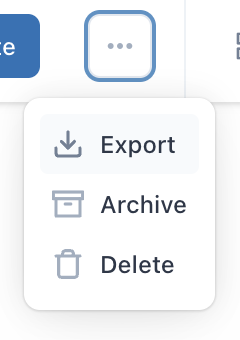
クイズを削除する
管理者およびワークスペースマネージャーは、クイズをアーカイブするか、完全に削除できます。
クイズは削除せず、アーカイブすることをお勧めします。チームメンバーはアーカイブされたクイズに回答できなくなりますが、回答は引き続き確認でき、必要に応じてクイズを再公開できます。
- 「品質管理」で、サイドバーの「 コーチング」をクリックします。
- 「クイズ」をクリックします。
- アーカイブするクイズの横にあるオプションメニューアイコン()をクリックし、「アーカイブ」を選択します。
または、クイズを完全に削除することもできます。アーカイブしたクイズは、「クイズ」ページの「アーカイブ済み」セクションに引き続き表示されます。