検証済みのAI要約◀▼
チームメンバーがレビューに異議を申し立てた場合、承諾、一部承諾、または拒否のいずれかで対応し、その理由を明確にするためのコメントを追加できます。このプロセスは、透明性の向上と信頼関係の構築に役立ちます。管理者、アカウントマネージャー、ワークスペースマネージャー、チームリーダーはすべての異議に対応でき、レビュー担当者は自分に割り当てられた異議にのみ対応できます。なお、一度拒否されたスコアは、新たな異議が提出されない限り変更できません。
チームメンバーがレビューに異議を申し立てると、異議を受け取ったユーザー(異議の受領者)は、それに対して対応する機会が与えられます。レビュー内容の説明や、スコアの見直しを行うことができ、こうした対応はレビュープロセスの透明性を高め、信頼構築にもつながります。
異議を申し立てられた者は、異議を承諾または拒否し、コメントを添えて対応できます。承諾する場合、提案されたスコアの一部のみを修正することも可能で、その場合は「一部承諾」として記録されます。対応できるのは、まだ承諾も拒否もされていない「未解決」の異議に限られます。
レビュー担当者は、自身に割り当てられた異議に対応できます。管理者、アカウントマネージャー、ワークスペースマネージャー、チームリーダーは、すべての異議に対応することができます。
メモ:異議が拒否された後は、スコアを変更することはできません。解決後にスコアを変更する必要がある場合は、同じレビューに対して新たに異議を申し立ててください。
異議の申し立てに対応するには
-
「品質保証」で、サイドバーの「
 アクティビティ」をクリックします。-
 - (オプション)サイドバーを切り替えるアイコン(
 )をクリックしてサイドメニューを表示します。
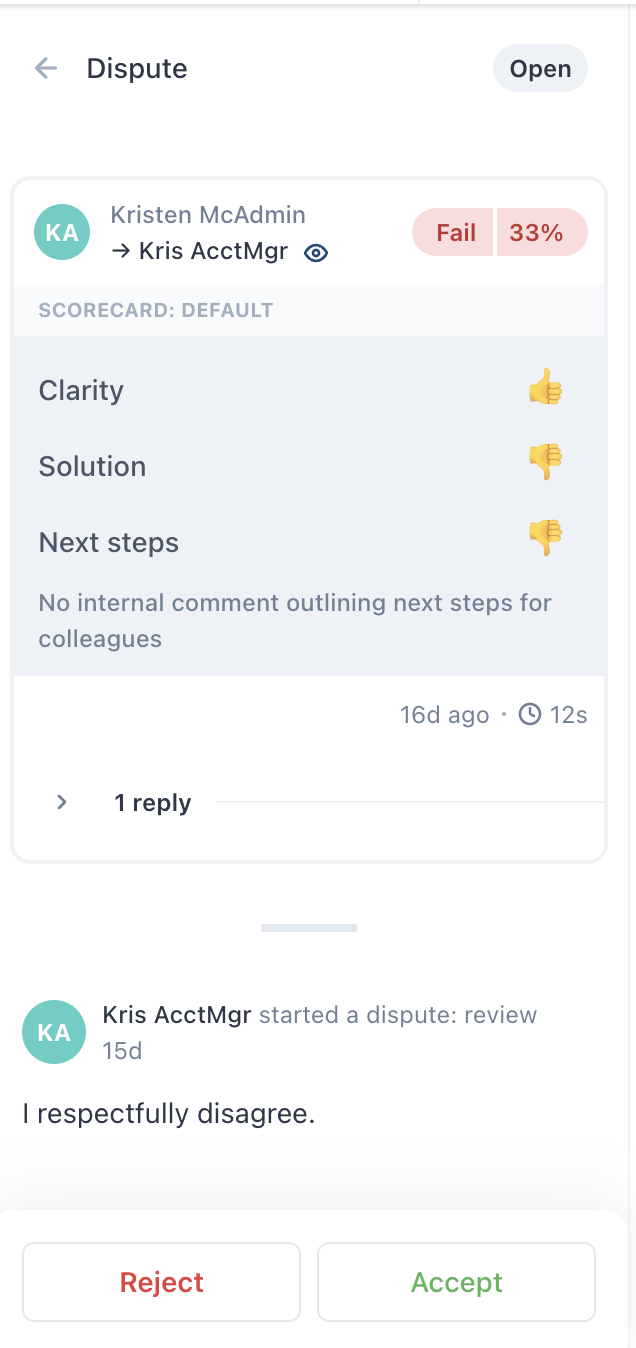
 - 「異議」で、「受信」をクリックします。
- 対応する異議申し立てをクリックします。
- 対応の選択肢:
- 「拒否」をクリックして、申し立てられた異議を拒否します。
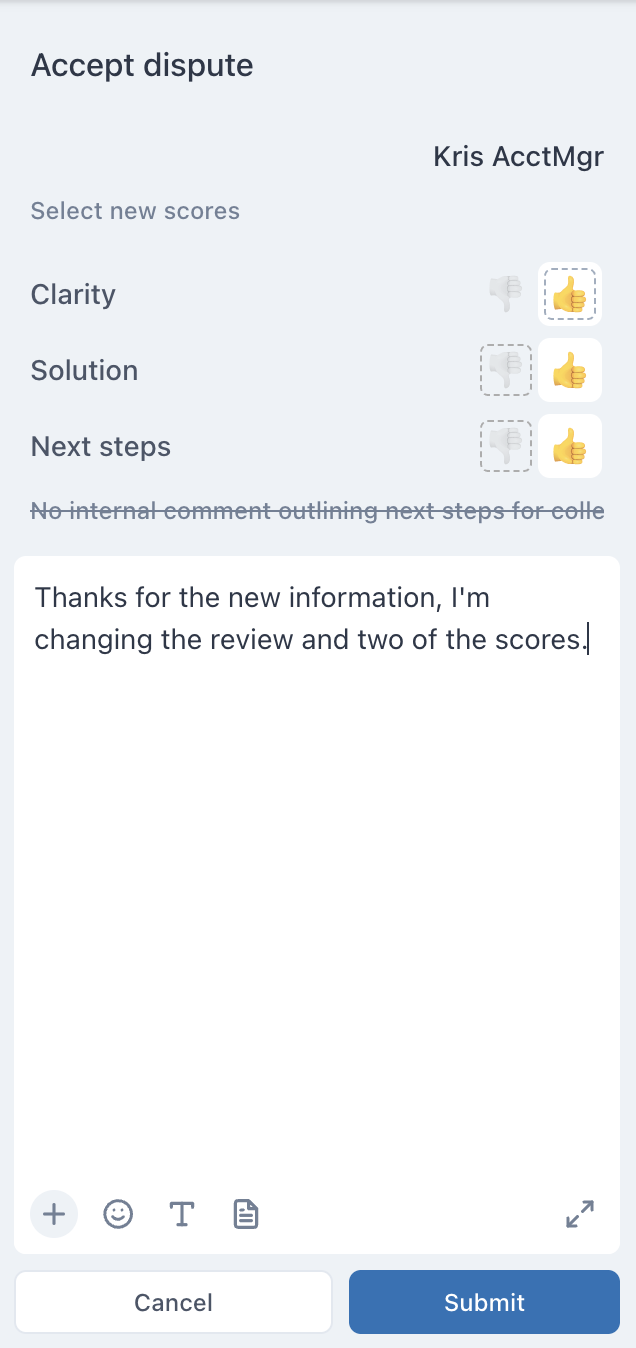
- 「承諾」をクリックして、申し立てられた異議を承諾または一部承諾します。
- 申し立てられた異議を承諾する場合、情報の追加が必要になる場合があります。
- レビューに対する異議を部分的に承認する場合は、必要に応じてスコアを修正します。
- 間違ったレビュー対象者からの異議申し立てを承諾する場合は、別のレビュー対象者を選択します。
- 対応内容を説明するコメントを入力します。
- 「送信」をクリックします。
異議の提出者と異議の受領者の両方に通知が送られます。