検証済みのAI要約◀▼
AWS Lambda関数を有効にして、コール録音のライトバックを有効にします。この設定により、音声通話の終了後に会話ログのデータがチケットに送信されます。まず、音声通話終了後の処理を行うLambda関数を有効にし、ContactLensEventsLambdaおよびCTRIngestLambdaについても同じ操作を行います。デュアルスタックへのアップグレードを行う場合は、新しいLambda関数のトリガを有効にする前に、古いLambda関数のトリガを無効にしてください。Lambdaの最新の使用方法については、Amazonの製品ドキュメントを参照してください。
コール終了後にコール録音と会話ログのデータをZendeskに送り返す(ライトバックする)ようにコンタクトセンターを設定するには、AWSで必要なLambda関数を有効にします。
AWS Lambdaは、サーバーを用意したり管理したりすることなく、コードを実行できるサービスです。ボタンのクリックやファイルのアップロードなど、特定のイベントに応じて処理を実行する場合に使用できます。AWSコンソールでのLambdaの使用方法に関する最新情報については、Amazonの製品ドキュメントを参照してください。
ライトバックを有効にするには、管理者が、録音データと会話ログデータを処理するコール終了後のLambda関数について、KinesisトリガとEventBridgeトリガをアクティブにする必要があります。
RecordingIngestLambda と TranscriptIngestLambda によって処理されます。以下の手順は、スタックバージョン1.2.1以降に適用されます。ライトバック用のKinesisトリガをアクティブにするには
- AWSコンソールで、Lambdaページに移動します。
- ページの「Functions」セクションで、対象のLambda関数を検索して選択します。
必要なLambda関数は次のとおりです。
- ZendeskVoicePostCall
- ContactLensEventsLambda
- CTRIngestLambda
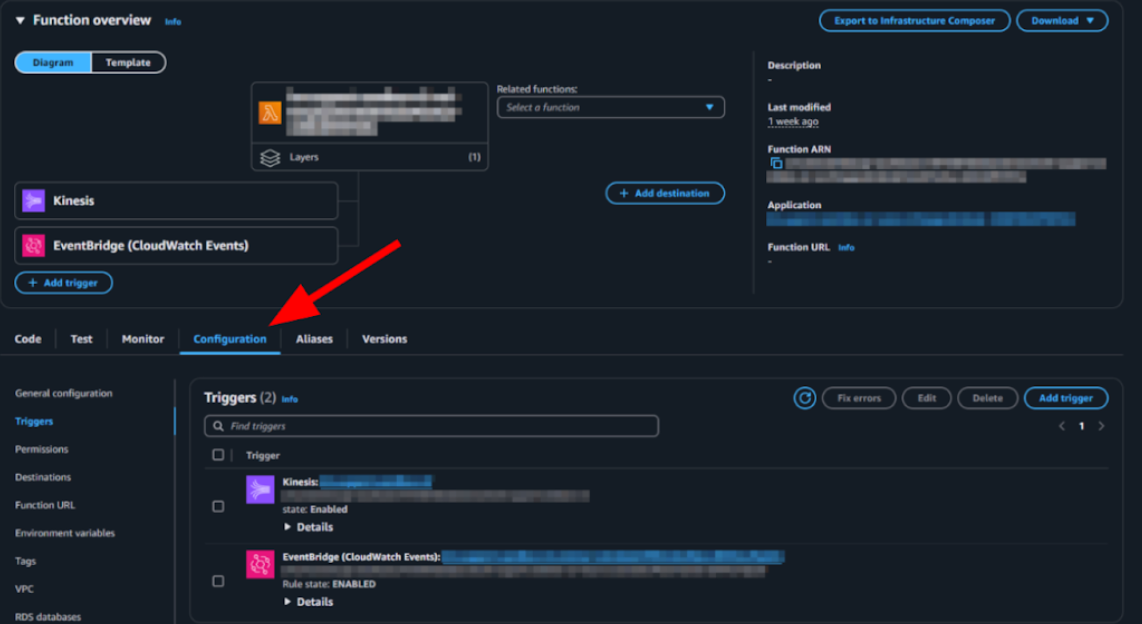
- 関数の概要ページで、「Configuration」>「Triggers」をクリックします。
- トリガのリストで「Kinesis」のチェックボックスを選択し、「Edit」をクリックします。
- 「Edit trigger」ページで、「Activate trigger」をクリックします。
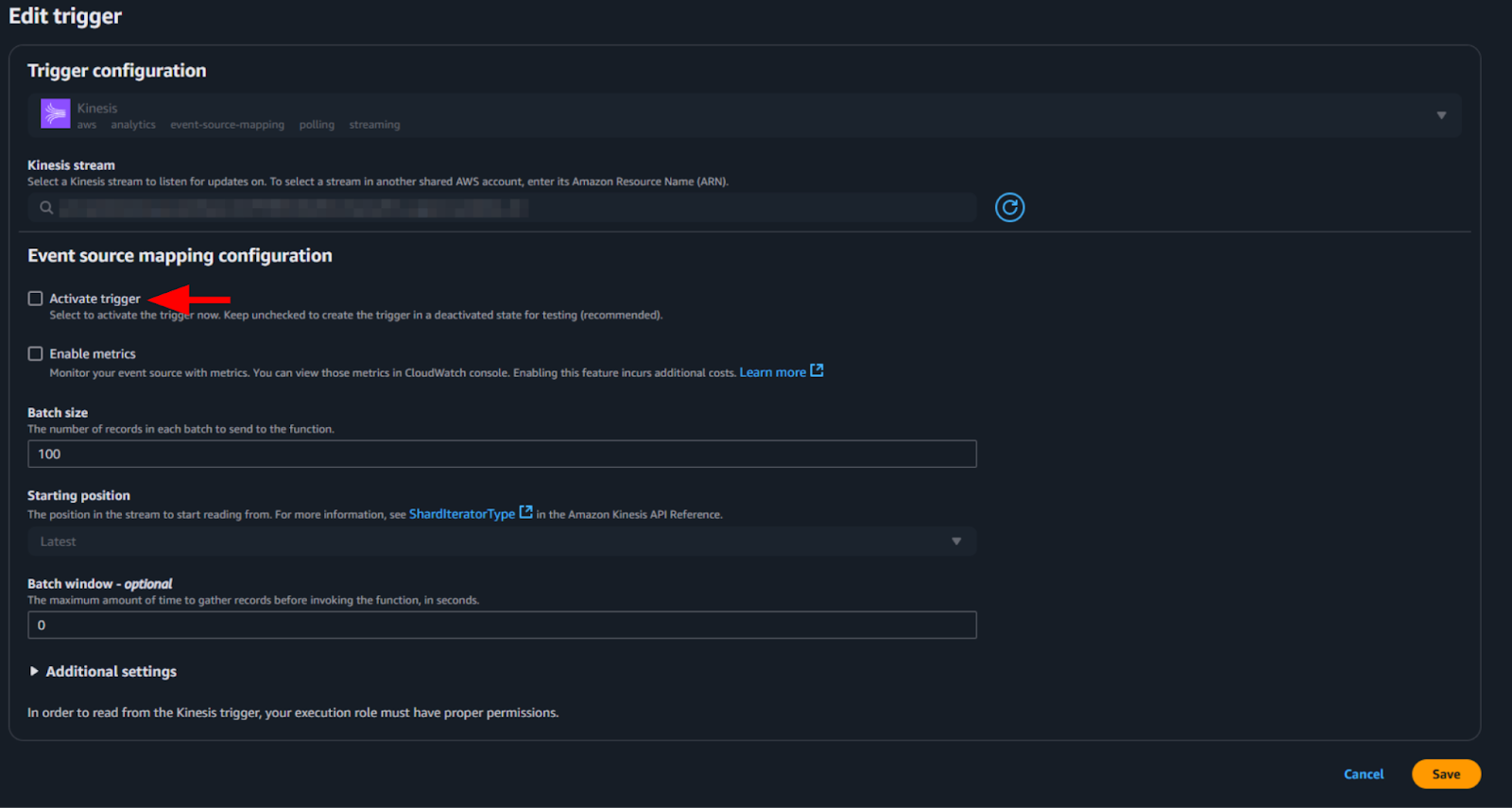
- 「Save」をクリックします。
- 上記のリストにある各Lambda関数について、手順2~6を繰り返します。
ライトバック用のEventBridgeトリガをアクティブにするには
- AWSコンソールで、Lambdaページに移動します。
- ページの「Functions」セクションで、対象のLambda関数を検索して選択します。必要なLambda関数は次のとおりです。
- RecordingIngestLambda
- TranscriptIngestLambda
- 関数の概要ページで、「Configuration」>「Triggers」をクリックします。
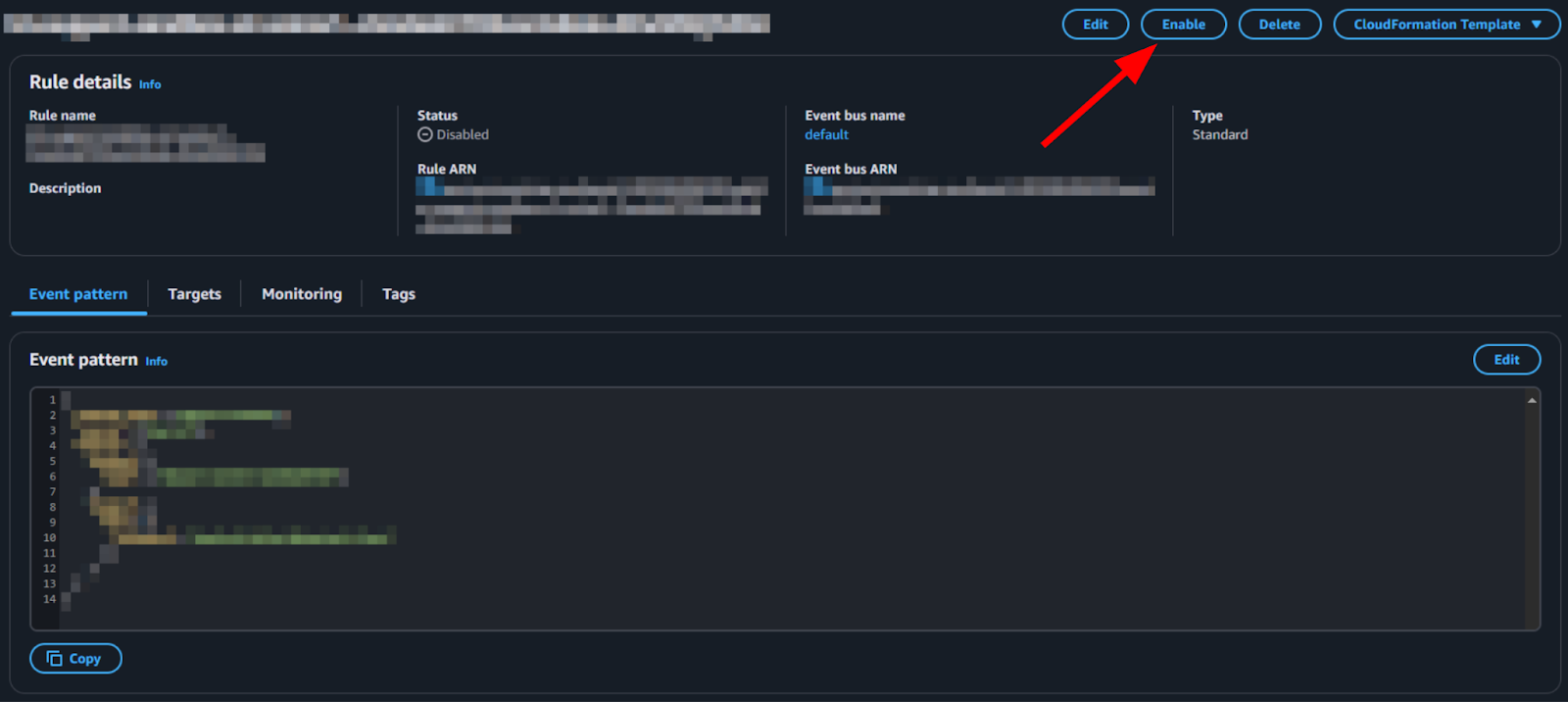
- トリガのリストで、EventBridgeトリガの横にあるリンクをクリックします。

- EventBridgeルールの詳細ページで、「Enable」をクリックします。
- 上記のリストにある各Lambda関数について、手順2~5を繰り返します。
これで、コンタクトセンターでの音声通話終了後に、録音データと会話ログデータが処理され、Zendeskのチケットに追加されるようになります。