検証済みのAI要約◀▼
リアルタイム監視ダッシュボードにアクセスすると、チケットキュー、エージェントの対応可能状況、平均処理時間といった主要なメトリックを追跡できます。ダッシュボードでは、受信チケットの状況、チケット処理の進捗、エージェントの生産性を確認できます。詳細レポートを閲覧し、特定のデータポイントをドリルダウンして、さらに深いインサイトを得ることが可能です。フィルターの表示と非表示を切り替えてビューをカスタマイズしたり、レポート内のハイパーリンクをクリックしてさらに詳しく情報を確認したりできます。
リアルタイムダッシュボードは、Zendesk分析機能のリアルタイム監視ホームからアクセスできます。
この記事では、以下のトピックについて説明します。
リアルタイム監視ホームのページへアクセスする
リアルタイム監視ホームのページへアクセスするには
- Zendesk製品トレイで「分析」をクリックします。
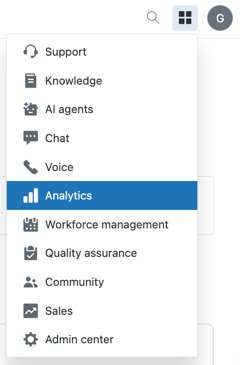
分析が開き、ダッシュボードライブラリのページが表示されます。
- リアルタイム監視ホームアイコン(
 )をクリックします。
リアルタイム監視ホームのページが開きます。
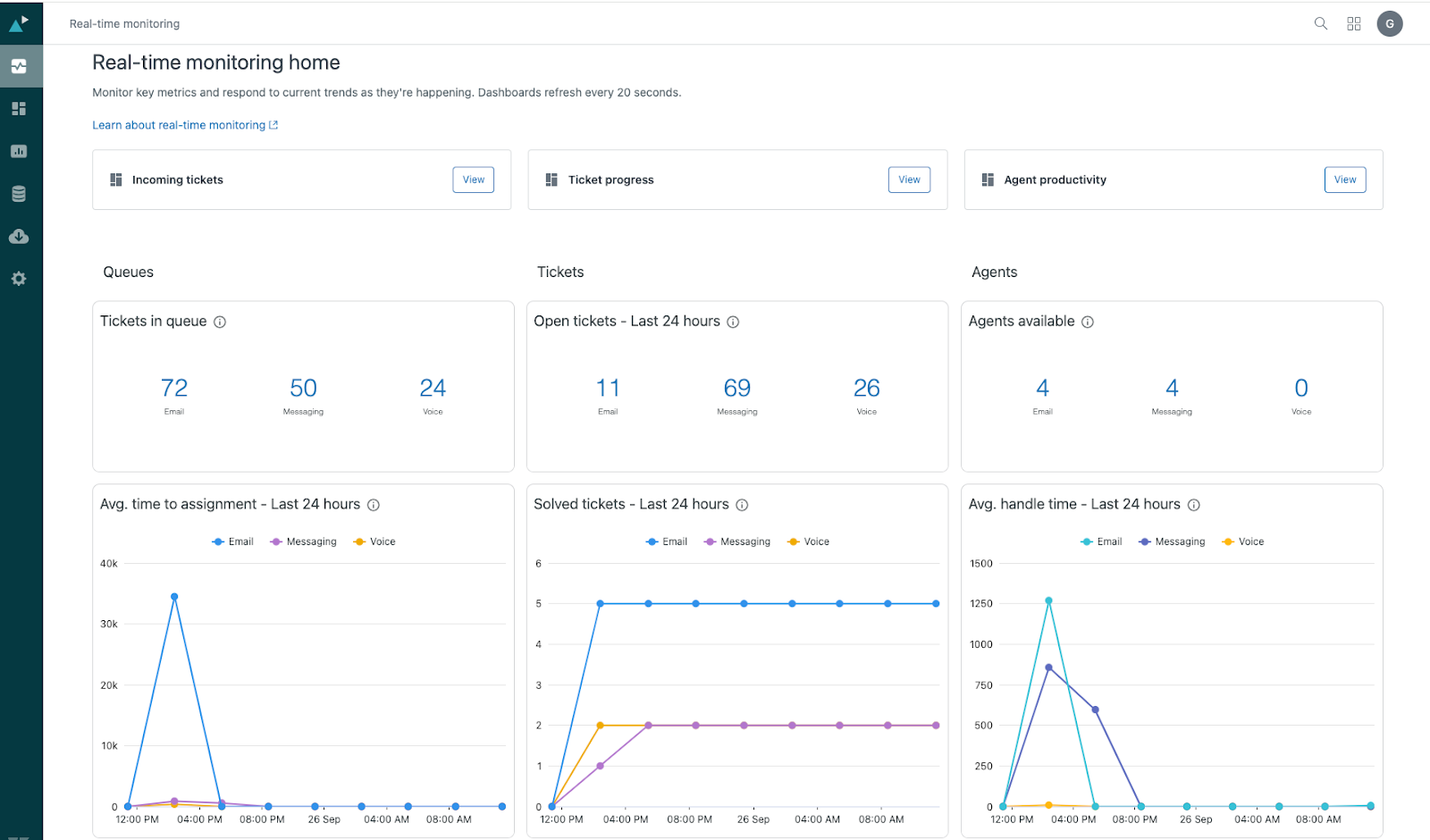 リアルタイム監視ホームのページには、リアルタイム監視ダッシュボードおよび以下の概要レポートへのリンクが含まれています。
- キュー内のチケット:現在キュー内にあるメール、メッセージング、音声通話のチケットの数を表示します。
- オープンチケット - 過去24時間:過去24時間の間に、オープン状態にあるメール、メッセージング、音声通話のチケット数を表示します。
- 対応可能なエージェント:メール、メッセージング、音声通話のチケットに対応可能な、現在オンライン中のエージェントの数を表示します。
- 割り当てまでの平均時間 - 過去24時間:過去24時間において、メール、メッセージング、音声通話のチケットが作成されてから最初にエージェントに割り当てられるまでの平均時間を表示します。
- 解決済みチケット - 過去24時間:過去24時間以内に解決されたメール、メッセージング、音声通話のチケットの数を表示します。
- 平均全体解決時間 - 過去24時間カスタマーがメール、メッセージング、または音声通話でエージェントとつながっていた開始から終了までの平均時間を表示します。このメトリックは、チケットがオープンまたは保留状態にされていた時間のみをカウントします。
リアルタイム監視ダッシュボードへのアクセス
リアルタイム監視ホームのページにアクセスすると、任意のリアルタイム監視ダッシュボードを開くことができます。
リアルタイム監視ダッシュボードを開くには
- リアルタイム監視ホームのページで以下のいずれかのダッシュボードを選択し、「表示」をクリックしてダッシュボードを開きます。
- 受信チケット
- チケットの進捗
- エージェントの生産性
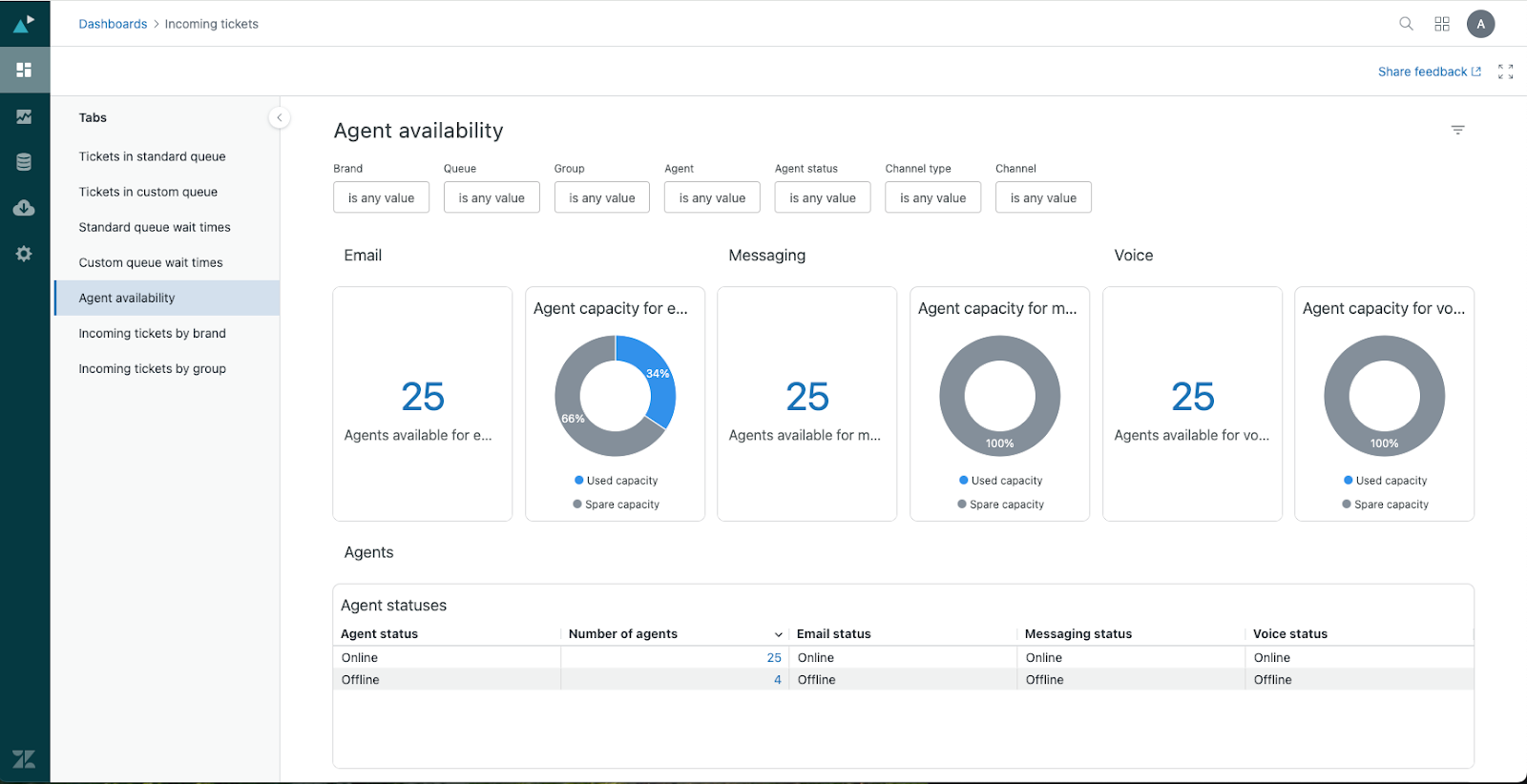
選択したダッシュボードが開き、使用可能になります。以下のダッシュボード画面は、受信チケットッダッシュボードの「エージェントの空き状況」タブの例です。
リアルタイム監視ダッシュボードの使用に関するヒント
リアルタイム監視ダッシュボードを操作する際のヒントを以下に示します。
- レポートの多くは1ページ以内に収まりません。レポートをすべて見るには、スクロールする必要があります。
- テーブルの多くは多数の列があります。すべての情報を見るには、横へのスクロールが必要な場合があります。
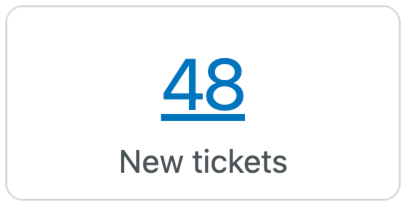
- レポート内の項目が青いハイパーリンクで表示されている場合、クリックして詳細情報を確認できます。たとえば、チケットの進捗ダッシュボードの「新規チケット」の上に表示された青い数字をクリックすると、ステータスが「新規」のすべてのチケットの詳細情報がリストに表示されます。
- いずれかのダッシュボードのドリルインページで、チケットIDをクリックしてサポートでそのチケットを開くか、エージェント名をクリックしてエージェントのプロフィールを開くことができます。
- どのダッシュボードでも、フィルターアイコン(
 )をクリックしてフィルターを表示または非表示にできます。