検証済みのAI要約◀▼
ローンチパッドでは、ステップバイステップ形式のウィザードを使用してアカウントを設定し、新機能やアドオンを確認して試すことができます。初心者から上級ユーザーまで、アカウントの設定、新しい機能の試用、アップグレードの計画を一元的に行えます。ローンチパッドでは、タスクがテーマ別に整理され、進行状況が記録されます。また、30日間の無料トライアルを利用できるため、アカウントを最新の状態に保ち、その機能を最大限に活用できます。
Zendeskローンチパッドでは、Zendeskアカウントの設定手順をステップバイステップで確認できます。このページを使って基本設定を行ったり、新しい機能を試したりしてください。Zendeskアカウントを最大限に活用するための一元的なページです。
この記事では、以下のトピックについて説明します。
Zendeskローンチパッドについて
初心者にとって、ローンチパッドはアカウントを設定するのに最適な場所です。ローンチパッドには一連のセットアップウィザードが用意されており、アカウントの設定手順が順を追って案内されます。セットアップタスクはテーマや目的別のカテゴリに整理され、Zendeskの購入後に完了すべき重要な手順が分かりやすく表示されます。この構成により、必要なセットアップタスクをすばやく見つけて完了できます。
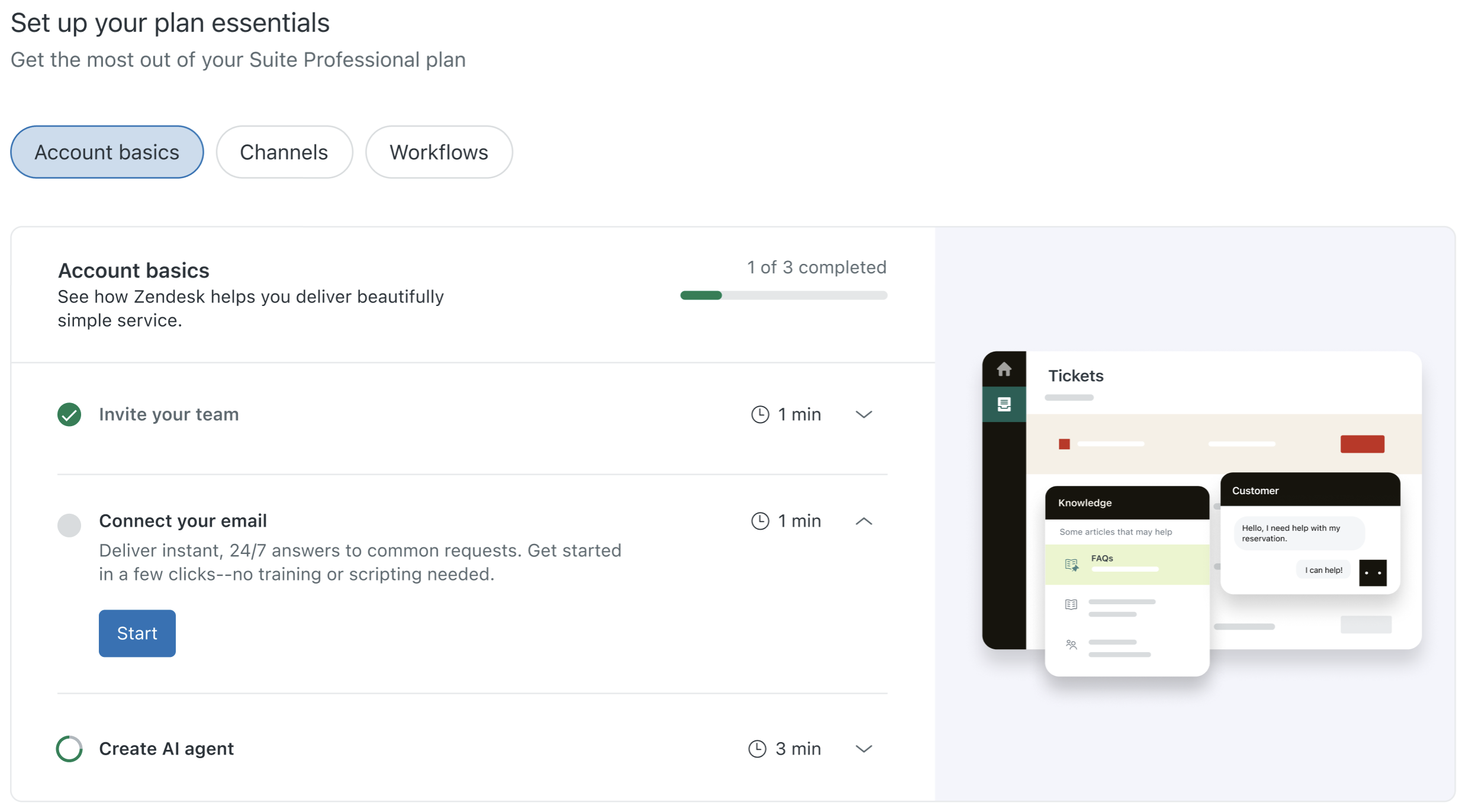
上級ユーザーにとっても、ローンチパッドは、新しい製品や機能を試したり、アップグレードを計画したりするための中心的なページです。これにより、アカウントを常に最新の状態に保つことができます。
有料アカウントでは、サービスの強化に利用できるアドオンの一覧がローンチパッドに表示されます。これらの機能は30日間無料で試すことができます。

ローンチパッドを開く
対象となるZ SuiteおよびSupportアカウントでは、ローンチパッドを利用できます。ローンチパッドは、プランの種類と利用可能な機能に合わせてカスタマイズされます。ローンチパッドを開いて使用するには、管理者である必要があります。
ローンチパッドを開くには
-
管理センターで、「
 ローンチパッド」をクリックします。
ローンチパッドが表示され、製品のセットアップと利用可能な機能に関する最新情報を確認できます。ローンチパッドは、Supportからも開くことができます。詳しくは「Supportでローンチパッドを使用する」を参照してください。
メモ:サイドバーにローンチパッドのアイコン()が表示されない場合、そのアカウントは対象外です。 - 機能を設定するには、ローンチパッドで目的の機能を見つけ、「開始」をクリックします。
ローンチパッドでは、推奨される各セットアップタスクが順を追って案内されます。
- 画面の指示に従います。
ローンチパッドでは、セットアップの進行状況が記録されます。未完了のセットアップを再開するには、「続行」をクリックします。
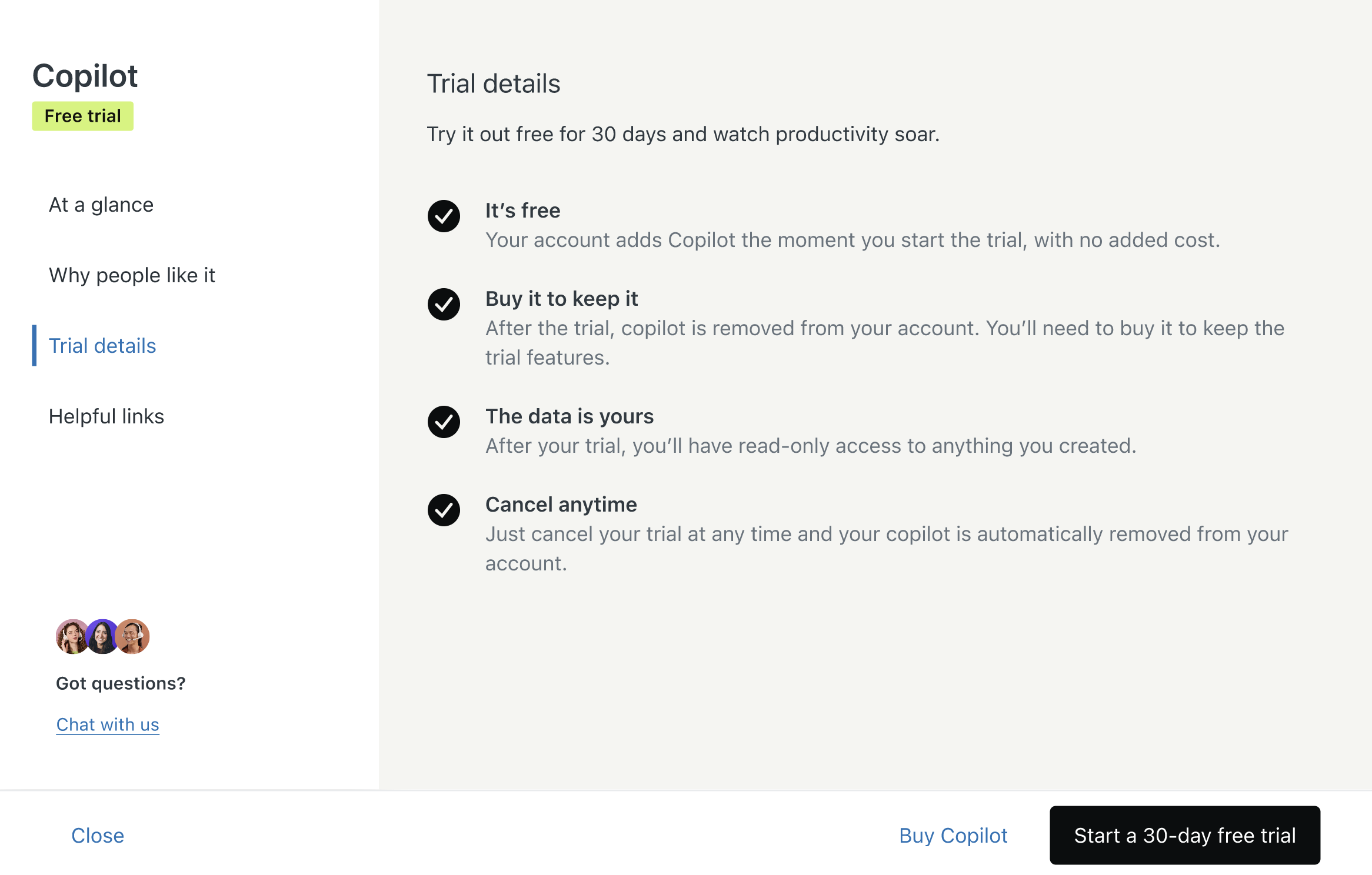
- アドオンまたは上位プランを試すには、「トライアルの詳細を表示」をクリックし、画面の指示に従います。30日間の無料トライアル期間と、トライアルを開始する方法の詳細が表示されます。以下はその例です。
Supportでローンチパッドを使用する
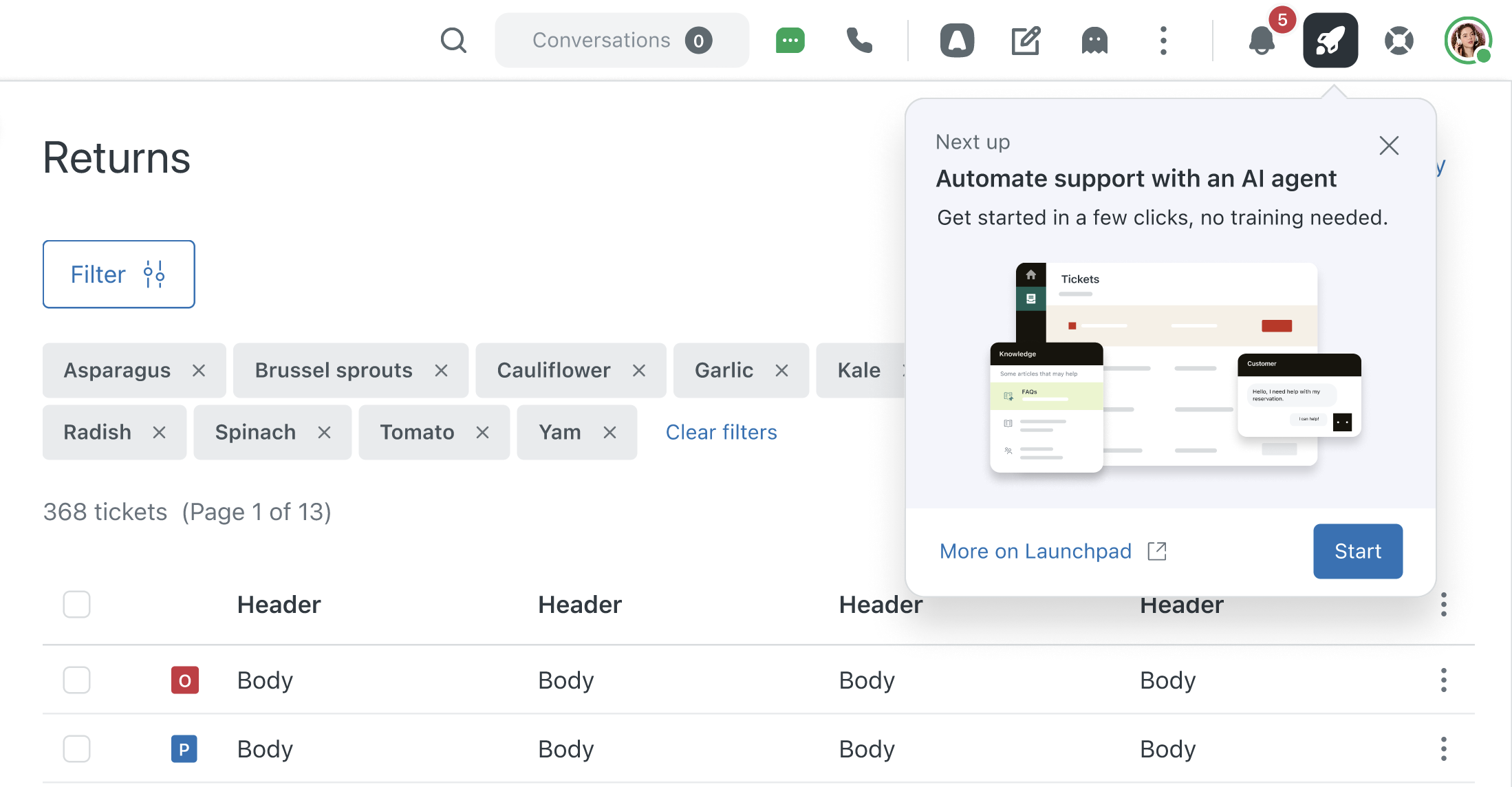
Supportで作業しているときは、アカウントのセットアップが、すぐに取り組める個別のタスクに分けて表示されます。これにより、次に行うべきセットアップ手順をすばやく確認し、アカウントを簡単に設定できます。未完了のセットアップタスクが作業を妨げない形で提示されるため、現在の作業を中断せずにセットアップを進められます。
ローンチパッドで管理者Copilotを使用する
アカウントで管理者Copilotが有効になっている場合は、ローンチパッドから直接、管理者Copilotによるサポートを受けることができます。管理者Copilotがアカウントを確認し、設定を改善するための推奨事項を提示します。管理者Copilotの推奨事項は、ローンチパッドの上部に表示されます。

管理者Copilotからサポートを受けるには
- 管理者Copilotの推奨事項をクリックします。
管理者Copilotが開き、手順の一覧が表示されます。
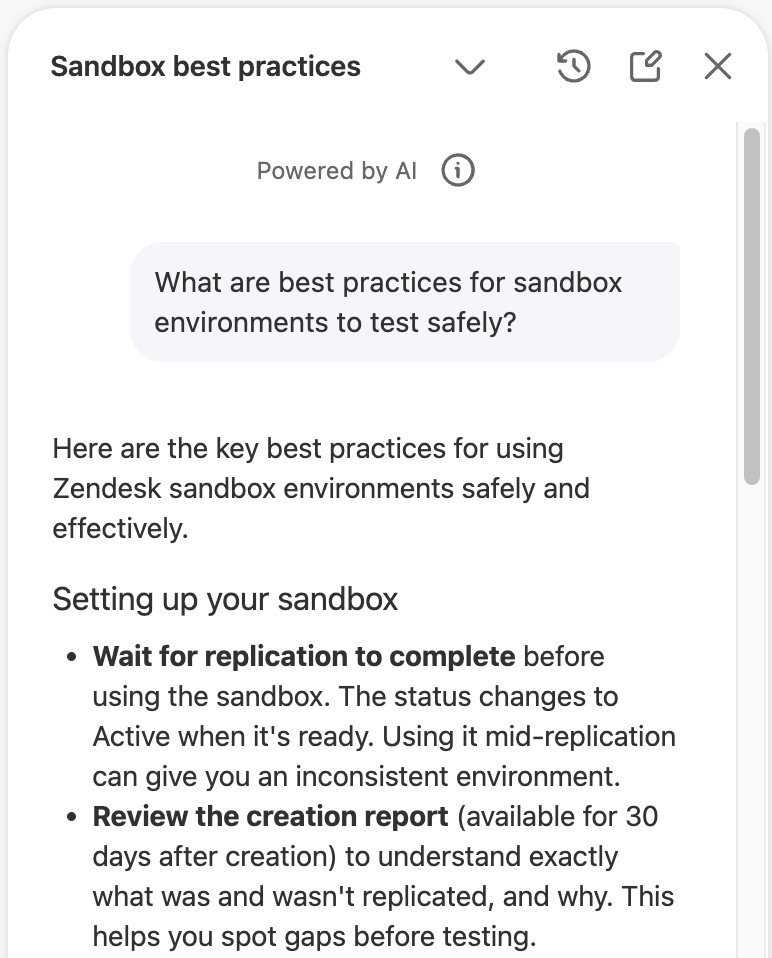
- 手順に従って設定を改善します。
詳しくは「管理者Copilotの使い方」を参照してください。