検証済みのAI要約◀▼
ローンチパッドは、アカウントの設定や新機能の確認に便利なツールです。初心者向けのセットアップウィザードや、上級者向けのアドオン一覧(30日間のトライアル付き)が用意されています。管理センターからアクセスして機能を設定したり、アップグレードを検討したりすることで、アカウントを最新の状態に保ち、その機能を最大限に活用できます。
Zendeskローンチパッドでは、Zendeskアカウントの設定手順をステップバイステップで確認できます。このページを使って基本設定を行ったり、新しい機能を試したりしてください。Zendeskアカウントを最大限に活用するための一元的な窓口として利用できます。
この記事では、以下のトピックについて説明します。
Zendeskローンチパッドについて
初心者の方には、アカウント設定の出発点として最適です。一連のセットアップウィザードにより、アカウント設定を手早く順を追って案内します。ローンチパッドは、テーマや目的に基づいて設定タスクを整理するカテゴリを提供し、Zendesk購入後に完了すべき重要な設定手順を特に強調します。この仕組みは、設定タスクを素早く見つけ、完了するのに役立ちます。
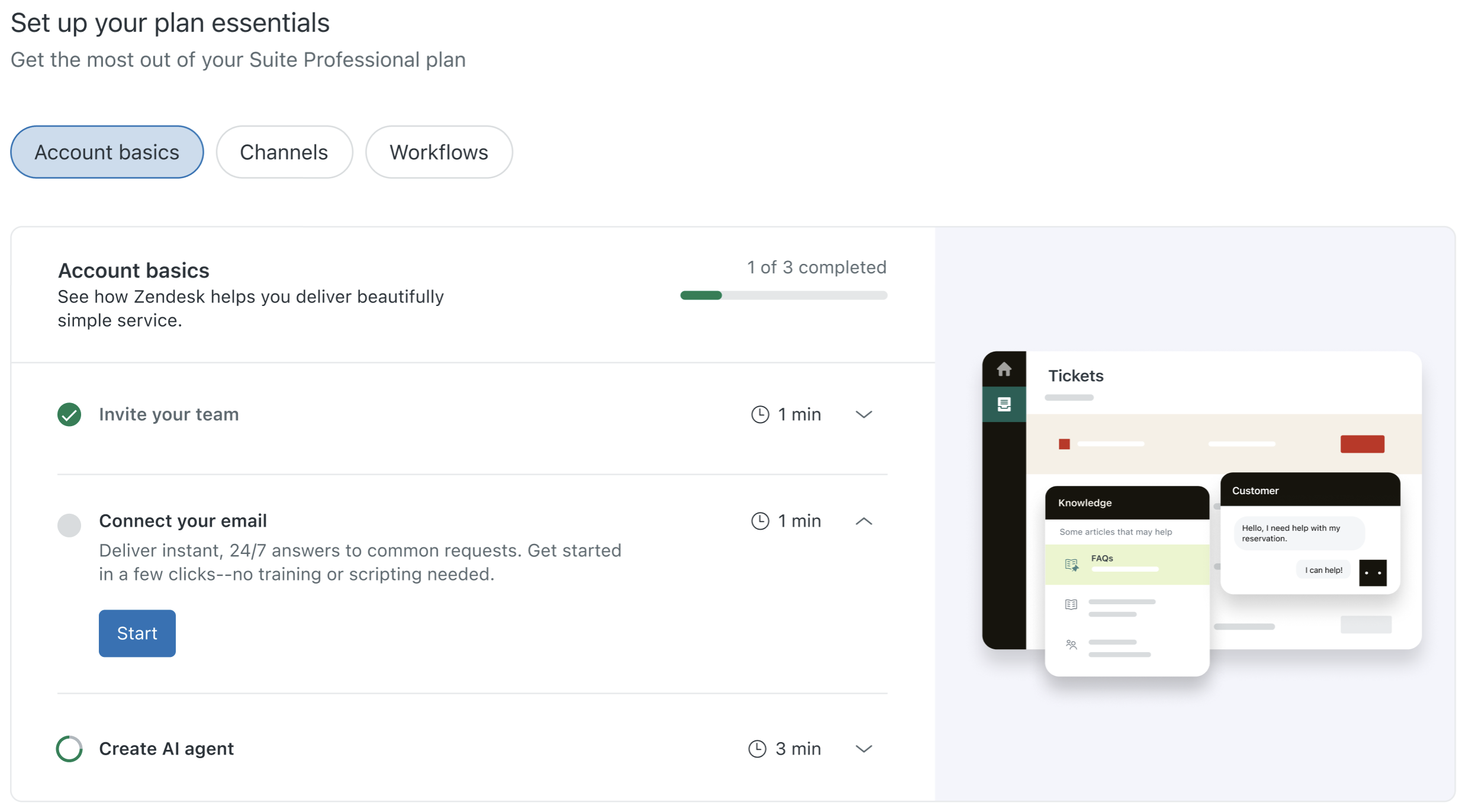
上級ユーザーにとっても、ローンチパッドは新機能を試したりアップグレード計画を立てたりするための便利な場所で、常に最新の状態を保てます。
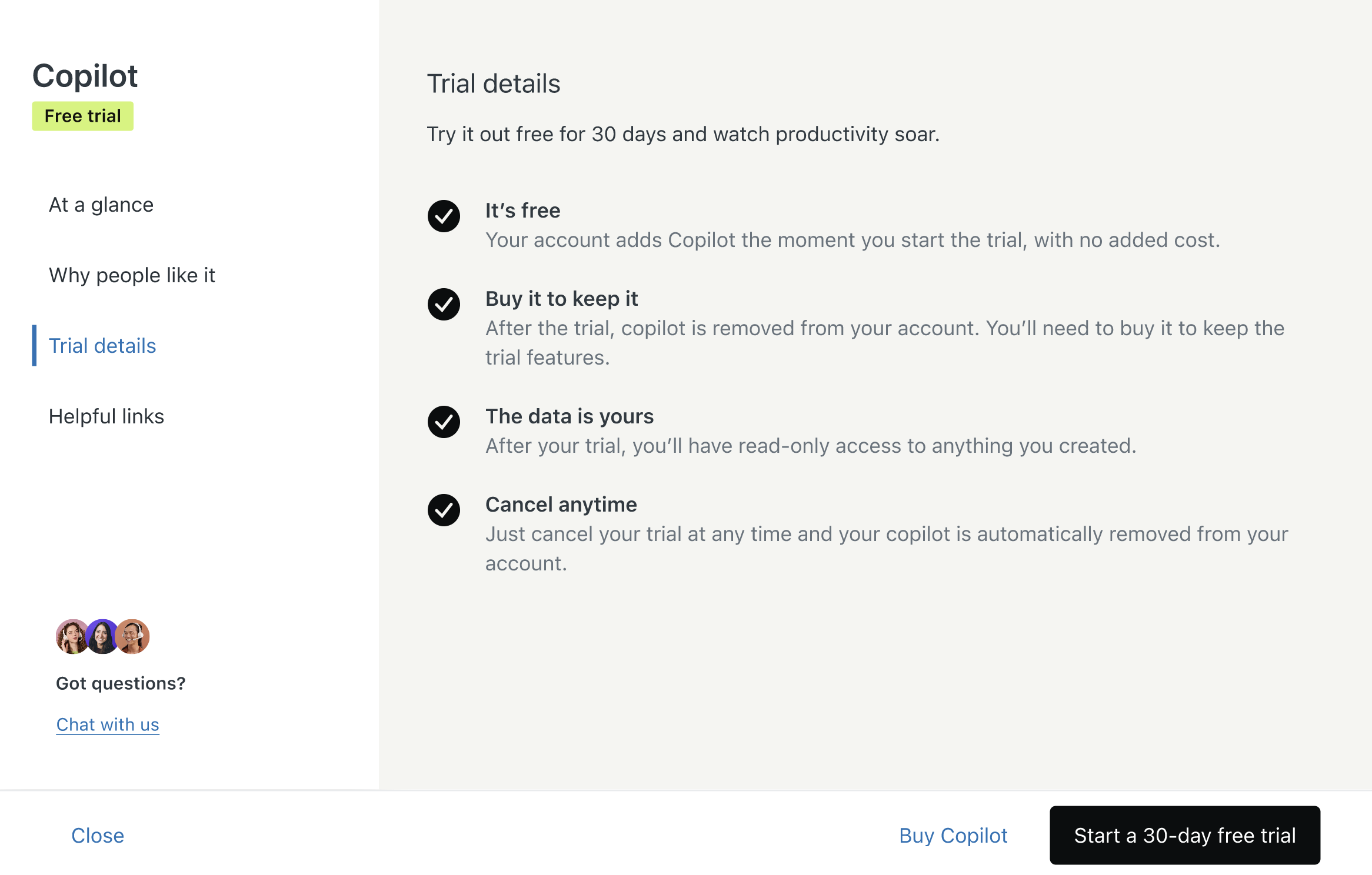
有料アカウントの場合は、ローンチパッドで、サービス強化に役立つアカウント向けアドオンのリストを確認できます。これらの機能は30日間無料で試用できます。

ローンチパッドを開く
対象となるZendesk SuiteおよびSupportアカウントではローンチパッドを利用できます。ローンチパッドは、お客様のプランタイプと利用可能な機能セットに合わせてカスタマイズされています。ローンチパッドを開いて使用するには管理者権限が必要です。
ローンチパッドを開くには
-
管理センターで、「
 ローンチパッド」をクリックします。
ローンチパッドが表示され、製品設定や利用可能な機能に関する最新情報を確認できます。ローンチパッドは、Supportからも開くことができます。
メモ:サイドバーにローンチパッドのアイコン()が表示されない場合、そのアカウントは対象外です。 - 機能を設定するには、ローンチパッド内で設定したい機能を見つけて「開始」をクリックします。
推奨される設定タスクをローンチパッドが一つずつ案内します。
- 画面の指示に従って操作を進めてください。
ローンチパッドは設定の進行状況を追跡します。未完了の設定を再開するには、「続行」をクリックします。
- アドオンやプランのアップグレードを試すには、「トライアルの詳細を表示」をクリックし、画面の指示に従ってください。30日間の無料トライアル期間の詳細と、トライアルを開始する方法が示されます。以下はその例です。