検証済みのAI要約◀▼
Microsoft 365 Copilotで直接サポートリクエストを管理できます。アプリを切り替えずに、ヘルプセンター記事の検索、チケットの作成、閲覧および更新が可能です。会話型AIを使用して回答を見つけるか、チケット作成を開始してください。チケットの追跡や変更、コメントの追加、解決済みのマーキングが可能です。このインテグレーションによりワークフローが効率化され、一箇所ですべての操作を行うことができます。
Copilot用Zendeskエージェントにより、Microsoft 365内で直接サポートリクエストを管理できます。アプリケーションを切り替えずに、ヘルプセンターの記事を検索したり、チケットの作成、閲覧、更新ができます。
管理者は「Microsoft 365 Copilot用Zendeskエージェントの設定」を参照して、Zendeskエージェント設定の詳細を確認できます。Copilotの詳細についてはMicrosoft 365 Copilotドキュメントをご覧ください。
Zendeskエージェントを開く
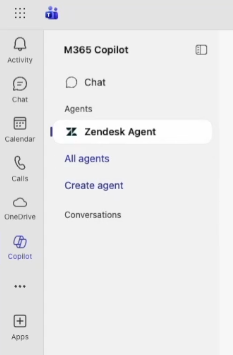
Zendeskエージェントは、Microsoft 365 Copilotのエージェントリストで確認できます。
Zendeskエージェントを開くには
- Microsoft 365アカウントにサインインします。
- TeamsやOutlookなどのMicrosoftアプリで、Copilotを開きます。
- エージェントのリストで「Zendesk Agent」をクリックします。
ヘルプセンターの記事を検索する
Zendeskの管理者がZendeskエージェントのヘルプセンター検索をアクティブにしていれば、語句や質問を入力してヘルプセンターの記事を検索できます。
CopilotのAIはコンテキストと目的を理解し、会話的で直感的なやりとりを可能にします。「ソフトウェアライセンスの申請方法は?」や「休暇ポリシー」など、さまざまな語句やコマンドを入力して、記事を検索できます。
ヘルプセンターの記事を検索するには
- Zendeskエージェントを開きます。
- 表示されるCopilotチャットで、問い合わせに関連するキーワードを含む質問や語句を入力し、Enterキーを押します。
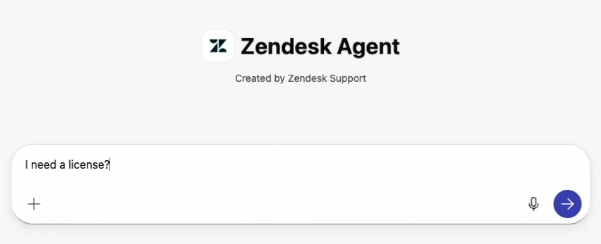
- Zendeskエージェントによって提案されたヘルプセンターの記事を確認します。

- 回答が見つからない場合は、別の質問を入力するか、チケットを作成します。
チケットを作成する
管理者によってZendeskエージェントのチケット作成機能がアクティブにされている場合、Microsoft 365内でサポートチケットを作成できます。
チケットを作成するには
- Zendeskエージェントを開きます。
- 表示されるCopilotチャットで、「チケットを作成」などの語句を入力し、Enterキーを押します。
「サポートチケットを作成」フォームが開きます。チケットを作成する前にZendeskエージェントとやりとりした場合は、会話の内容がチケット作成フォームに自動的に事前入力されます。
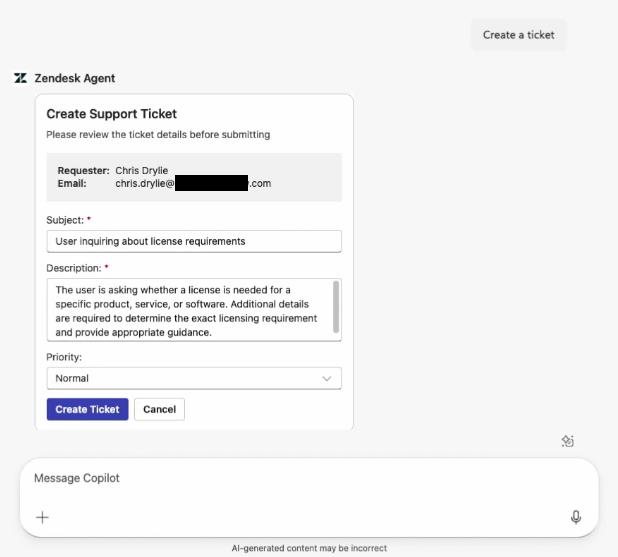
- 必要に応じてチケットの件名、説明、優先度を変更します。
- 「チケットを作成」をクリックします。
チケットIDなどのチケット情報とともに、作成完了のメッセージが表示されます。
チケットを表示および変更する
管理者によってZendeskエージェント内でのチケットの表示および管理機能がアクティブにされている場合は、Microsoft 365内でサポートリクエストを追跡および変更できます。チケットの表示および変更は、自分が作成したチケットのみ可能です。
チケットを表示および変更するには
- Zendeskエージェントを開きます。
- 表示されるCopilotチャットで、チケットの表示をリクエストする語句を入力し、Enterキーを押します。
「自分のチケットを表示」や「チケットID 57を検索」などの検索語句を使用できます。
Zendeskエージェントがチケットのリストを表示します。
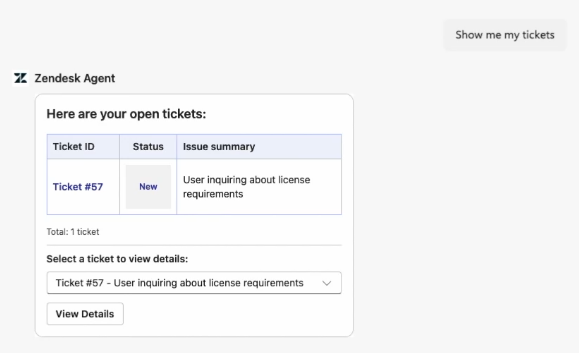
- 「詳細を表示」をクリックします。
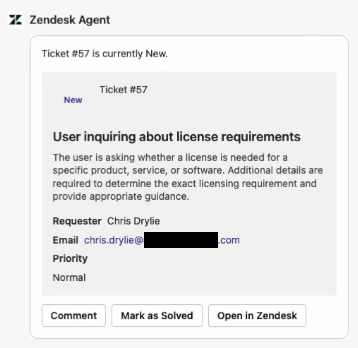
- チケットに対して実行するアクションのオプションをクリックします。
- コメント:パブリックコメントを追加する
- 解決済みにマーク:チケットを解決する
- Zendeskで開く:Zendeskにサインインしてチケットを表示する