検証済みのAI要約◀▼
Microsoft 365 Copilotを統合し、ユーザーがTeamsやOutlookなどのMicrosoftアプリ内で直接Zendesk Supportにアクセスできるようにします。ヘルプセンターの記事の検索、チケットの作成と管理、進捗の追跡などが可能になります。管理者はMicrosoftアカウントを接続し、ユーザーアクセスを有効にする必要があります。接続は必要に応じて解除できます。インテグレーションの機能を継続させるため、管理者のロールを常にアクティブにしておく必要があります。
Microsoft 365 Copilot用Zendeskエージェントは、ユーザーがTeamsやOutlookなどのMicrosoftアプリ内で直接サポートを受けられるようにします。
- ヘルプセンターの記事の検索
- Zendeskチケットの作成
- チケットへのパブリックコメントの追加
- 自分が作成したチケットの解決
- 自身の作成チケットの表示と進捗状況の確認
この記事では、Microsoftのアプリでユーザーが業務にZendeskエージェントを利用できるように設定する手順を説明します。Copilotの詳細についてはMicrosoft 365 Copilotドキュメントをご覧ください。
注意事項
- Microsoft 365とZendesk Supportのインテグレーションを設定するには、両方のアプリの管理者である必要があります。
- インテグレーションを接続したZendesk管理者のロールがダウングレードすると、インテグレーションが機能しなくなります。Zendeskの別の管理者が管理センターに再接続するには、インテグレーションを接続解除する必要があります。
Microsoftアカウントを接続する
管理センターで、インテグレーションのセットアップと構成を行います。
複数のコネクションがサポートされており、Zendeskに接続するMicrosoftアカウントごとに、同じ手順を繰り返します。
MicrosoftアカウントをZendeskに接続するには
- 管理センターで、サイドバーの「
 アプリおよびインテグレーション」をクリックし、「インテグレーション」>「インテグレーション」を選択します。
 - 「インテグレーション」ページで、「Microsoft Copilot」をクリックします。
- 「Zendesk作成アプリの利用規約に同意します」を選択します。
- 「接続」をクリックします。
- 接続するMicrosoftアカウントをクリックします。
インテグレーションを接続するには、このアカウントの管理者である必要があります。
管理センターに戻ります。新しい接続はCopilotの接続リストに表示され、すべての機能がアクティブです。
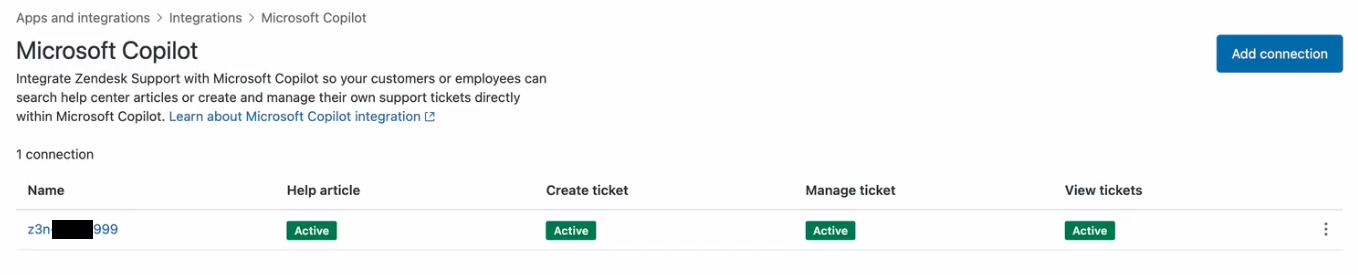
- コネクション名をクリックして接続の設定にアクセスします。
- 機能を非アクティブにするには、その名前の横にあるチェックボックスの選択を解除します。
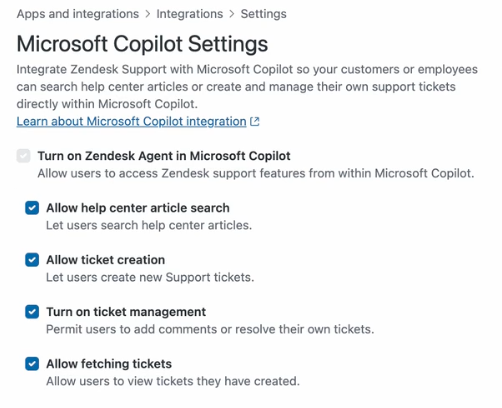
これらの各機能の詳細については、「Microsoft 365 CopilotでのZendeskエージェントの使い方」を参照してください。
- 「保存」をクリックします。
Zendeskエージェントのインストールをユーザーに許可する
MicrosoftアカウントをZendeskに接続した後、エンドユーザーがMicrosoft 365でZendeskエージェントを利用できるように設定する必要があります。詳細については、「Microsoft 365 admin center documentation」を参照してください。
ユーザーがZendeskエージェントをインストールできるようにするには
- Microsoft 365の管理センターにサインインします。
- Copilot >「エージェント」に移動します。
- Zendesk Agentを検索し、クリックして設定を開きます。
- 「ユーザーを割り当てる」で、Zendeskエージェントのインストールを許可する社内ユーザーを選択します。
- 「更新」をクリックします。
Microsoftアカウントの接続を解除する
管理センターでMicrosoftアカウントとZendeskの接続を解除できます。接続を解除すると、MicrosoftユーザーはCopilotでZendeskエージェントにアクセスできなくなります。
- 管理センターで、サイドバーの「 アプリおよびインテグレーション」をクリックし、「インテグレーション」>「インテグレーション」を選択します。
- 「インテグレーション」ページで、「Microsoft Copilot」をクリックします。
- Microsoftアカウントの横にあるオプションメニューアイコン(
 )をクリックし、「切断」をクリックします。