요약: ◀▼
티켓 답장에서 맞춤법과 문법을 검사하여 전문적인 커뮤니케이션을 보장할 수 있습니다. 오류에는 수락하거나 무시할 수 있는 제안으로 플래그가 지정됩니다. 한 번에 여러 오류를 교정하고 언어, 자동 수정, 스타일 가이드 기본 설정 등의 설정을 사용자 지정할 수 있습니다. 대화별로 또는 계정 전체에서 검사기를 사용 설정하거나 해제할 수 있어 명확하고 정확한 고객 지원 메시지를 유지하는 데 도움이 됩니다.
관리자가 활성화 하면 상담사가 티켓 답장을 고객에게 보내기 전에 맞춤법과 문법을 확인할 수 있습니다. 이 검사는 가능한 가장 정확하고 전문적인 대화를 제공하는 데 도움이 됩니다. 이 기능은 AI 기능을 포함하지 않습니다.
이 문서는 다음 주제로 구성되어 있습니다.
티켓 대화의 맞춤법 및 문법에 대한 정보
티켓 작성기에서 응답을 작성할 때 맞춤법 및 문법 검사기가 자동으로 잠재적인 오류에 플래그를 지정합니다. 맞춤법 오류는 빨간색 밑줄로, 문법 오류는 파란색 밑줄로 표시됩니다.
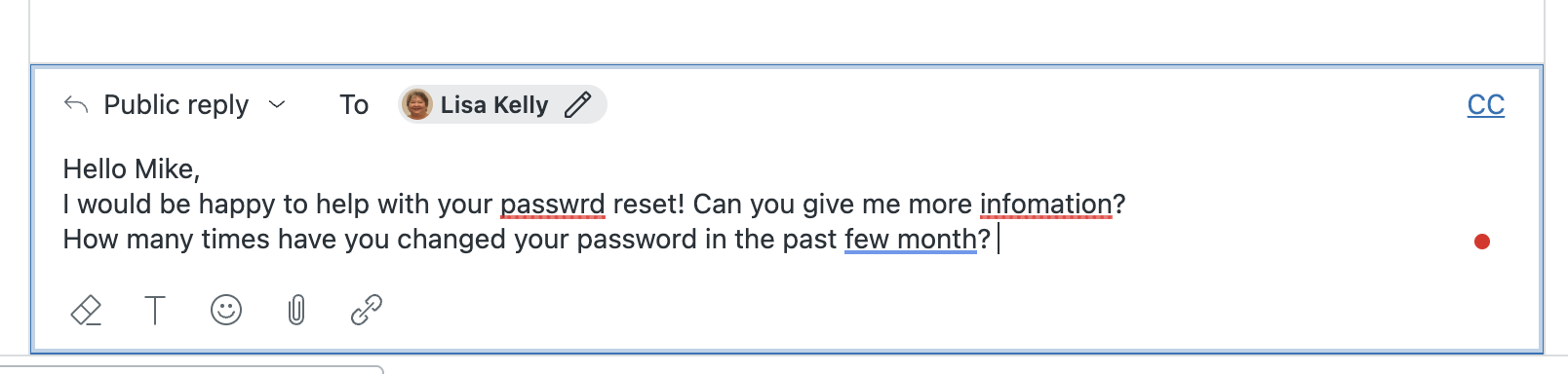
밑줄 친 단어나 문구를 클릭하면 검사기가 텍스트 업데이트를 위한 추천을 합니다. 추천을 수락하거나 거부할 수 있습니다. 자세한 내용은 맞춤법 오류 수정하기 및 문법 오류 수정하기를 참조하세요.
맞춤법 오류 수정하기
티켓 작성기에서 맞춤법 검사기가 자동으로 잠재적인 맞춤법 오류에 플래그를 지정합니다.
맞춤법 오류를 수정하려면 다음과 같이 하세요.
- 티켓에서 티켓 작성기의 밑줄 친 단어를 클릭합니다.
가능한 수정 사항 목록과 함께 맞춤법 메뉴가 나타납니다.
- 메뉴에서 올바른 맞춤법을 선택합니다.
올바른 맞춤법으로 답장이 업데이트됩니다.
- 맞춤법 추천에 동의하지 않으면 다음과 같이 할 수 있습니다.
-
모두 무시 아이콘(
 )을 클릭하여 맞춤법 검사기가 답장에서 이 단어가 나오는 다른 부분에 플래그를 지정하지 않도록 합니다.
-
모두 무시 아이콘(
문법 오류 수정하기
티켓 작성기에서 문법 검사기가 자동으로 잠재적인 문법 오류에 플래그를 지정합니다. 잠재적인 오류에 파란색 밑줄을 칩니다.
문법 오류를 수정하려면 다음과 같이 하세요.
- 티켓에서 티켓 작성기의 밑줄 친 단어나 문구를 클릭합니다.
문법 메뉴에 오류에 대한 설명과 수정을 위한 추천이 나타납니다.
- 메뉴에서 올바른 업데이트를 선택합니다.
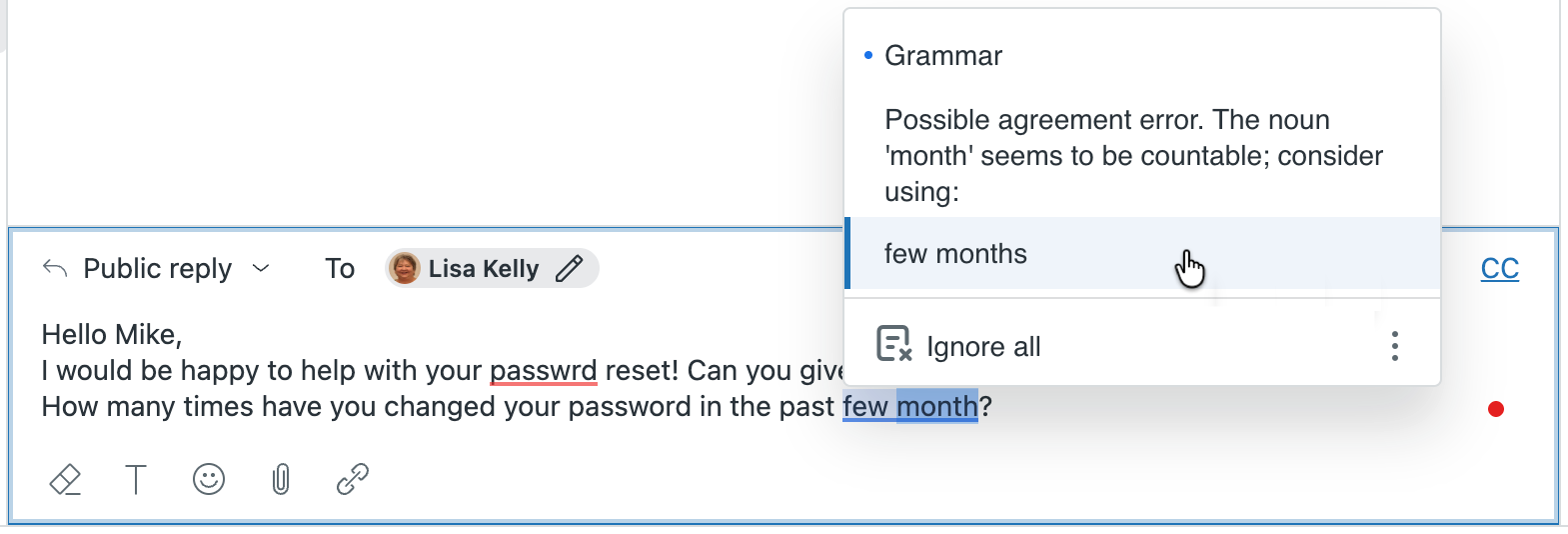
올바른 문법으로 답장이 업데이트됩니다.
- 문법 추천에 동의하지 않으면 모두 무시를 클릭하여 문법 검사기가 답장에서 해당 단어나 문구의 다른 인스턴스에 플래그를 지정하지 못하도록 합니다.
한 번에 여러 오류 교정하기
오류를 하나씩 검색하여 수정하는 것 외에도 여러 오류를 신속하게 훑어보면서 답장을 교정할 수 있습니다. 교정은 특히 확인해야 할 추천 목록이 많을 때 유용합니다.
여러 오류를 교정하려면 다음과 같이 하세요.
- 티켓에서 티켓 작성기의 빨간 점을 클릭합니다.
답장에서 발생할 수 있는 총 오류 수를 보여주는 컨텍스트 메뉴가 나타납니다.
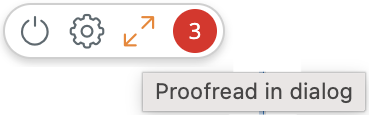
-
다이얼로그의 교정 아이콘(
 )을 클릭합니다.
 첫 번째 추천을 보여주는 교정 다이얼로그가 나타납니다.
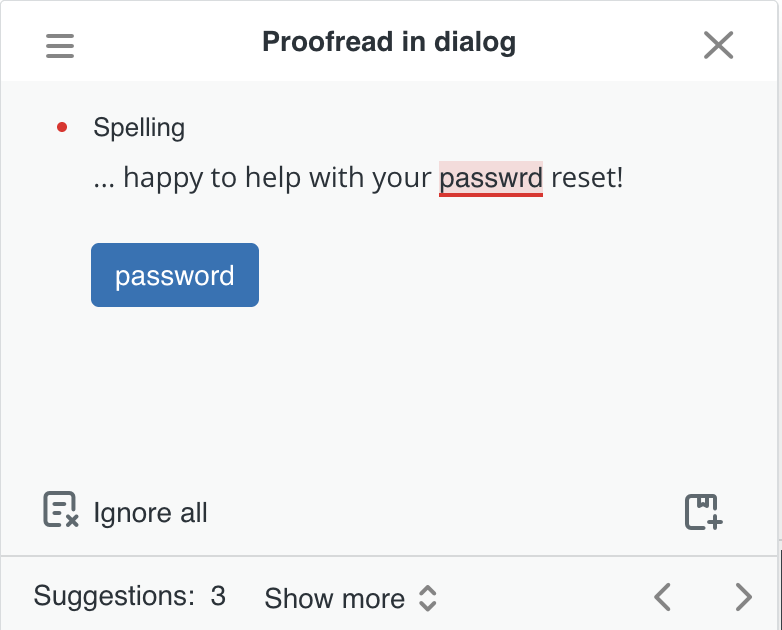
- 다이얼로그의 맨 아래에 있는 앞으로(>) 및 뒤로(<) 화살표를 클릭하여 신속하게 추천을 훑어보면서 오류를 수정합니다.
- 한 번에 두 개 이상의 추천을 보려면 자세히 보기를 클릭합니다.
추천 목록이 나타납니다.
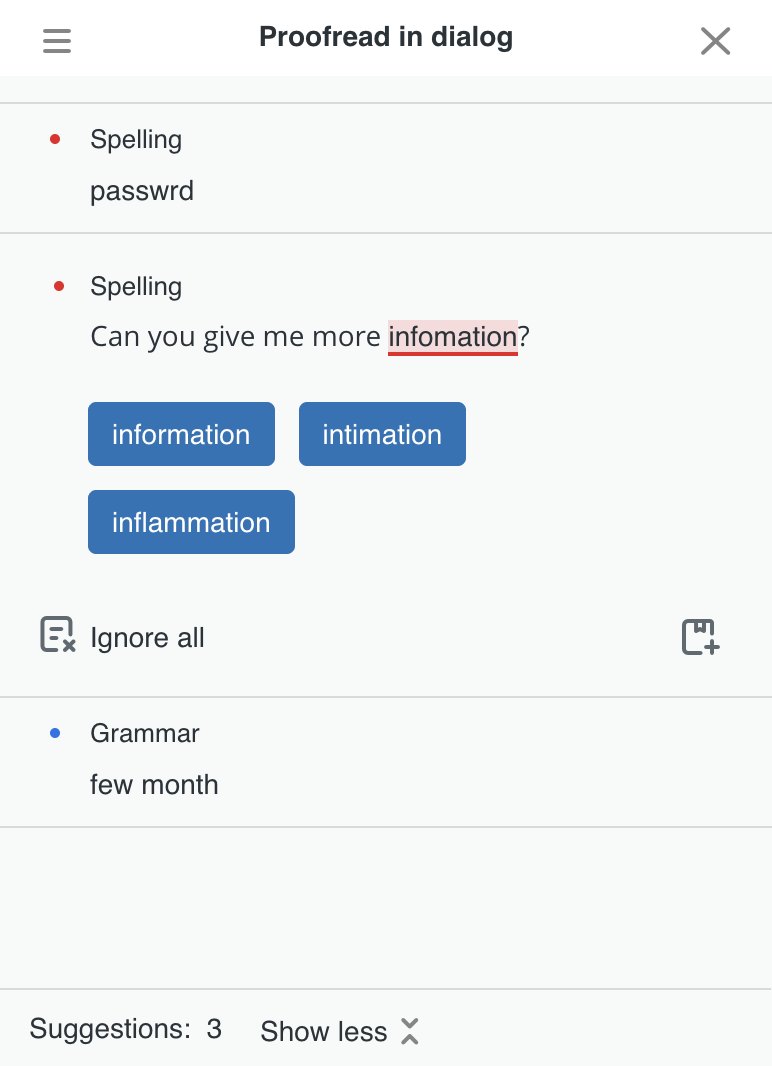
- 각 추천을 클릭하여 확장하고 오류를 수정합니다.
- 변경이 완료되면 다이얼로그를 닫습니다.
맞춤법 및 문법 설정 변경하기
맞춤법 및 문법 검사기의 설정을 조정하여 경험을 개인화할 수 있습니다. 설정에는 다음 옵션이 포함됩니다.
일반 설정
- 검사하려는 언어를 선택합니다. 이 검사기는 태국어 및 중국어 번체를 제외한 상담사가 사용할 수 있는 모든 언어를 지원합니다.
- 맞춤법 검사를 설정 또는 해제합니다.
- 문법 검사를 설정 또는 해제합니다.
- 스타일 가이드를 설정 또는 해제합니다.
스타일 가이드는 배제적인 문구나 욕설과 같은 부적절한 표현 사용 문제에 플래그를 지정합니다. 예:
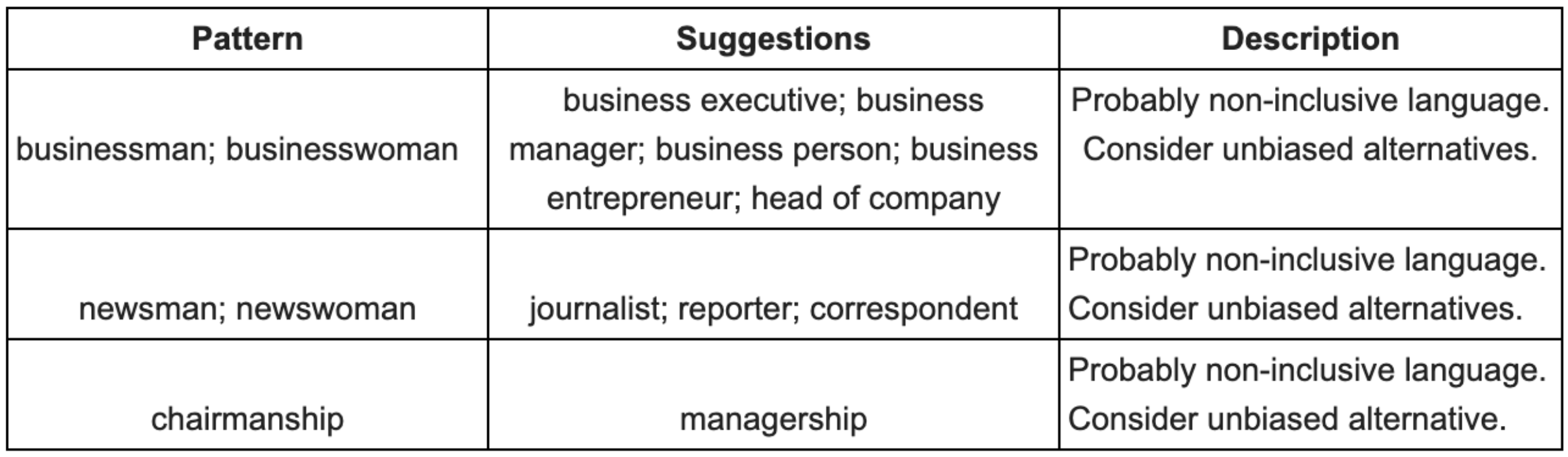
- 입력함에 따라 맞춤법 검사기가 자동으로 맞춤법을 수정할 수 있게 합니다.
무시 옵션: 다음은 검사기가 무시하도록 구성할 수 있는 항목입니다.
- 모든 대문자로 된 단어
- 도메인 이름
- 대소문자가 섞인 단어
- 숫자가 있는 단어
맞춤법 및 문법 설정을 변경하려면 다음과 같이 하세요.
- 티켓 작성기의 빨간색 점에 커서를 갖다 댄 다음 설정 아이콘(
 )을 클릭합니다.
맞춤법 및 문법 검사기의 설정 목록이 나타납니다.
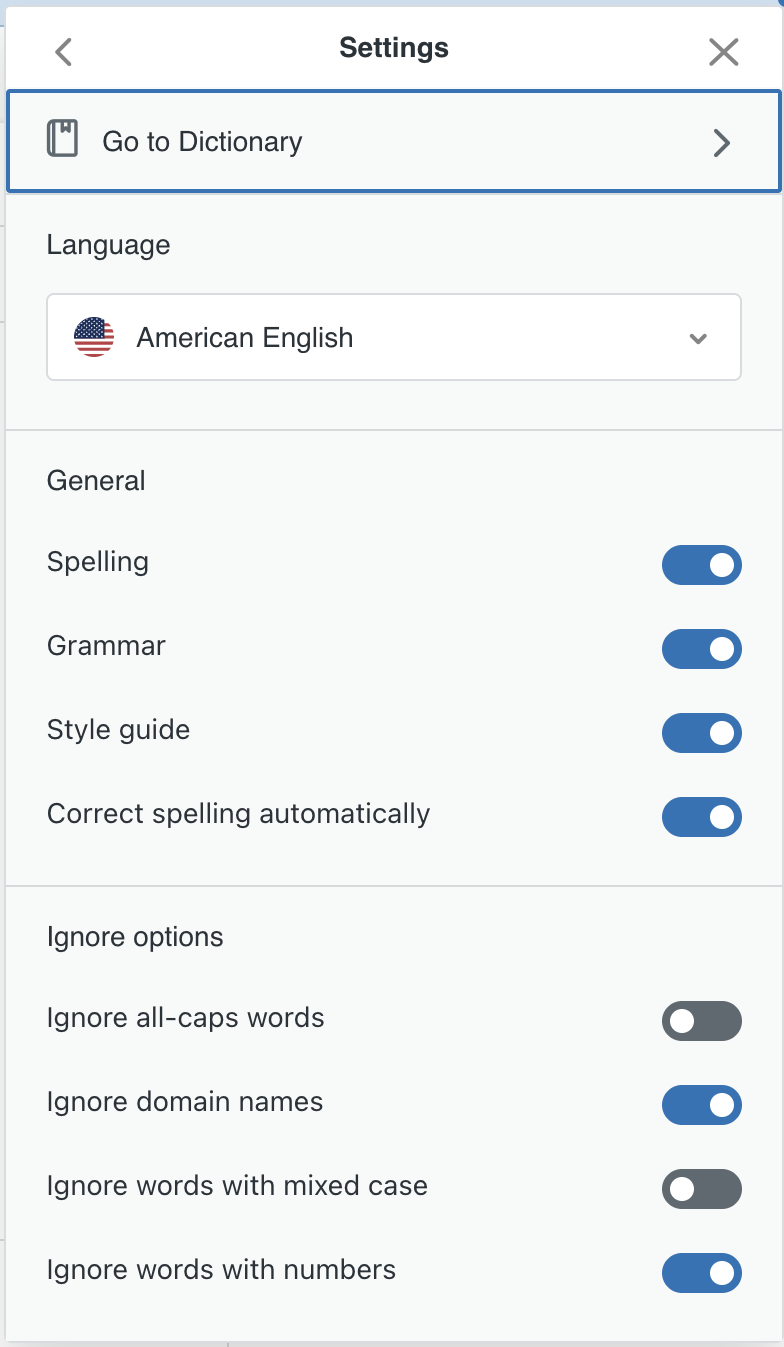
- 설정 옆의 선택기를 클릭하여 설정하거나 해제합니다.
설정 켜짐 설정 꺼짐 

- 설정 변경을 마쳤으면 x를 클릭하여 설정을 닫습니다.
맞춤법 및 문법 검사 사용 설정 및 해제하기
맞춤법 및 문법 검사는 티켓 작성기에서 기본적으로 사용 설정되어 있습니다. 상담사는 자신의 대화에 대한 맞춤법 및 문법 검사를 제어할 수 있습니다. 관리자는 계정 전체에서 이 기능을 활성화하거나 비활성화 할 수도 있습니다.
맞춤법 및 문법 검사가 설정되어 있을 때에는 티켓 작성기에 작은 빨간색 점이 표시됩니다. 검사가 해제되면 빨간색 점이 회색으로 변합니다.
맞춤법 및 문법 검사기를 사용 중지하려면 다음과 같이 하세요.
- 티켓 작성기의 빨간색 점에 커서를 갖다 대면 툴팁과 함께 컨텍스트 메뉴가 나타납니다.
-
사용 중지 아이콘(
 )을 클릭하여 맞춤법 및 문법 검사기를 해제합니다.
- 맞춤법 및 문법 검사기를 다시 설정하려면 사용 아이콘()을 클릭합니다.
 )을 클릭하여 검사기를 설정 및 해제할 수도 있습니다.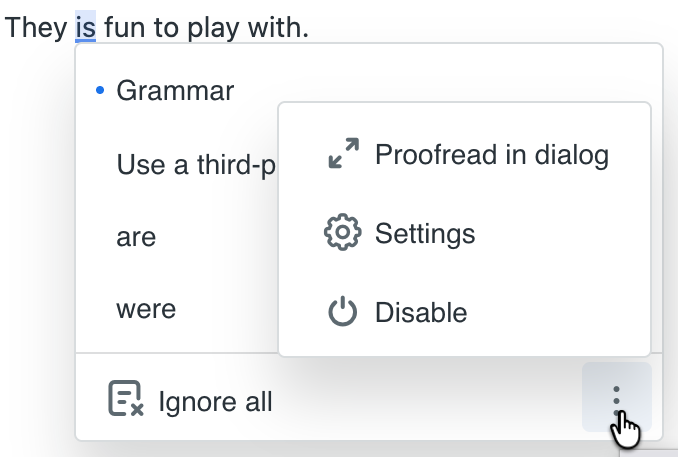
번역 고지 사항: 본 문서는 콘텐츠에 대한 기본적인 이해를 제공하기 위해 자동 번역 소프트웨어를 사용하여 번역되었습니다. 정확한 번역을 제공하고자 합당한 노력을 기울였으나 Zendesk는 번역의 정확성을 보장하지 않습니다.
번역된 문서에 포함된 정보의 정확성과 관련하여 질문이 있으시면 문서의 공식 버전인 영문 버전을 참조하시기 바랍니다.